
Como processar CBERS-4A com o CAR Express no QGIS
Veja como processar imagens CBERS-4A com o CAR Express no QGIS e gerar multibanda pansharp, falsa cor e NDVI para interpretar o imóvel no projeto QGIS.
Com as bandas CBERS-4A já baixadas e carregadas no QGIS, o Process CBERS-4A do CAR Express organiza a geração de multibanda pansharp, falsa cor e NDVI em um único fluxo. Você escolhe os produtos, confirma o CRS UTM, define o recorte e recebe arquivos prontos para a interpretação e a vetorização de imagem de satélite.
O ponto de partida é o arquivo organizado pelo guia Como baixar CBERS-4A com o CAR Express no QGIS. Use sempre bandas da mesma cena e data.
Antes de abrir o Process CBERS-4A
Este passo a passo considera o QGIS 3.40.
No painel de camadas, carregue as bandas PAN, B1, B2, B3 e B4 da cena WPM L4. O manual do fluxo indica QGIS 3.x em Windows com GDAL disponível pelo ambiente instalado com o QGIS e recomenda espaço livre para os produtos de saída.
Prepare também uma área de interesse. Pode ser o limite vetorial do imóvel, uma AOI ou a extensão atual do mapa. Recortar a área antes do pansharpening concentra o processamento no trecho que será interpretado.
Como gerar os produtos CBERS-4A
Processar as bandas no CAR Express
-
Na barra do CAR Express, clique em Process CBERS-4A. A ferramenta identifica a cena carregada e apresenta a configuração do processamento.
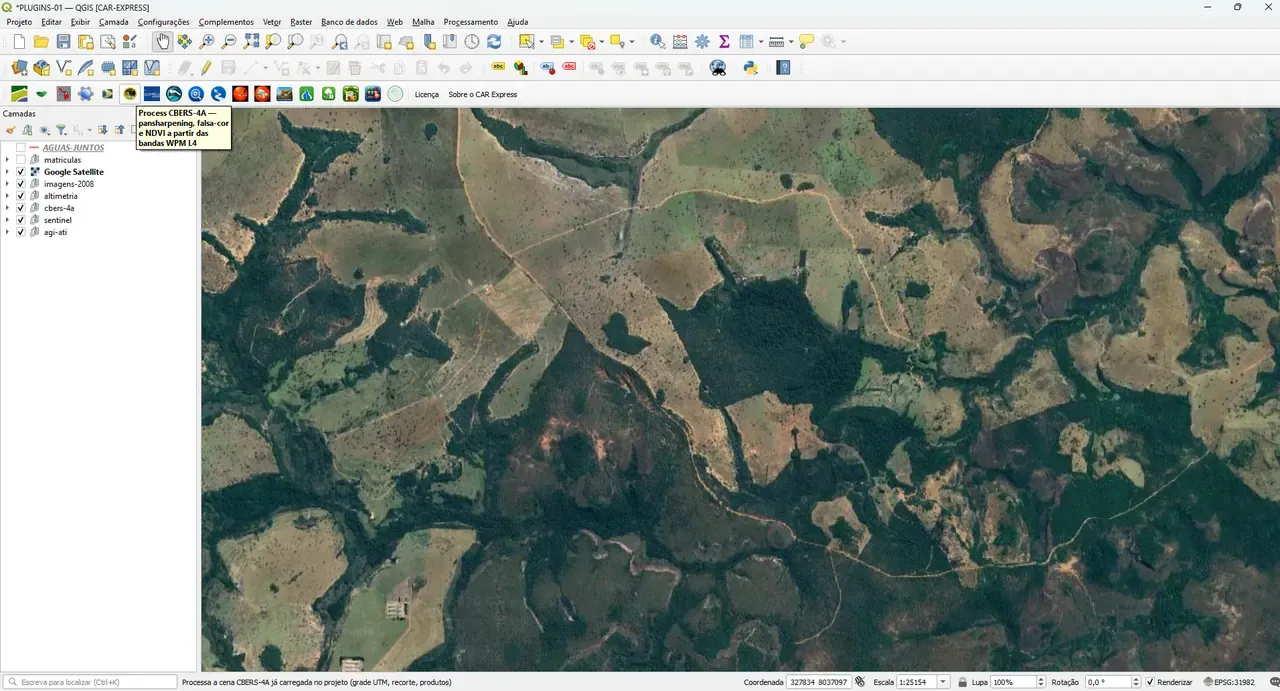
Figura 1 — Botão Process CBERS-4A na barra do CAR Express. -
Confira a cena detectada e selecione os produtos que o trabalho pede: Multibanda Pansharp, Falsa Cor Vegetação e NDVI Técnico.
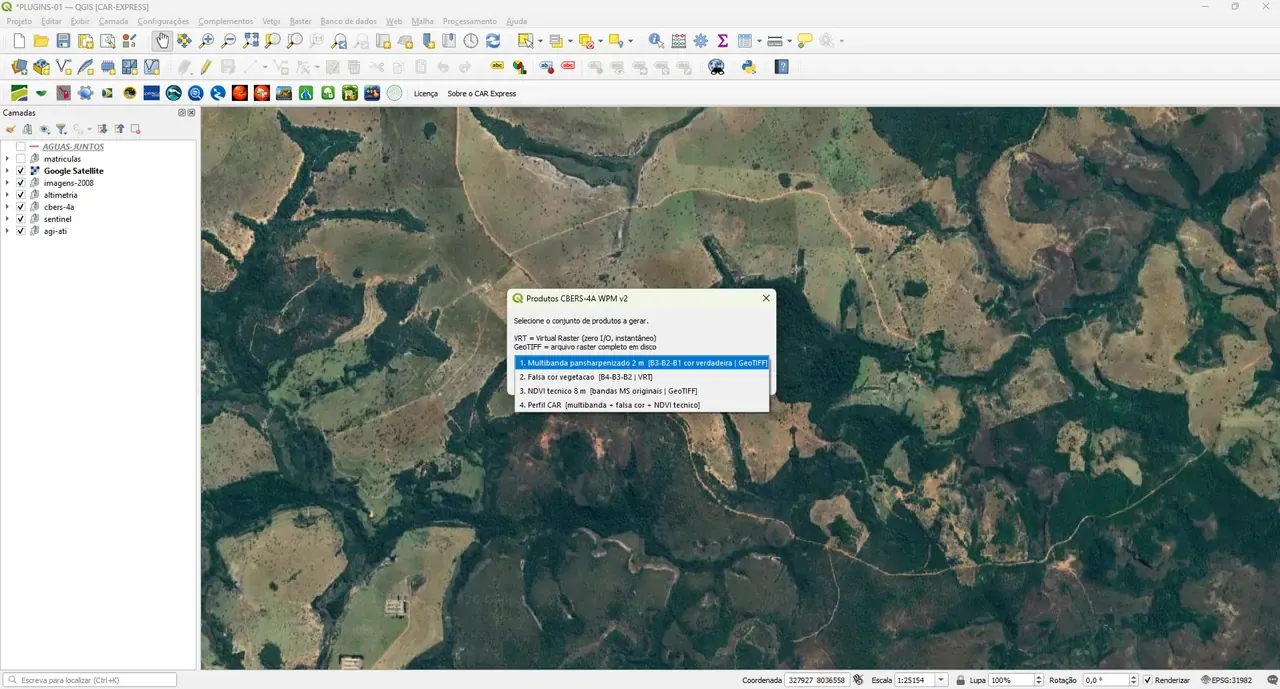
Figura 2 — Janela Process CBERS-4A com a escolha dos produtos de saída. -
Confirme o CRS UTM SIRGAS 2000 sugerido para a área. Para cálculos e recortes, escolha a zona métrica coerente com o imóvel.
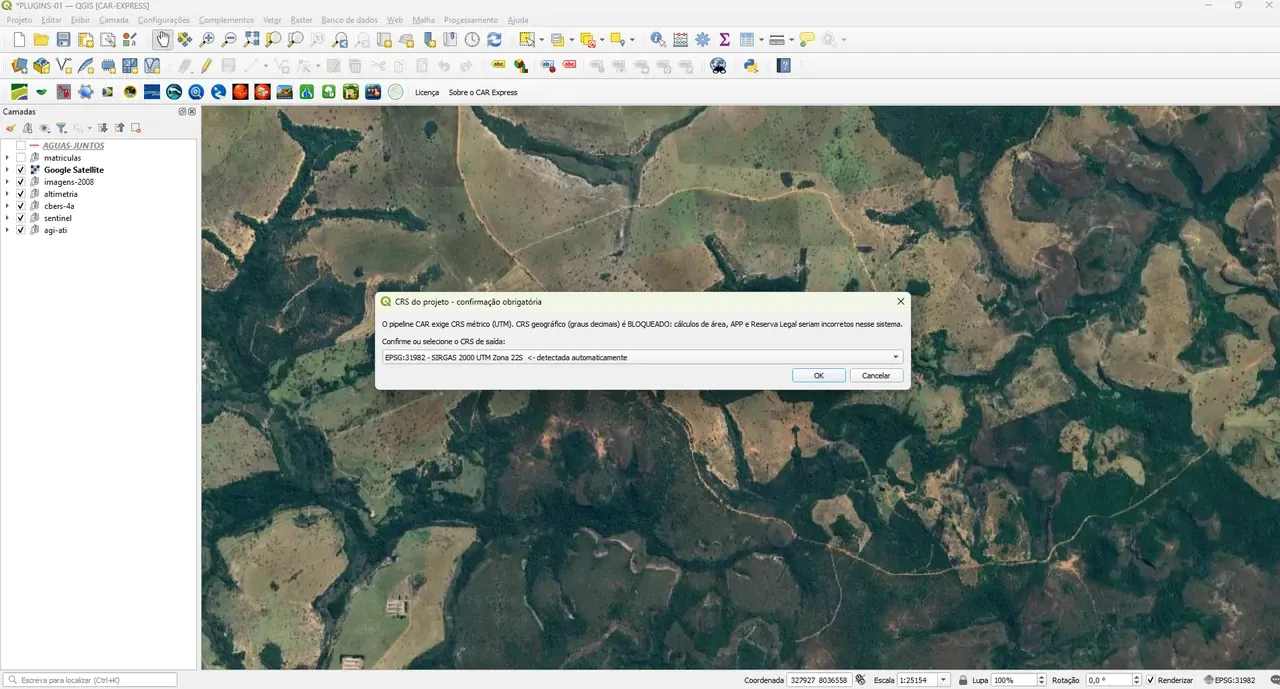
Figura 3 — Confirmação do sistema de referência UTM de saída. -
Defina a área de processamento: cena completa, camada vetorial do projeto ou extensão atual do canvas. Para um imóvel, selecione o limite vetorial e revise a área mostrada antes de avançar.
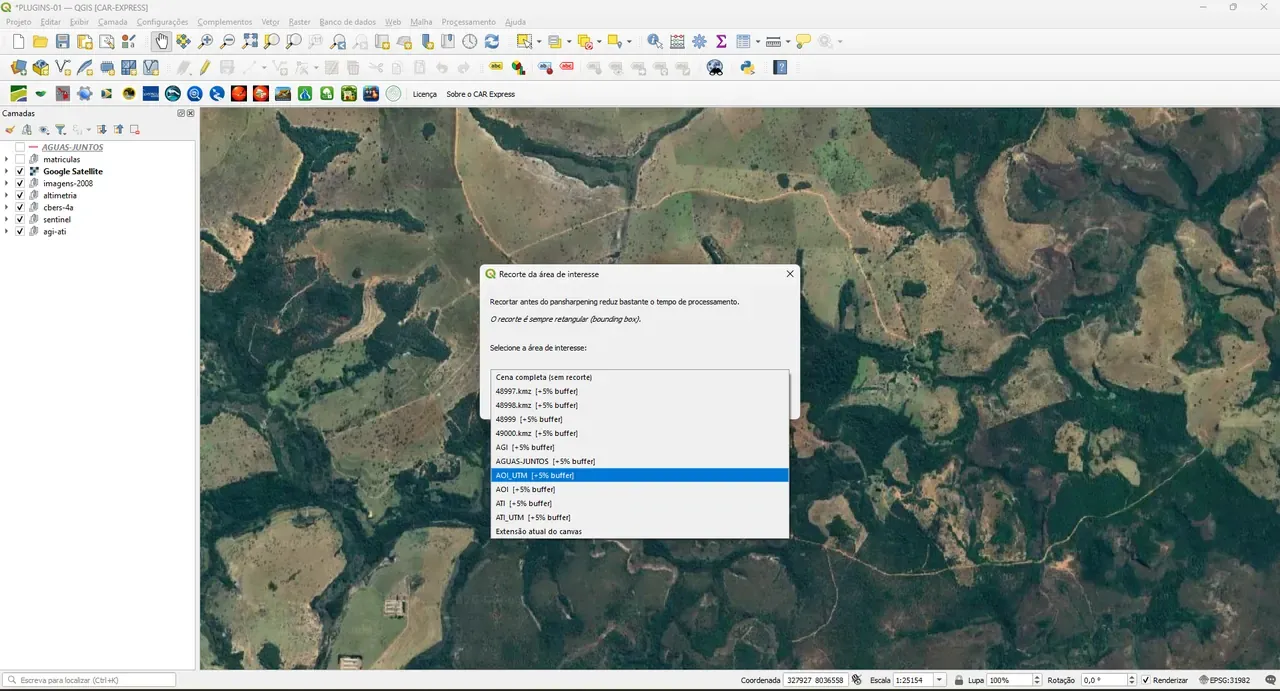
Figura 4 — Escolha da área de recorte no Process CBERS-4A. -
Escolha uma pasta de saída dentro do projeto e inicie a execução. Acompanhe a barra de progresso até a conclusão; o processamento pode ser interrompido pela própria barra quando uma revisão de parâmetros for necessária.
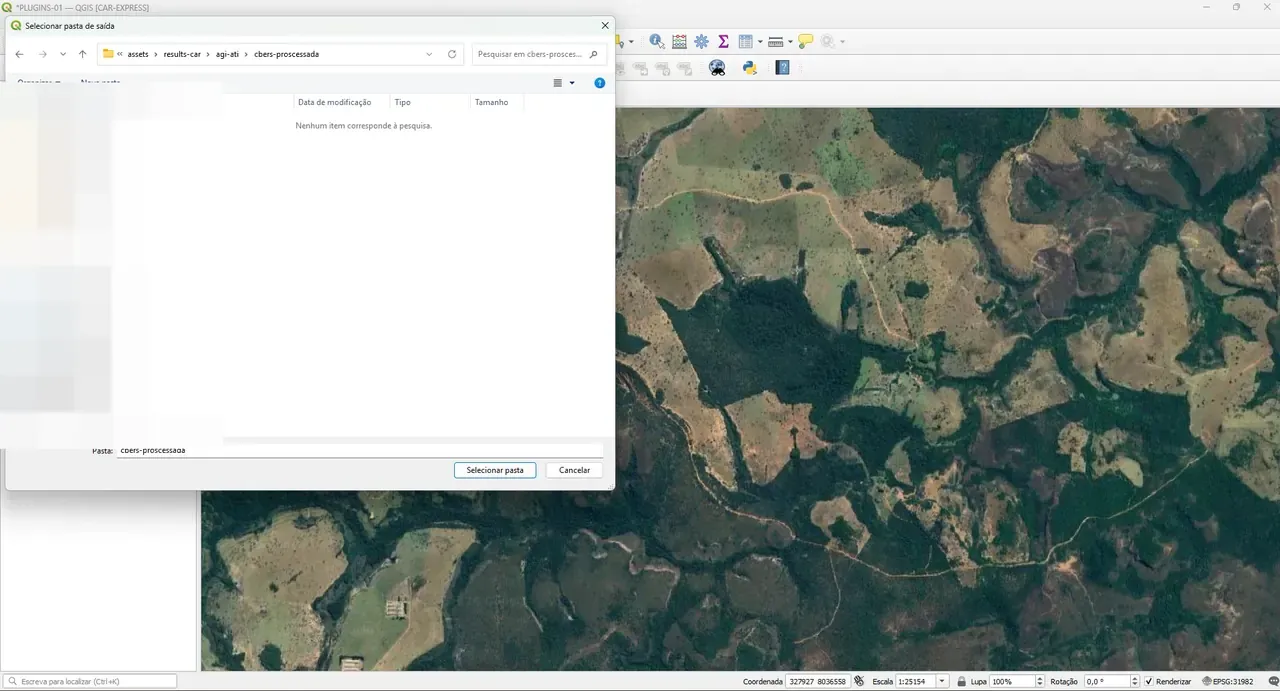
Figura 5 — Seleção da pasta de saída para os produtos CBERS-4A. -
Ao concluir, confira a camada multibanda no mapa e os arquivos gravados na pasta. O fluxo salva a simbologia e carrega os resultados no projeto para a leitura inicial.
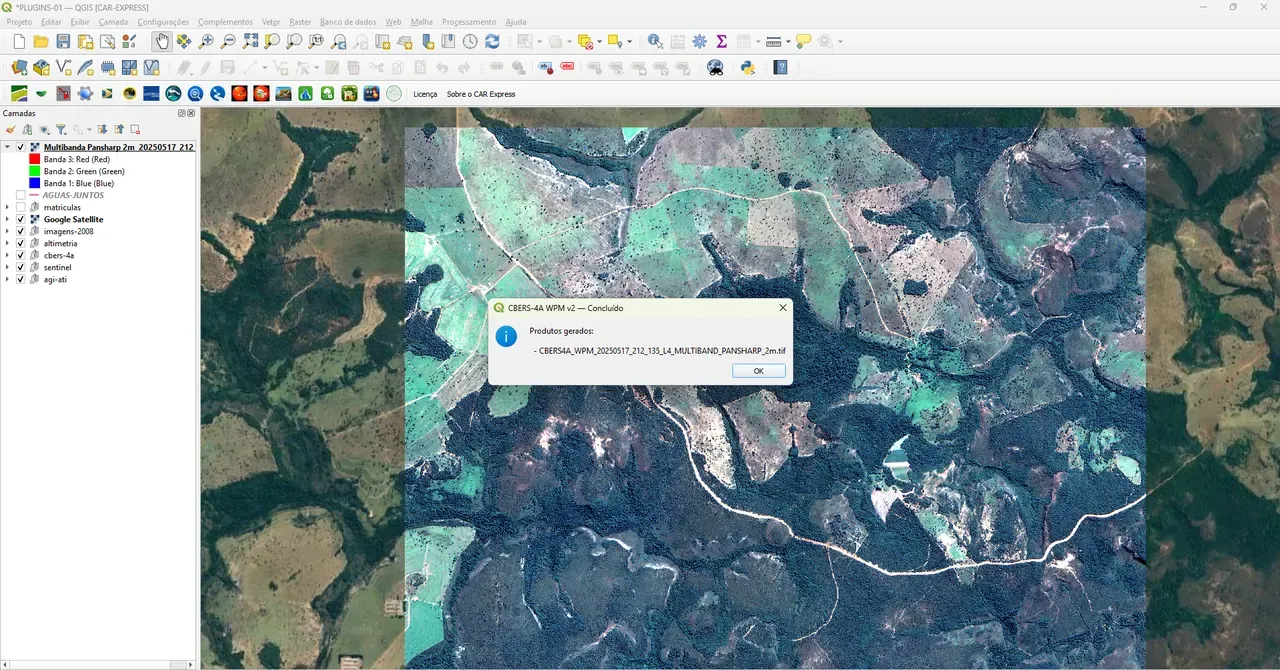
Figura 6 — Multibanda pansharp de 2 m gerada no QGIS.
O que cada produto entrega
| Produto | Saída | Aplicação no fluxo |
|---|---|---|
| Multibanda Pansharp | GeoTIFF de 2 m | Leitura visual, vetorização e apoio à delimitação de elementos visíveis. |
| Falsa Cor Vegetação | Raster virtual de 2 m | Realce visual da vegetação com B4 no vermelho, B3 no verde e B2 no azul. |
| NDVI Técnico | GeoTIFF de 8 m | Índice derivado das bandas multiespectrais para apoiar a leitura da cobertura vegetal. |
Fluxo concentrado no projeto QGIS
| Etapa organizada pelo CAR Express | Resultado prático |
|---|---|
| Escolha de produtos e CRS na mesma janela | Produtos consistentes com o sistema de referência do trabalho. |
| Recorte antes do processamento | Menos área raster para processar e arquivar. |
| Estilos e camadas de saída no projeto | Conferência visual logo após a execução. |
Conferência antes de interpretar
Revise a extensão do recorte, o CRS e a correspondência entre a imagem e o imóvel. Uma imagem de satélite é evidência cartográfica para a análise; o enquadramento das feições e a documentação do CAR permanecem sob responsabilidade técnica profissional.
Para uma alternativa de média resolução com produtos equivalentes, veja Como baixar Sentinel-2 com o CAR Express no QGIS e Como processar Sentinel-2 com o CAR Express no QGIS.
Referências oficiais
- Câmera WPM do CBERS-4A e suas bandas — INPE
- Abrir dados raster no QGIS — documentação QGIS
- Material de procedimento conferido:
producao/importacao-manuais-uso/manual_usuario_cbers4a.mdesrc/content/home/ferramentas/cbers4a.md.
Fontes verificadas em 31 de julho de 2026.