
Como baixar CBERS-4A com o CAR Express no QGIS
Aprenda a baixar imagens CBERS-4A no Catálogo INPE com o CAR Express no QGIS, escolher a cena e organizar as bandas para o processamento no projeto QGIS.
Com o Catálogo INPE aberto pelo CAR Express no QGIS, você localiza uma cena CBERS-4A, confere data, área e nuvens, e baixa as bandas para a pasta do projeto. O resultado é uma cena organizada para seguir diretamente ao processamento CBERS-4A, com menos alternância entre o mapa do trabalho e a busca de imagens de alta resolução.
Antes de buscar a imagem CBERS-4A
Este passo a passo considera o QGIS 3.40.
Abra o projeto QGIS que contém o limite do imóvel ou sua área de trabalho. Defina uma pasta para cada cena, com um nome que registre local e data; por exemplo, dados/cbers4a/2026-07-24. Essa organização preserva os arquivos originais e evita misturar bandas de datas diferentes.
Na seleção, dê preferência à cena cuja área cobre todo o imóvel e cuja visualização permita conferir a presença de nuvens sobre a área de interesse. A imagem apoia a interpretação de uso do solo, divisas e elementos visíveis; a conferência técnica continua sendo parte do trabalho de quem elabora o CAR.
Como pesquisar no Catálogo INPE
Localizar uma cena CBERS-4A
-
Na barra do CAR Express no QGIS, clique em Catálogo INPE. O botão abre o catálogo oficial para iniciar a pesquisa da cena.
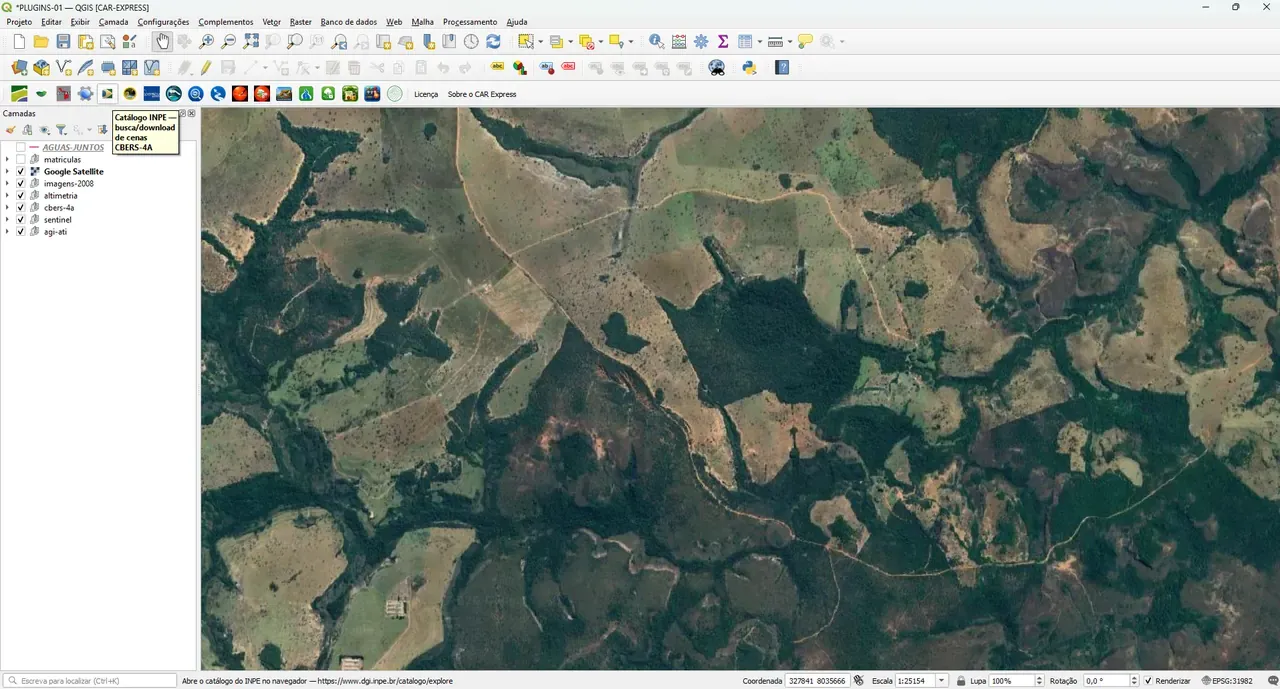
Figura 1 — Botão Catálogo INPE na barra do CAR Express no QGIS. -
Na aba Dados, expanda a árvore de conjuntos disponíveis e marque CBERS4A_WPM_L4_DN.
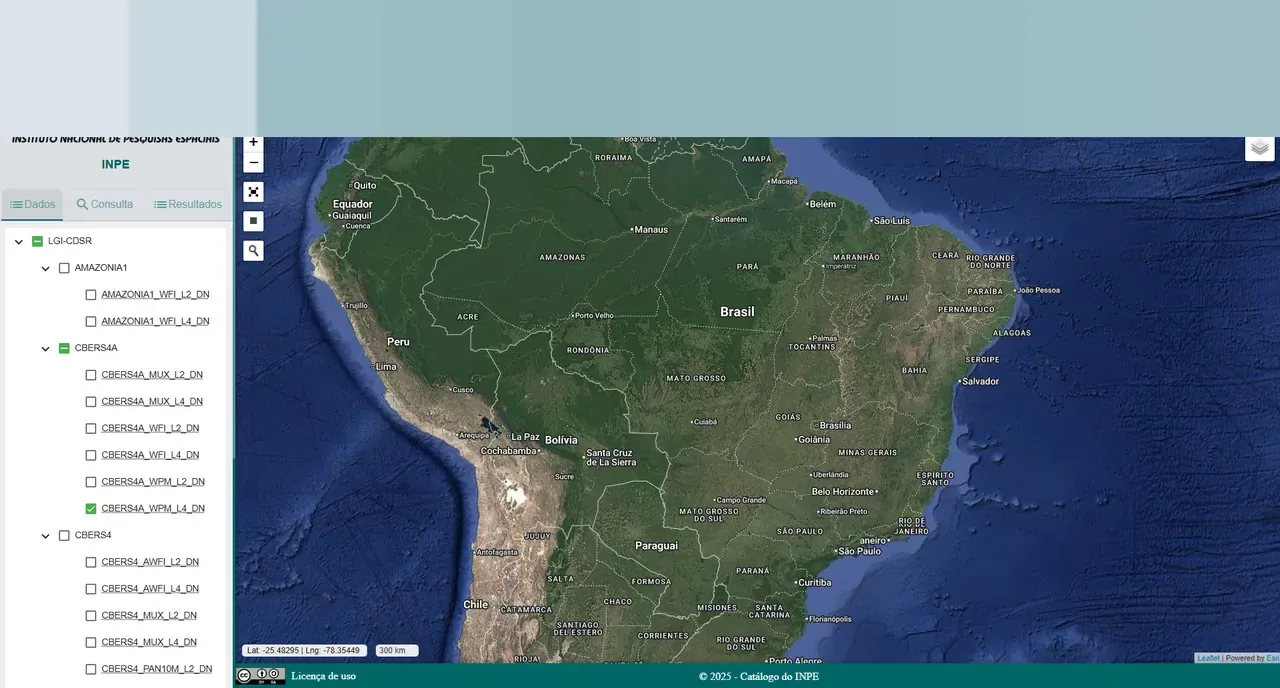
Figura 2 — Seleção do conjunto CBERS4A_WPM_L4_DN no Catálogo INPE. -
Navegue o mapa até a região do imóvel. Selecione Draw a rectangle e desenhe um retângulo que cubra a área de interesse e uma pequena margem de contexto.
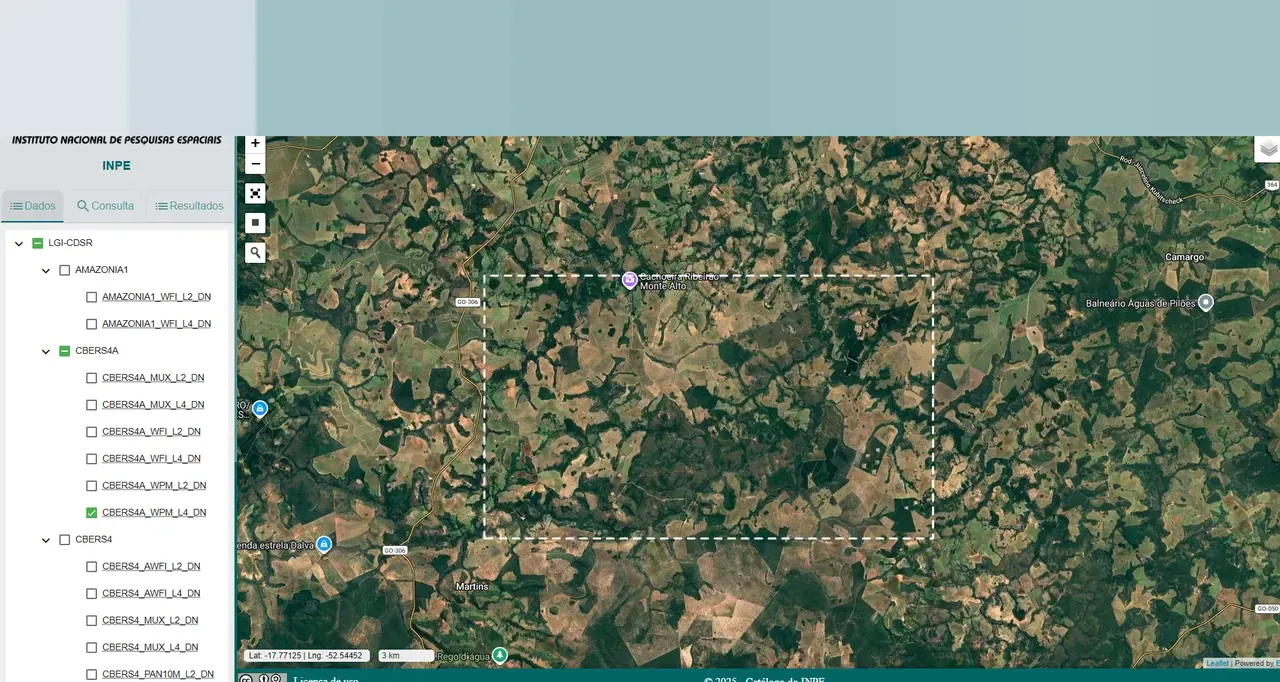
Figura 3 — Retângulo de pesquisa desenhado sobre a área de interesse no Catálogo INPE. -
Abra a aba Consulta, informe o período que atende ao trabalho e aplique o filtro. Confira as coordenadas do retângulo, as datas e a cobertura de nuvens apresentada para cada cena.
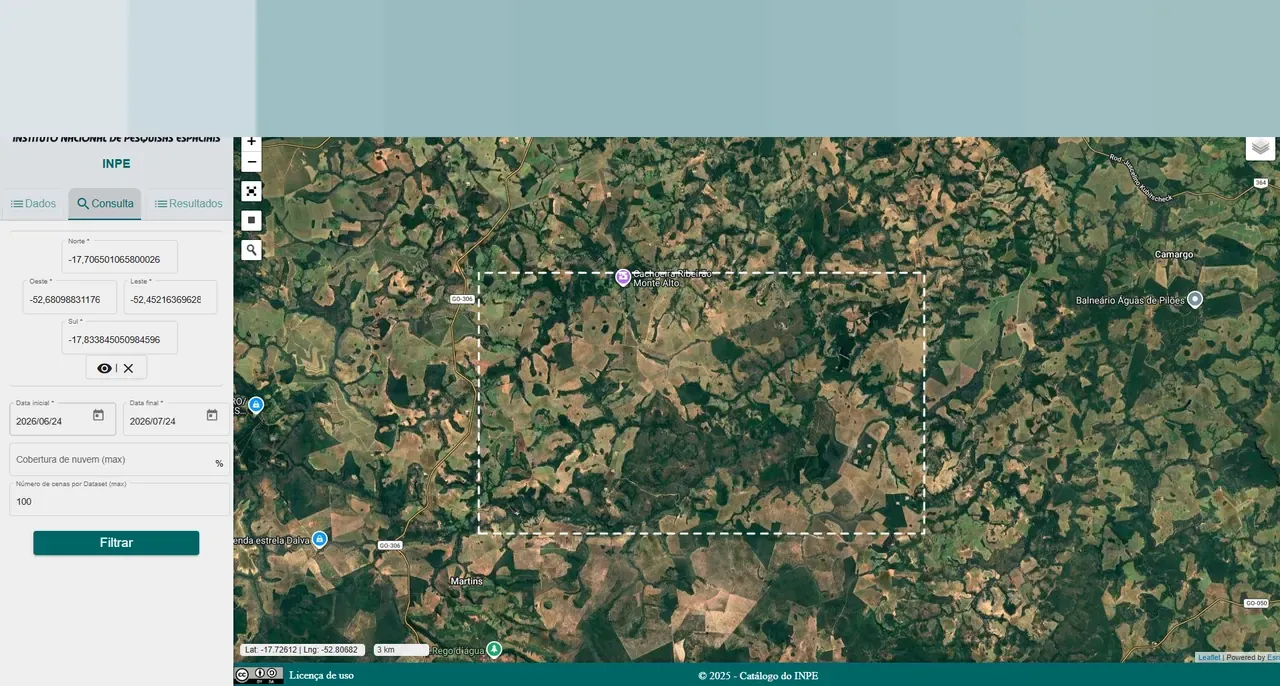
Figura 4 — Campos de consulta para período, coordenadas e filtragem da pesquisa. -
Em Resultados, percorra as miniaturas, ative a cena que melhor cobre a área e confira novamente data e nuvens. Adicione a cena escolhida ao carrinho.
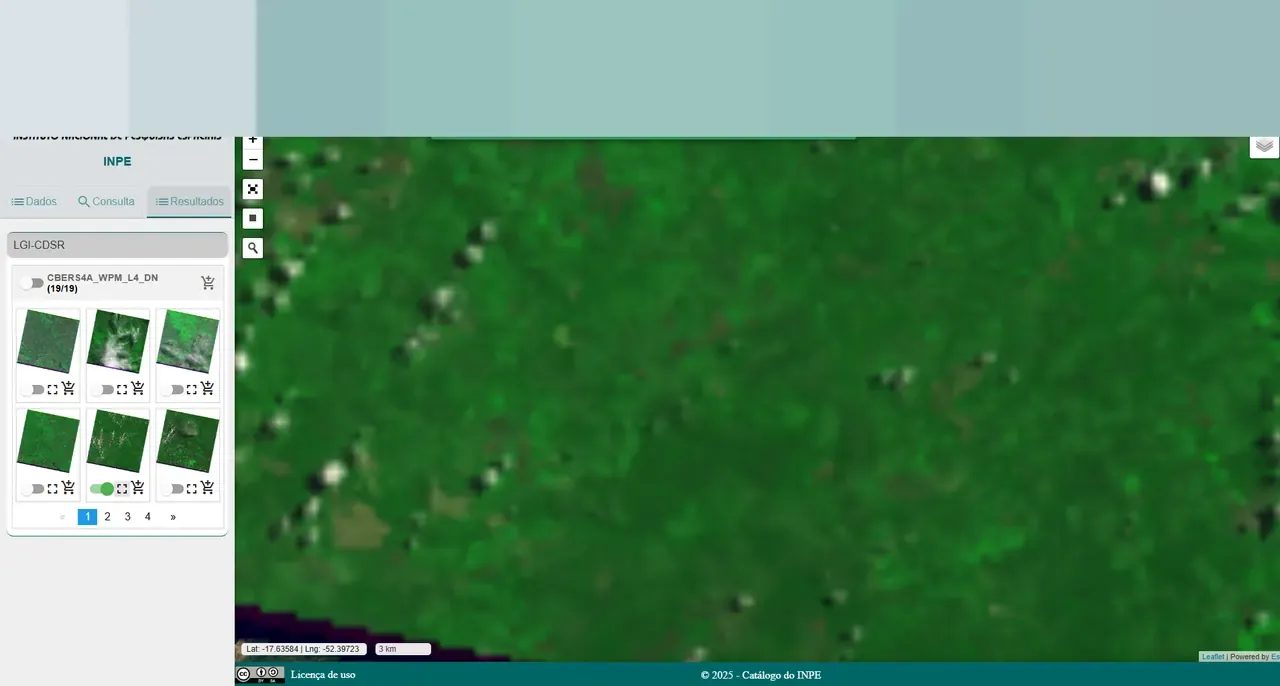
Figura 5 — Resultado da pesquisa no Catálogo INPE com a cena escolhida para o carrinho. -
Abra Imagens para baixar, acione os links dos arquivos da cena e salve todos na pasta criada para essa data. Ao terminar, confira no Explorador de Arquivos que os downloads pertencem à mesma cena.
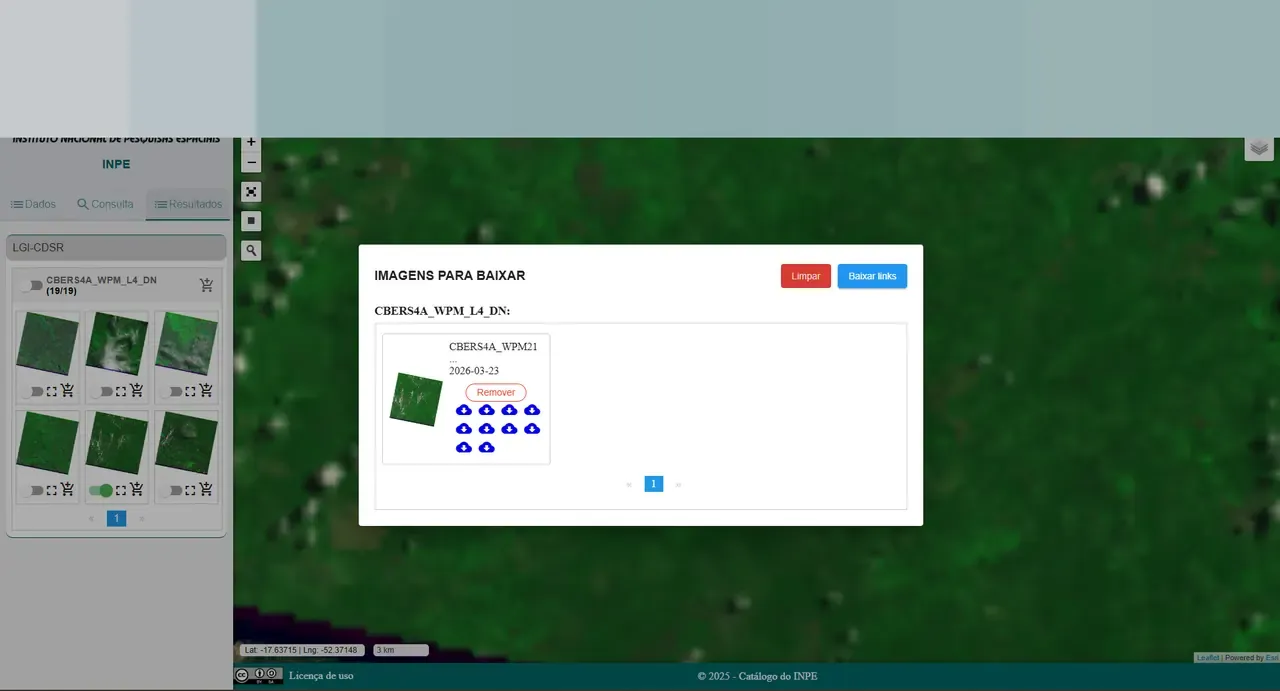
Figura 6 — Área de download do Catálogo INPE com os links dos arquivos da cena.
O que guardar para o processamento
O processamento documentado para o CAR Express usa cinco bandas da cena WPM L4: PAN, B1, B2, B3 e B4. Mantenha os nomes originais e os arquivos juntos na mesma pasta. A banda PAN participa da geração multibanda pansharp; as bandas multiespectrais são usadas para as composições e para o NDVI técnico.
Da busca ao raster útil no QGIS
| Rotina de aquisição | Próxima ação |
|---|---|
| Pesquisar a área no Catálogo INPE | Conferir data, extensão e nuvens antes de escolher a cena. |
| Baixar uma cena completa e organizada | Carregar PAN, B1, B2, B3 e B4 no projeto QGIS. |
| Usar a barra do CAR Express | Abrir diretamente o fluxo seguinte de processamento no mesmo projeto. |
Próxima etapa: processar a cena
Depois do download, carregue as cinco bandas no projeto QGIS. A continuação está no guia Como processar CBERS-4A com o CAR Express no QGIS, que gera multibanda pansharp, falsa cor e NDVI a partir desses arquivos.
O fluxo também se encaixa na preparação de imagens do caso CAR de 850 ha, do zero ao envio, onde a interpretação da imagem integra as etapas do projeto.
Referências oficiais
- Catálogo de imagens de satélite — INPE
- Câmeras imageadoras do CBERS-4A — INPE
- Material de procedimento conferido:
producao/importacao-manuais-uso/manual_usuario_cbers4a.mdesrc/content/home/ferramentas/cbers4a.md.
Fontes verificadas em 31 de julho de 2026.