
Como baixar Sentinel-2 com o CAR Express no QGIS
Aprenda a baixar imagens Sentinel-2 L2A no Copernicus Browser com o CAR Express no QGIS e preparar as bandas B02, B03, B04 e B08 de uma mesma cena.
O botão Copernicus Browser do CAR Express abre o caminho para escolher e baixar uma cena Sentinel-2 L2A para o projeto QGIS. Com a cena selecionada, você baixa B02, B03, B04 e B08 em TIFF de 16 bits, organiza os arquivos por data e segue para o processamento Sentinel-2 no mesmo trabalho.
Preparar a busca no Copernicus Browser
Este passo a passo considera o QGIS 3.40.
Abra o QGIS com o limite do imóvel ou outra área de interesse carregada. Crie uma pasta para a data da cena, por exemplo dados/sentinel2/2026-07-24, antes de começar o download.
O Copernicus Browser permite visualizar e pesquisar produtos Sentinel-2 L1C e L2A. Neste fluxo, selecione Sentinel-2 L2A, organize a consulta pela área e data de interesse e revise a cena carregada sobre o mapa.
Como baixar as quatro bandas
Adquirir Sentinel-2 L2A no Copernicus Browser
-
Na barra do CAR Express no QGIS, clique em Copernicus Browser para abrir o ambiente oficial no navegador. Entre com a conta usada para o download.
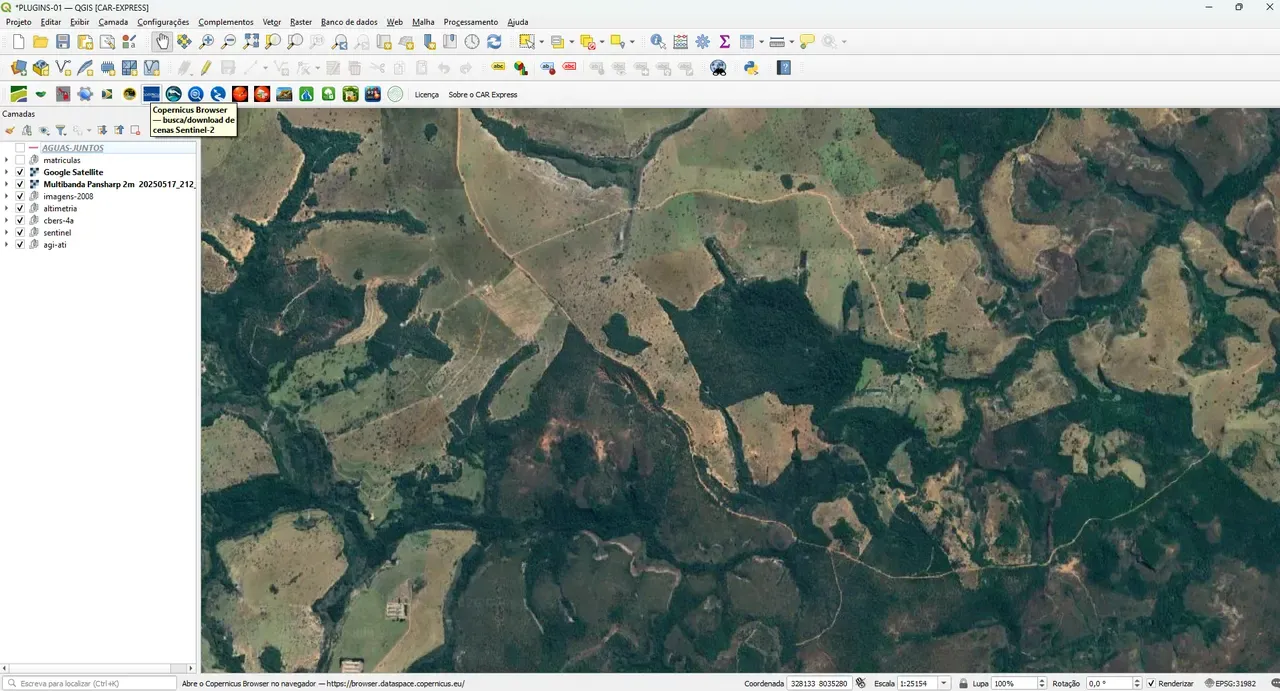
Figura 1 — Botão Copernicus Browser na barra do CAR Express. -
No Browser, escolha a coleção Sentinel-2 L2A. Navegue até o imóvel e use o calendário para encontrar uma data adequada à análise.
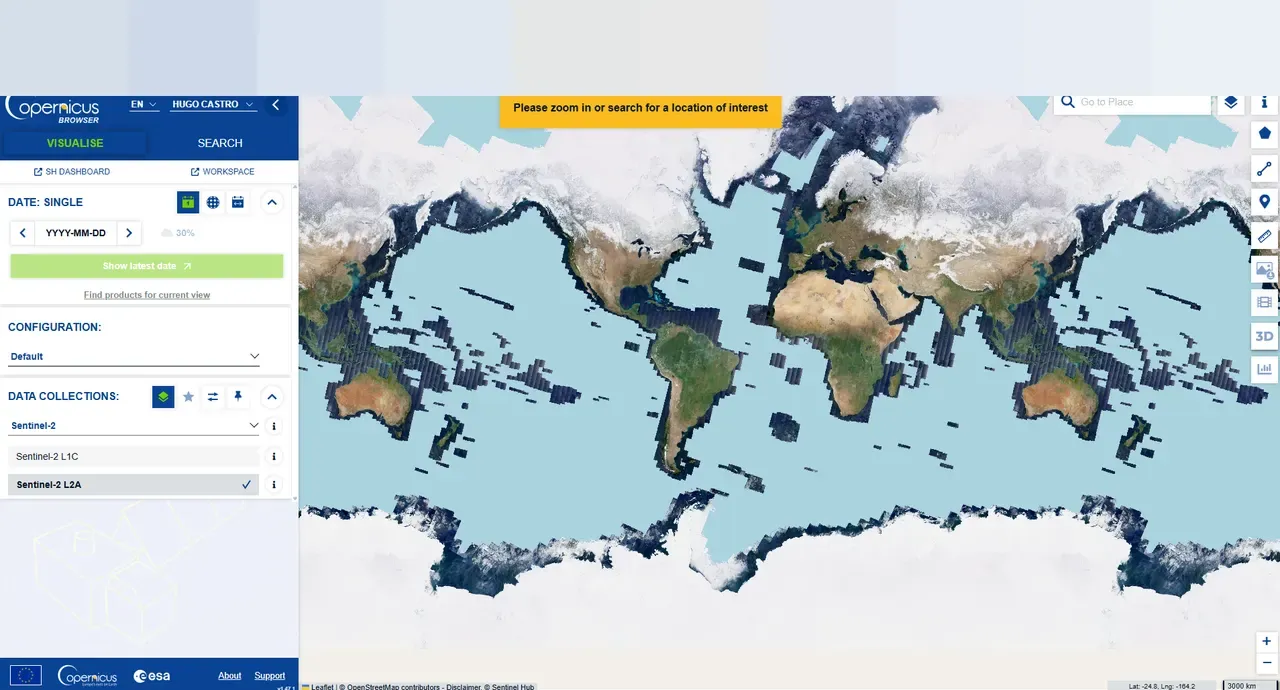
Figura 2 — Seleção da coleção Sentinel-2 L2A no Copernicus Browser. -
Confira a cena carregada em cor verdadeira e abra as opções de download. Revise visualmente o trecho do imóvel antes de solicitar os arquivos.
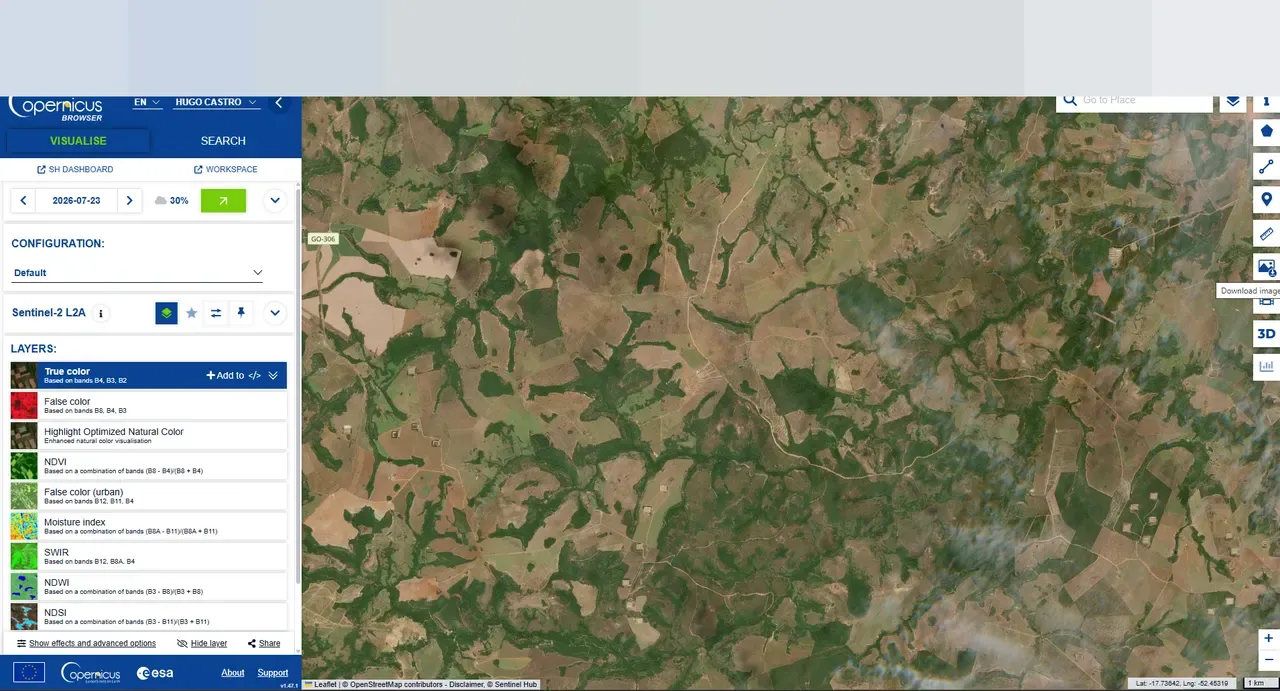
Figura 3 — Cena Sentinel-2 carregada em cor verdadeira com acesso às opções de download. -
Na aba Analytical, escolha TIFF 16-bit e marque as bandas B02, B03, B04 e B08. Essas são as entradas usadas pelo Process Sentinel-2 do CAR Express.
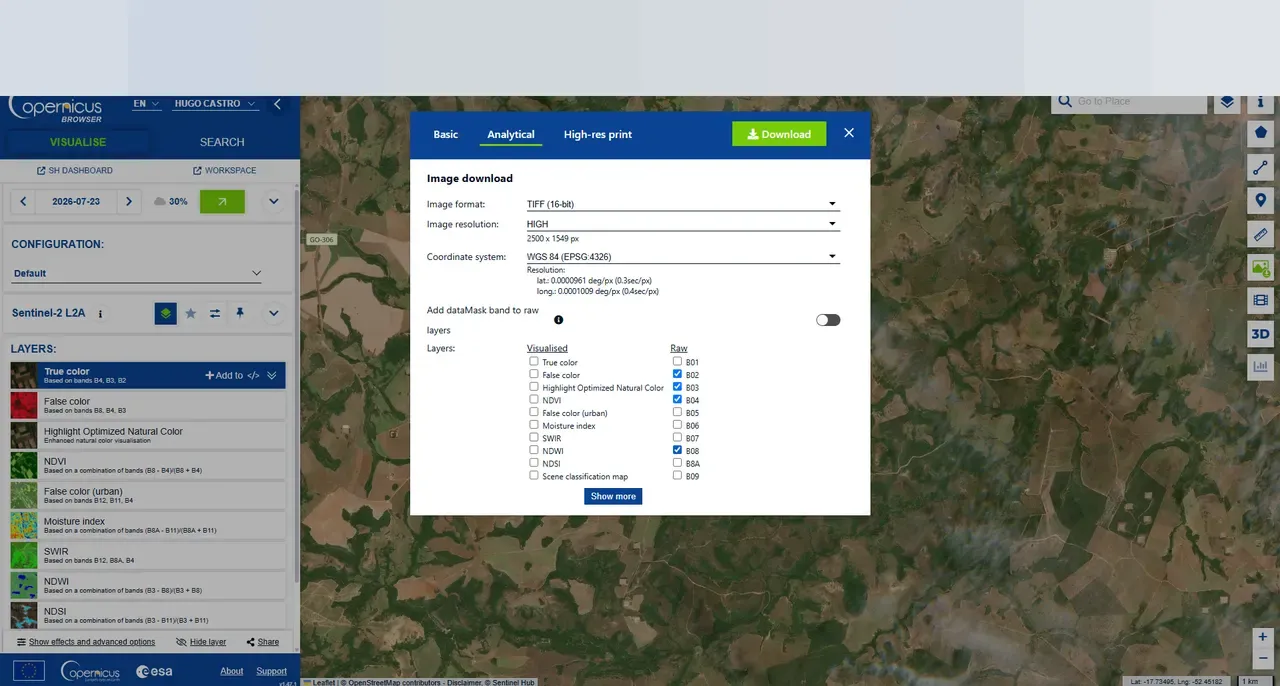
Figura 4 — Configuração Analytical para TIFF de 16 bits e bandas B02, B03, B04 e B08. -
Selecione o CRS UTM que atende à área do projeto e clique em Download. Salve os quatro TIFFs na pasta definida para a cena.
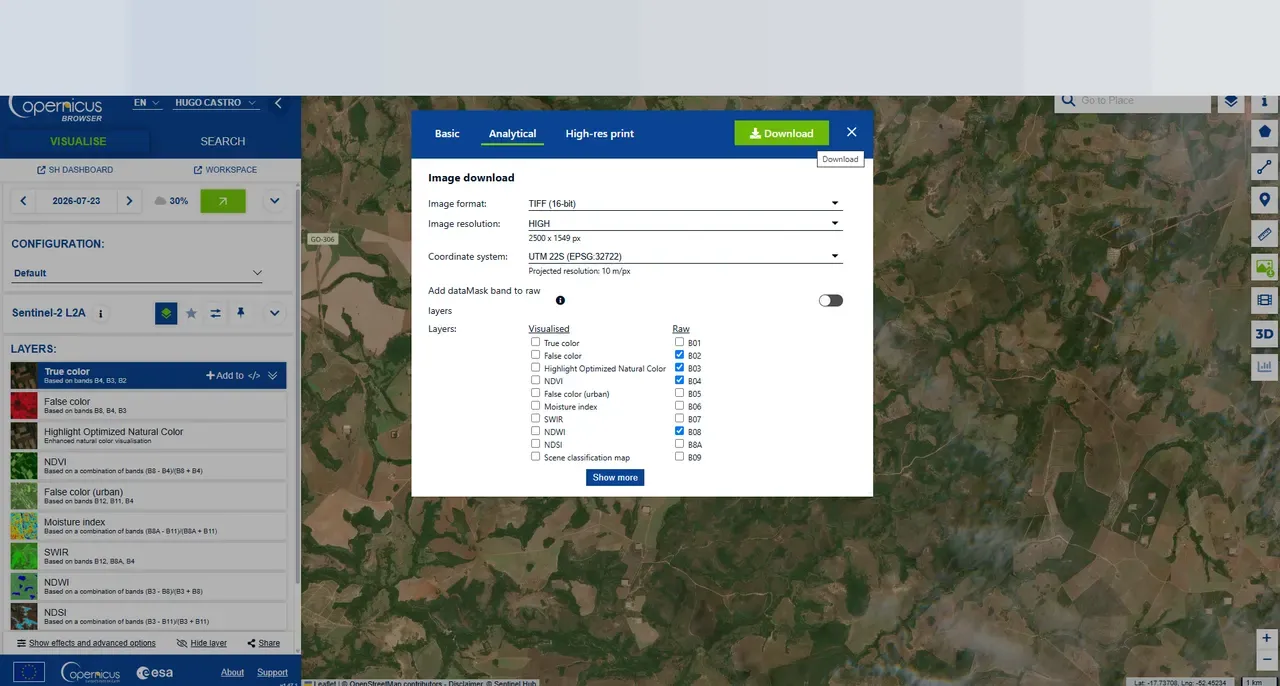
Figura 5 — Definição do CRS UTM e acionamento do download no Copernicus Browser. -
No Explorador de Arquivos, confira a presença dos quatro TIFFs. Mantenha os nomes das bandas, a data e os arquivos da cena juntos antes de carregá-los no projeto QGIS.
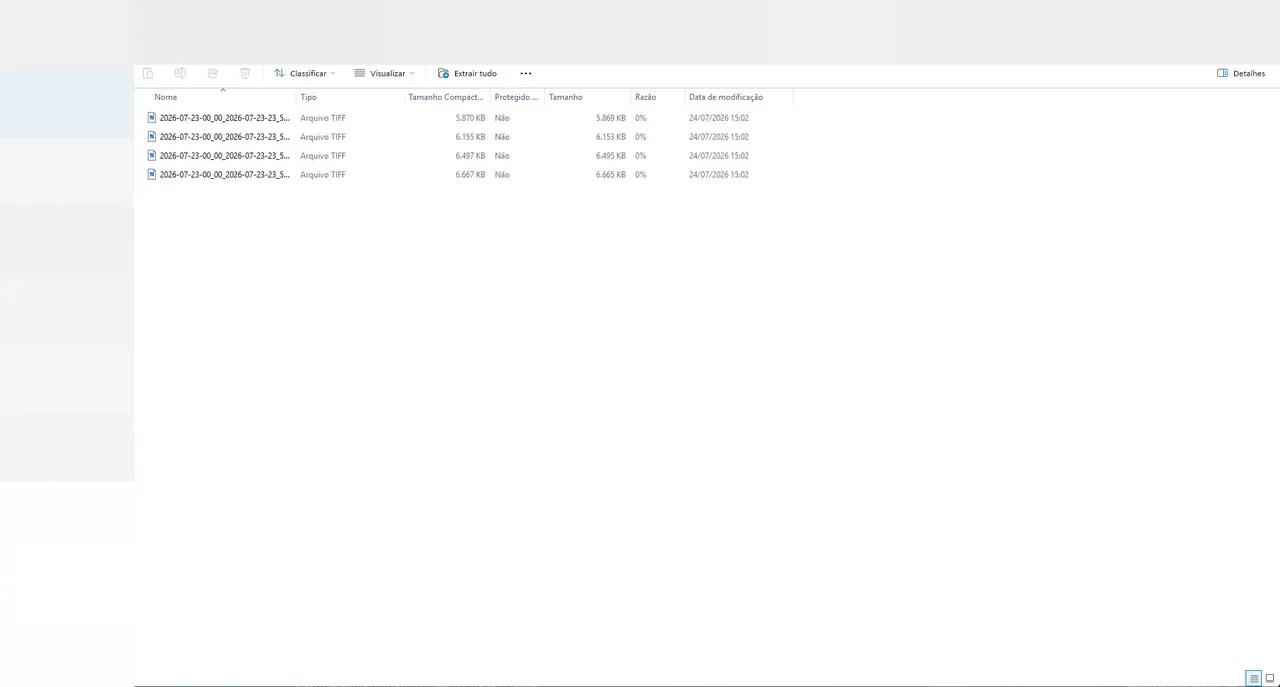
Figura 6 — Quatro TIFFs baixados para a cena Sentinel-2.
Organização que evita retrabalho
Evite combinar B02, B03, B04 ou B08 de datas diferentes na mesma execução. A cena organizada deve conservar a data, a coleção e a área de download, facilitando a conferência posterior e o reaproveitamento do raster em outras etapas do CAR.
Arquivos certos para o fluxo seguinte
| Produto baixado | Papel no processamento |
|---|---|
| B02, B03 e B04 | Formam a composição de cor verdadeira. |
| B08, B04 e B03 | Formam a composição de falsa cor NIR. |
| B08 e B04 | Alimentam o cálculo NDVI. |
Depois do download, o guia Como processar Sentinel-2 com o CAR Express no QGIS mostra como atribuir essas bandas, definir o recorte e gravar os resultados. Para uma imagem de maior detalhe espacial, consulte também Como baixar CBERS-4A com o CAR Express no QGIS.
Referências oficiais
- Copernicus Browser — documentação do Copernicus Data Space Ecosystem
- Dados Sentinel-2 — documentação do Copernicus Data Space Ecosystem
- Guia do Copernicus Browser — ESA
- Material de procedimento conferido:
producao/importacao-manuais-uso/manual_sentinel2.mdesrc/content/home/ferramentas/sentinel2.md.
Fontes verificadas em 31 de julho de 2026.