Como processar Sentinel-2 com o CAR Express no QGIS
Aprenda a processar Sentinel-2 no QGIS com o CAR Express, recortar as bandas e gerar NDVI, cor verdadeira e falsa cor para o CAR com eficiência no projeto.
O Process Sentinel-2 do CAR Express transforma as bandas B02, B03, B04 e B08 já carregadas no QGIS em NDVI, cor verdadeira e falsa cor. Com uma máscara do imóvel, o fluxo recorta primeiro as bandas de entrada, reduz a área processada e deixa os GeoTIFFs organizados para interpretar uso do solo e cobertura vegetal.
Comece pelo guia Como baixar Sentinel-2 com o CAR Express no QGIS: ele entrega as quatro bandas da mesma cena em TIFF de 16 bits.
O que preparar no projeto
Este passo a passo considera o QGIS 3.40.
Carregue B02, B03, B04 e B08 no painel de camadas do QGIS. Para concentrar o trabalho na área útil, mantenha também uma camada vetorial de polígono, como o limite do imóvel ou a AOI. A máscara é opcional, embora seja uma escolha prática quando a área do CAR é menor que a cena.
Use uma pasta de saída dedicada para a data processada. Ela deve ficar dentro do diretório do projeto para manter o vínculo entre rasters, camadas vetoriais e arquivo QGIS.
Como processar as bandas Sentinel-2
Gerar NDVI e composições no QGIS
-
Com as quatro bandas carregadas, clique em Process Sentinel-2 na barra do CAR Express.
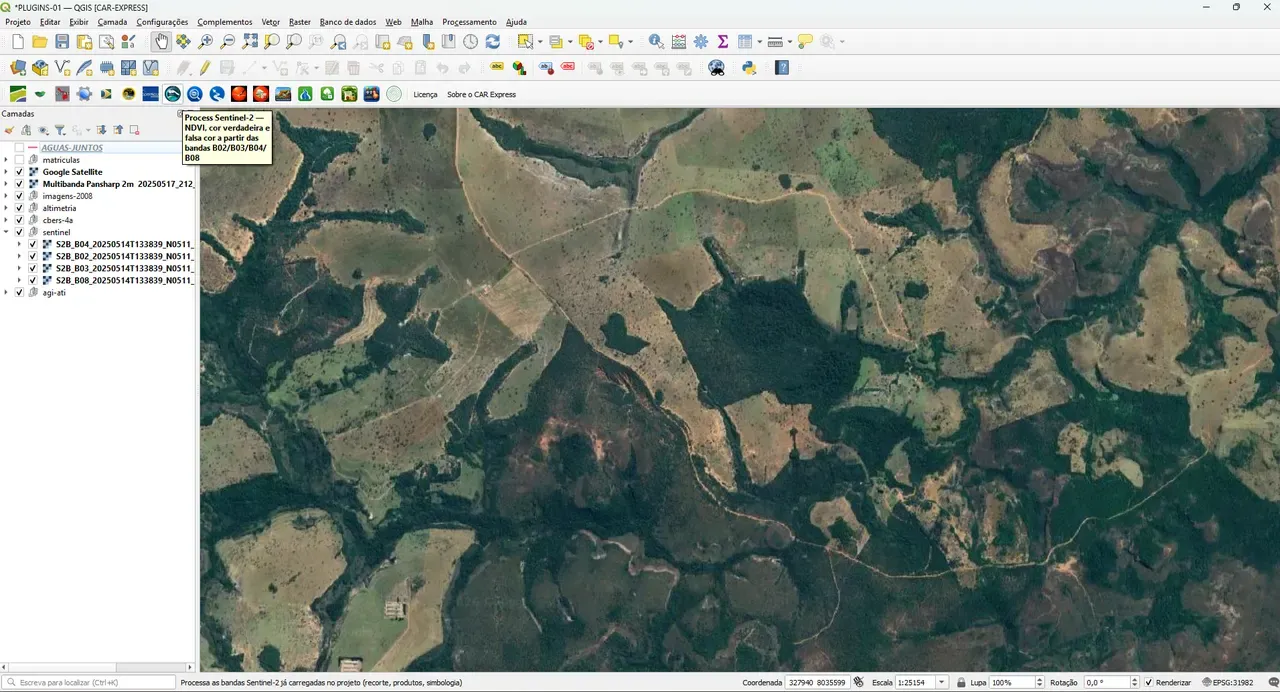
Figura 1 — Botão Process Sentinel-2 na barra do CAR Express. -
Na aba de bandas, confira a atribuição: B02 para azul, B03 para verde, B04 para vermelho e B08 para infravermelho próximo. Marque os produtos NDVI, cor verdadeira e falsa cor conforme a finalidade do trabalho.
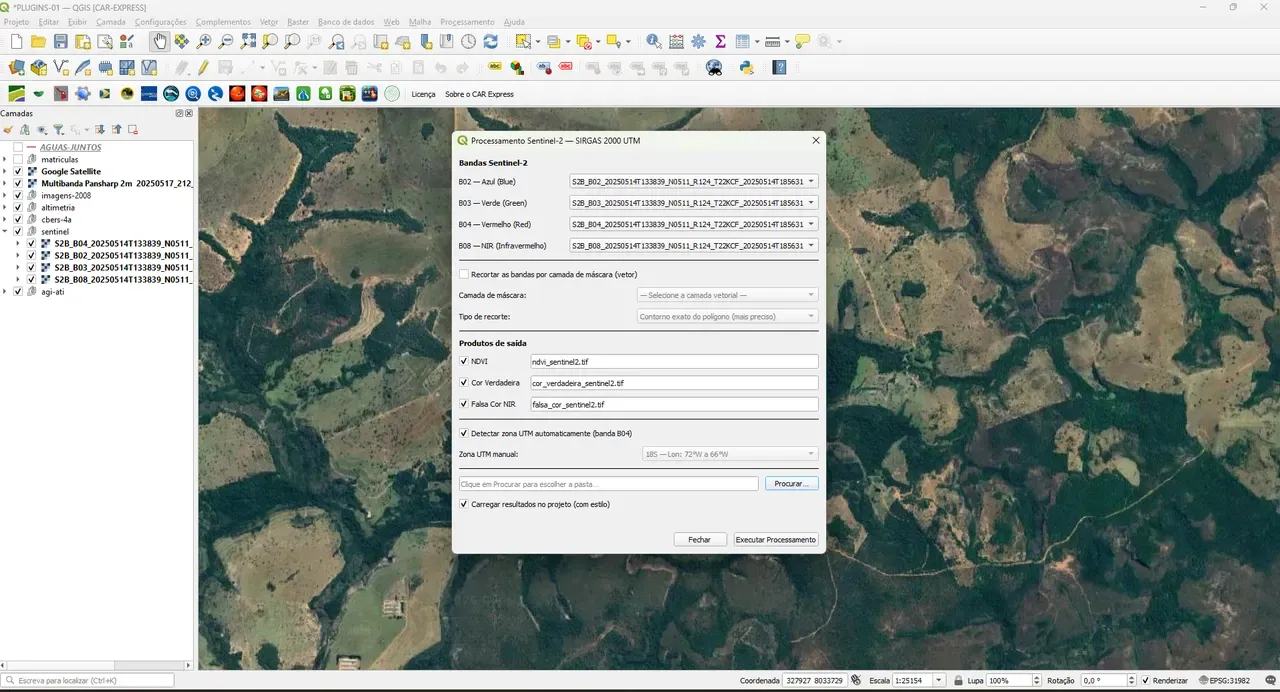
Figura 2 — Atribuição das bandas B02, B03, B04 e B08 e seleção dos produtos. -
Para trabalhar na área do imóvel, ative o recorte e escolha a camada de máscara vetorial. Confira se a máscara está sobre a cena antes de prosseguir.
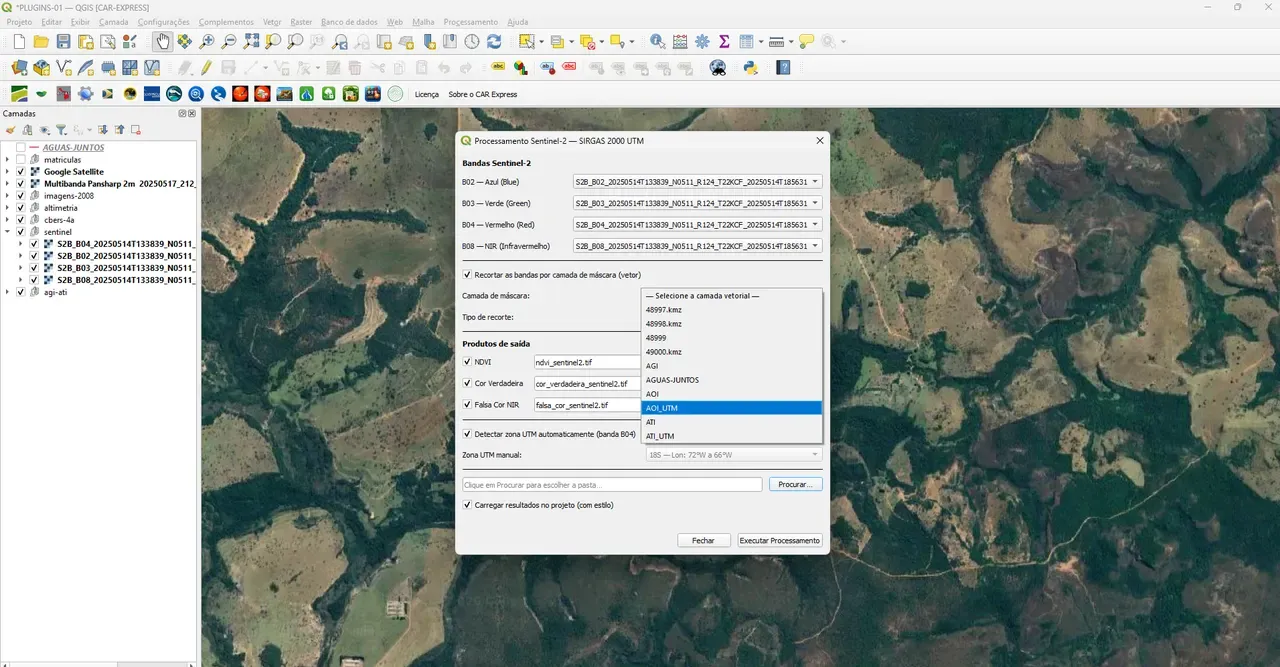
Figura 3 — Ativação do recorte por máscara vetorial. -
Escolha o tipo de recorte. Contorno exato acompanha o polígono; envelope retangular usa o retângulo envolvente da máscara. Selecione a alternativa que atende ao produto e revise a extensão mostrada.
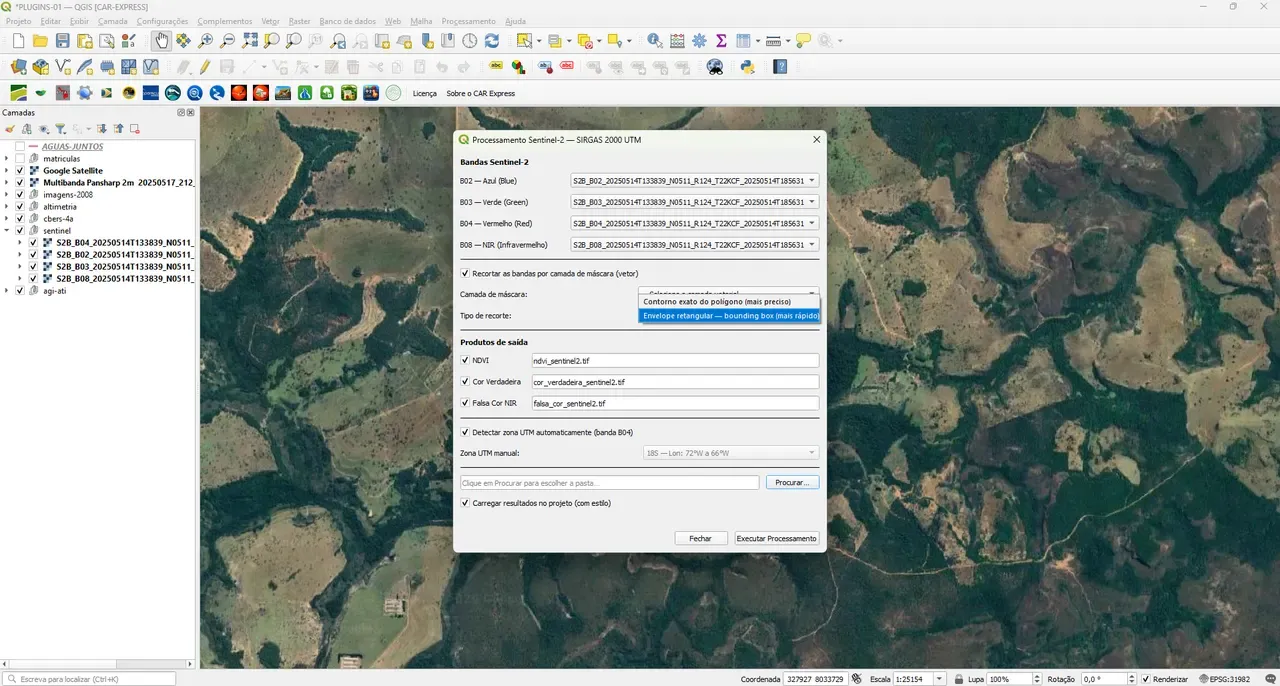
Figura 4 — Escolha entre recorte por contorno exato e por envelope retangular. -
Defina a pasta de saída, confirme o CRS UTM apresentado e inicie a execução. O CAR Express cria os GeoTIFFs e pode adicioná-los ao projeto ao final.
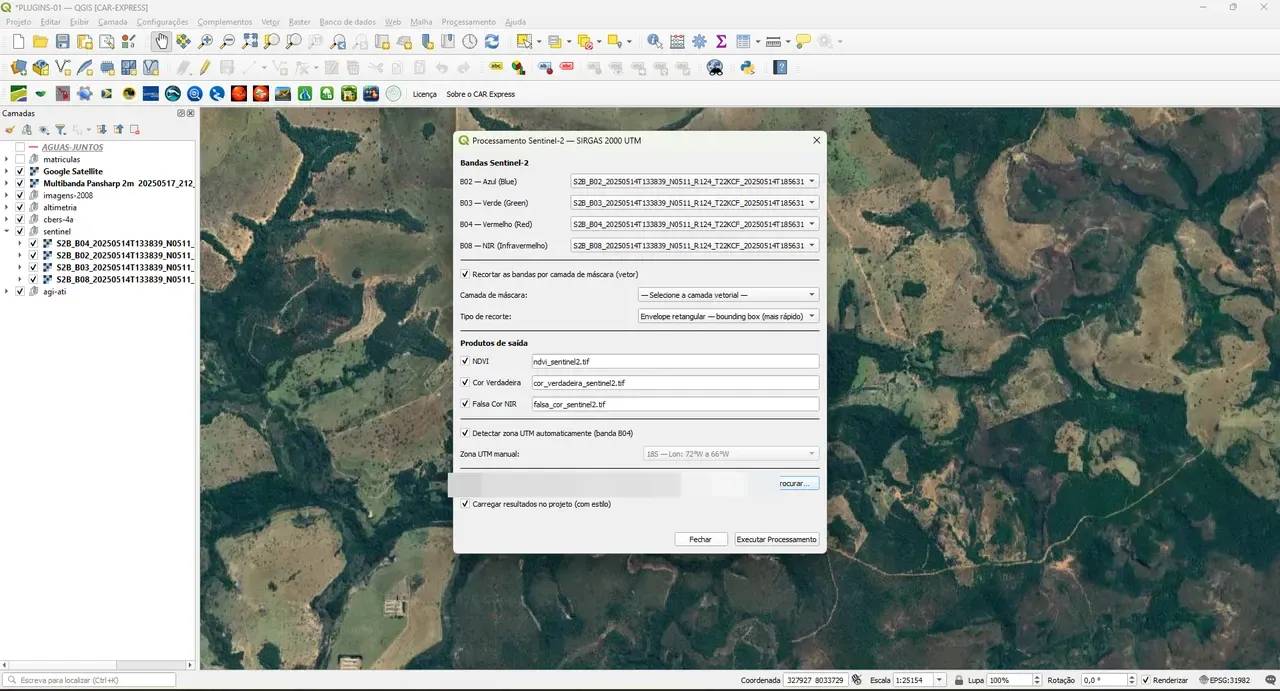
Figura 5 — Definição da pasta de saída e execução do Process Sentinel-2. -
Confira os produtos no painel de camadas: falsa cor com NIR no canal vermelho, cor verdadeira e NDVI. Verifique a extensão, a leitura visual e os arquivos gravados antes de iniciar a classificação.
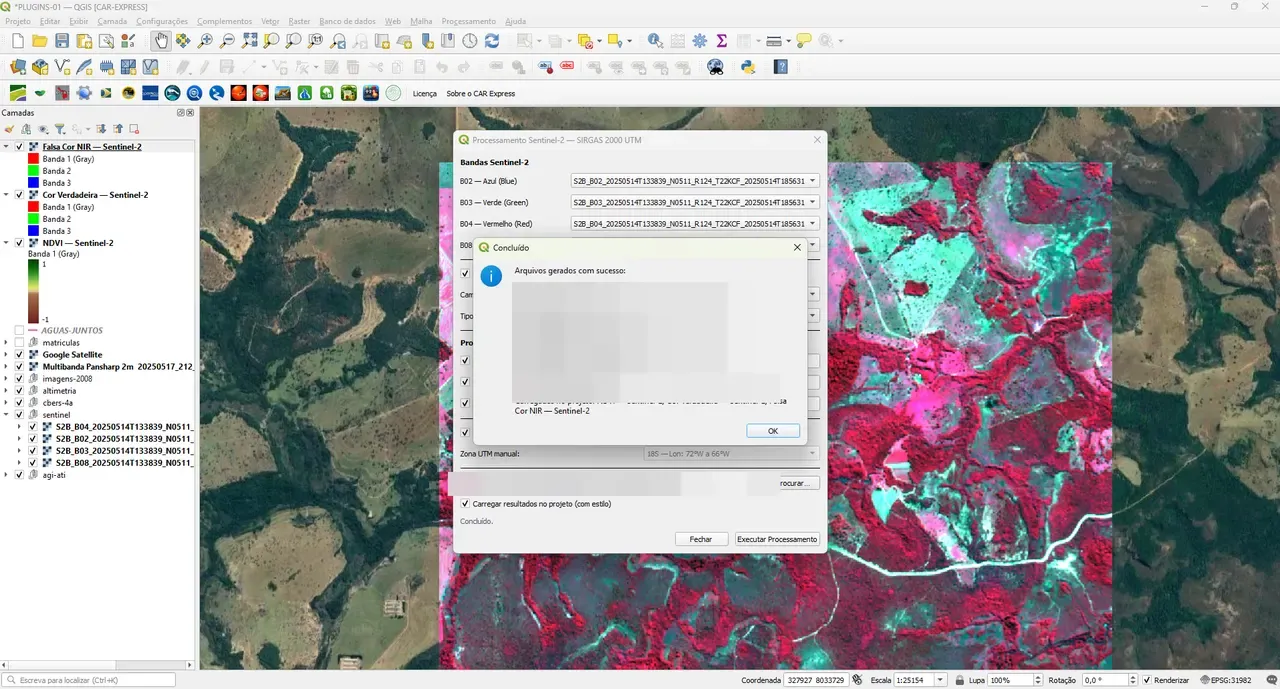
Figura 6 — Produtos Sentinel-2 concluídos no QGIS, incluindo NDVI e falsa cor.
Como ler as saídas
| Produto | Bandas usadas | Uso no projeto |
|---|---|---|
| NDVI | (B08 − B04) / (B08 + B04) | Apoio à leitura do vigor e da distribuição da vegetação. |
| Cor verdadeira | B04, B03 e B02 | Interpretação próxima à visualização convencional da cena. |
| Falsa cor NIR | B08, B04 e B03 | Realce da resposta da vegetação para apoiar a fotointerpretação. |
Recorte antes das saídas
| Sequência de trabalho | Efeito no processamento |
|---|---|
| Recortar os quatro rasters de entrada pela máscara | Processa a área de interesse antes das composições e do NDVI. |
| Gerar cada produto sobre a cena inteira | Mantém uma área maior de pixels para processar e arquivar. |
Os resultados podem apoiar a etapa de classificação presente no caso CAR de 850 ha, do zero ao envio. Para outra fonte de imagens, consulte Como processar CBERS-4A com o CAR Express no QGIS.
Referências oficiais
- Sentinel-2 no Copernicus Data Space Ecosystem
- Copernicus Browser — documentação oficial
- Configuração de renderização raster — documentação QGIS 3.40
- Material de procedimento conferido:
producao/importacao-manuais-uso/manual_sentinel2.mdesrc/content/home/ferramentas/sentinel2.md.
Fontes verificadas em 31 de julho de 2026.