
Como instalar e ativar o CAR Express no QGIS
Aprenda a usar o instalador BAT do CAR Express, escolher o QGIS e o perfil corretos e concluir a ativação da licença com chave e CPF ou CNPJ.
Para instalar o CAR Express, baixe o instalador BAT pelo link pessoal recebido por e-mail, feche o QGIS e execute o arquivo. O instalador encontra as versões compatíveis do QGIS e os perfis padrão do computador; você escolhe onde instalar e ativa a licença ao final, se necessário.
O que é necessário
- Windows 10 ou Windows 11, somente 64 bits.
- QGIS 3.40.x ou QGIS 3.44.x instalado em uma pasta padrão.
- Um perfil do QGIS em uma pasta padrão.
- O link pessoal de entrega recebido por e-mail.
- A chave da licença e o CPF ou CNPJ usado no cadastro.
1. Baixar o instalador e copiar a chave
Usar o link pessoal de entrega
-
Abra a mensagem de entrega do CAR Express e clique no seu link pessoal.
-
No primeiro acesso, confirme a EULA para liberar a chave e o download.
-
Depois da confirmação, a página mostra a chave da licença, o botão Copiar chave e o botão para baixar o instalador vigente.
-
Clique em Copiar chave e guarde a chave para a ativação. Depois, baixe o instalador.
-
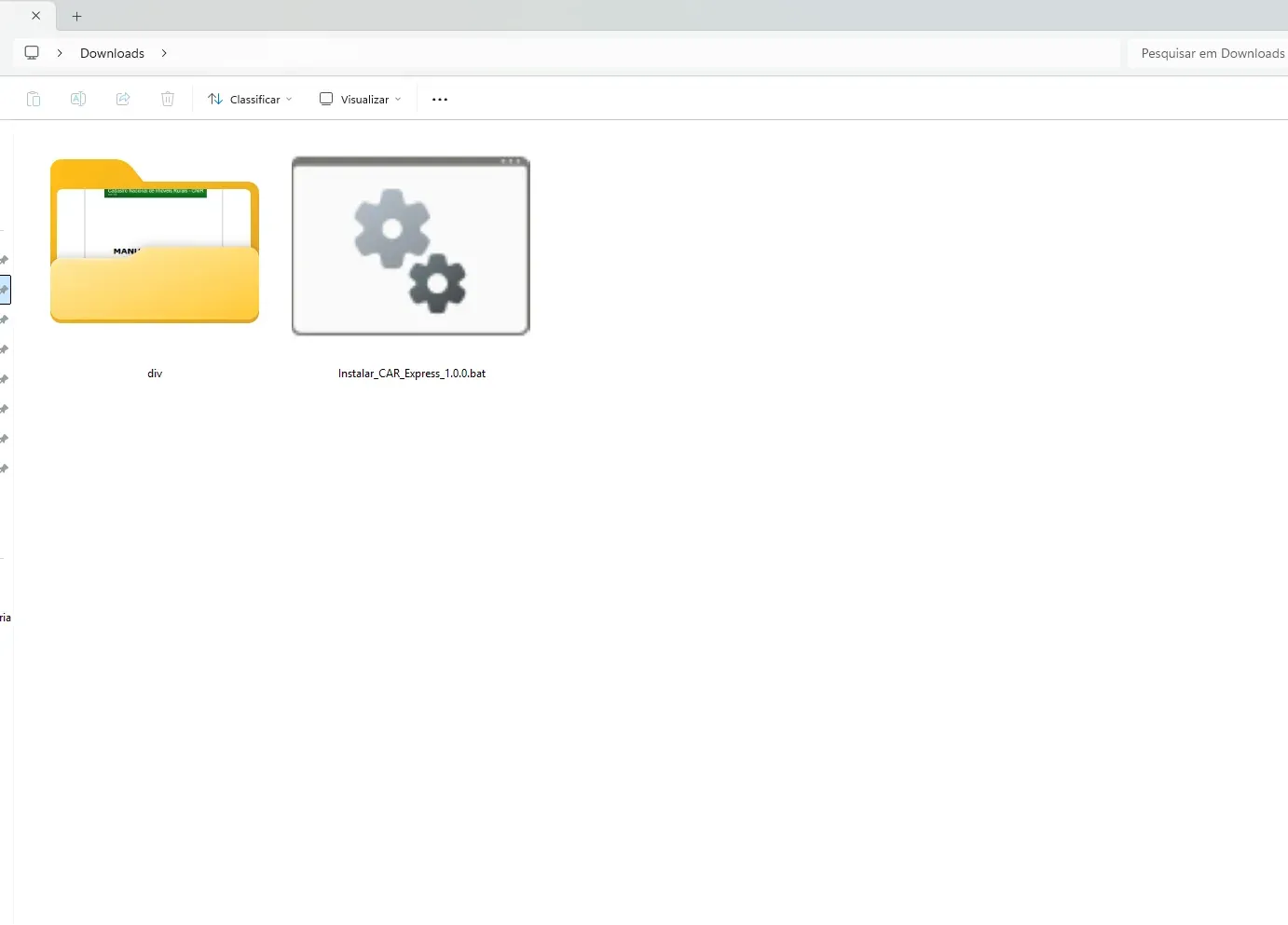
Abra a pasta Downloads e confira o arquivo. O nome segue o formato
Instalar_CAR_Express_<versão>.bat.
2. Fechar completamente o QGIS
Feche todas as janelas do QGIS antes de abrir o instalador. Se alguma janela continuar aberta, a instalação será interrompida para evitar arquivos em uso.
3. Executar o BAT
Abrir o instalador
-
Na pasta Downloads, dê dois cliques no arquivo cujo nome começa com
Instalar_CAR_Express_. -
Se o Windows mostrar um aviso de segurança, faça a conferência da próxima seção antes de continuar.
-
O instalador abre em uma janela escura e informa que trabalha somente com instalações e perfis do QGIS em pastas padrão.
4. Aviso de segurança do Windows
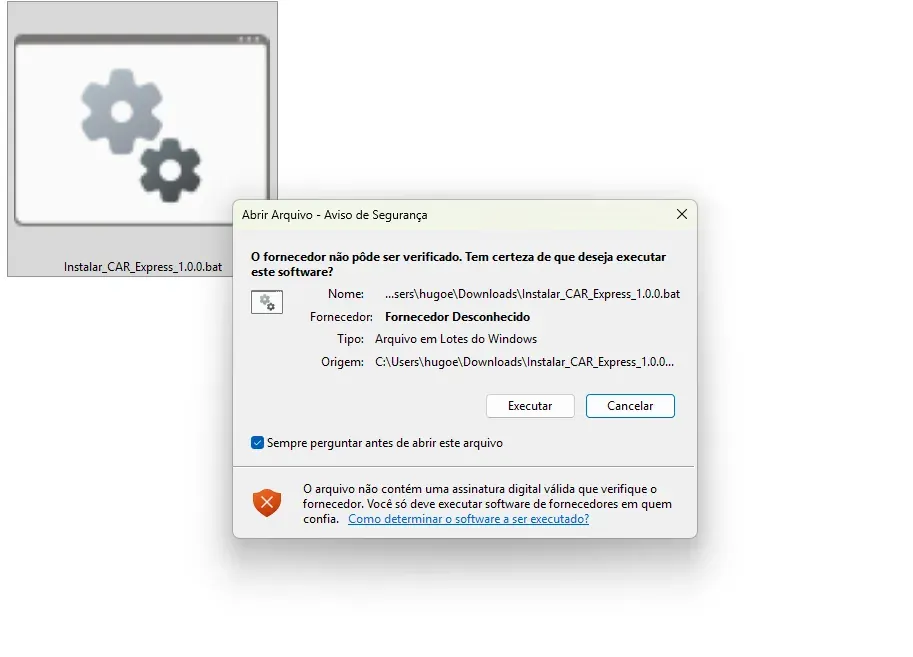
Ao abrir um BAT baixado da internet, o Windows pode mostrar o aviso Abrir Arquivo — Aviso de Segurança e informar que o fornecedor não pôde ser verificado. Esse aviso é esperado para o instalador atual.
Antes de prosseguir, confira:
- o arquivo foi baixado pelo seu link oficial de entrega;
- o nome começa com
Instalar_CAR_Express_; - a extensão do arquivo é
.bat.
Se as três informações estiverem corretas, clique em Executar.
5. Escolher o QGIS
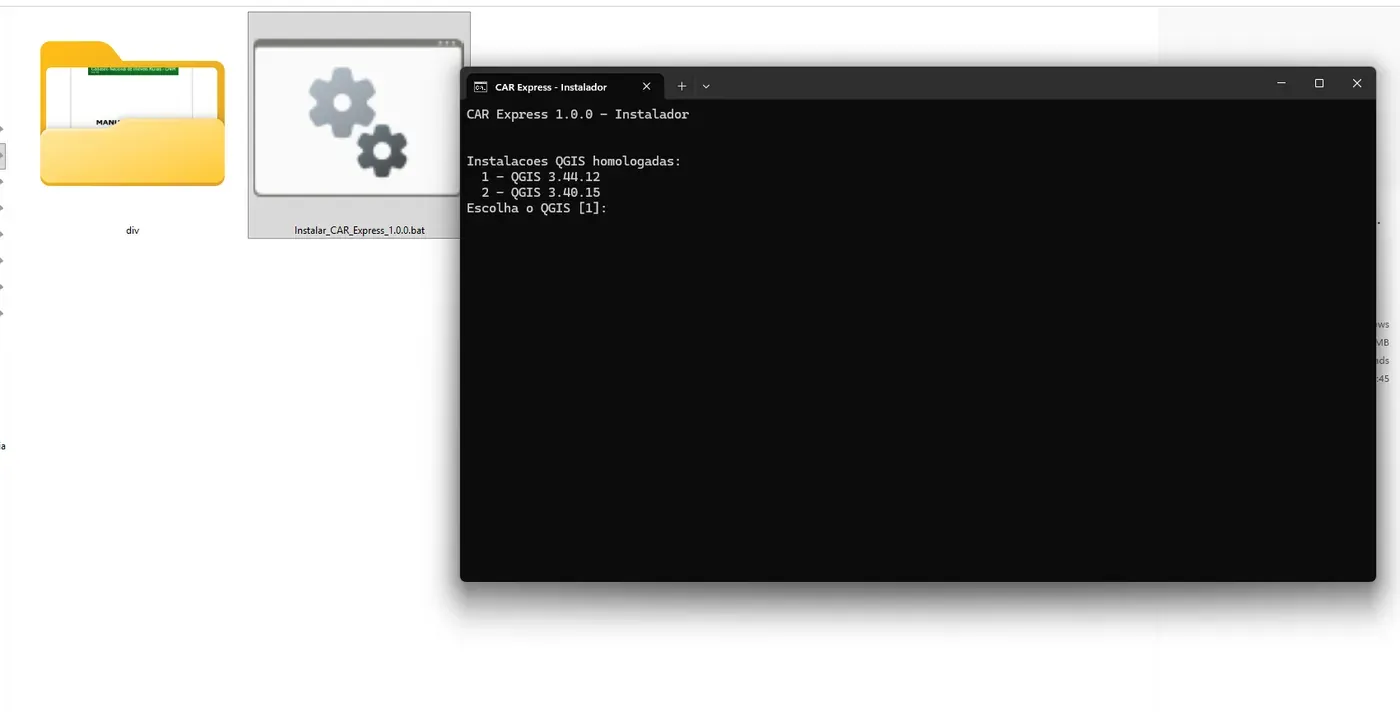
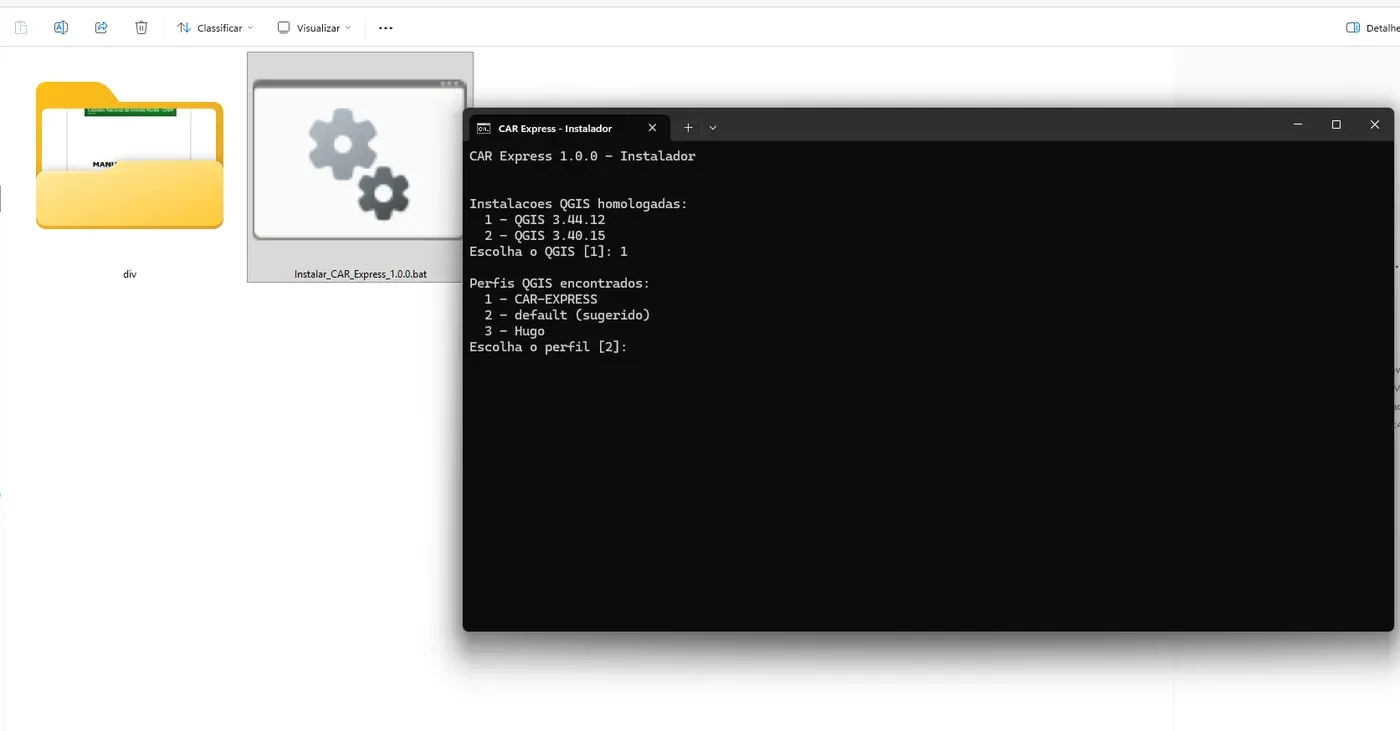
O instalador procura versões homologadas em pastas padrão. Se encontrar mais de uma, você escolhe em qual delas instalar.
Selecionar a instalação do QGIS
-
Leia a lista Instalações QGIS homologadas.
-
Digite o número da instalação que você usa.
-
Pressione Enter.
Se o instalador não encontrar o QGIS, confira se a versão é 3.40.x ou 3.44.x e se foi instalada na pasta padrão.
6. Escolher o perfil
Depois de escolher o QGIS, o instalador procura os perfis padrão existentes.
Selecionar o perfil do QGIS
-
Leia a lista Perfis QGIS encontrados.
-
Digite o número do perfil em que você trabalha. Se não souber qual escolher, use o perfil marcado como sugerido.
-
Pressione Enter.
7. Confirmar a instalação
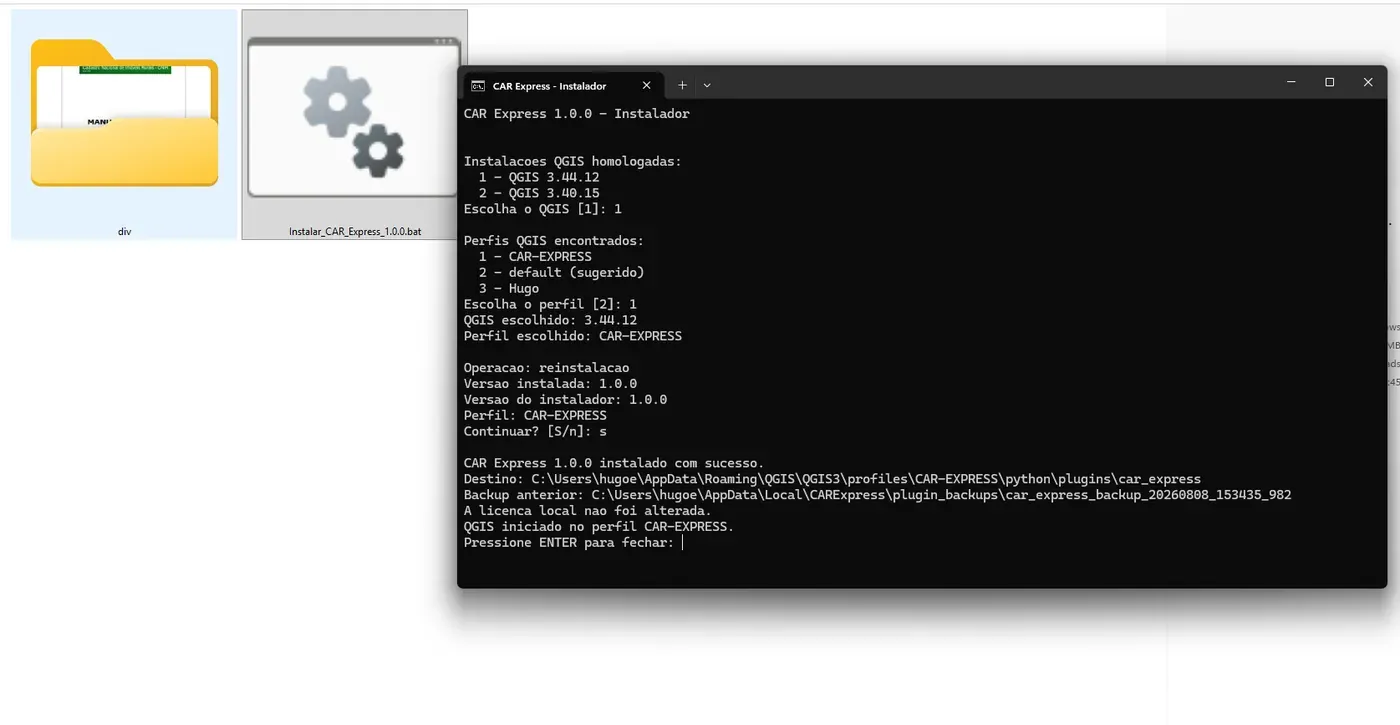
Antes de copiar os arquivos, o instalador mostra o QGIS, o perfil e o tipo de operação: instalação, reinstalação ou atualização.
Conferir e continuar
-
Confira o QGIS escolhido e o Perfil escolhido.
-
Para continuar, digite S e pressione Enter.
-
Aguarde a mensagem CAR Express instalado com sucesso.
-
Quando possível, o instalador abre o QGIS correto no perfil escolhido.
Depois da instalação, a barra de ferramentas CAR Express e o menu de mesmo nome aparecem no perfil escolhido.

8. Ativar a licença
Se a máquina ainda não possui uma licença válida, faça a ativação dentro do CAR Express.
Ativar a licença nesta máquina
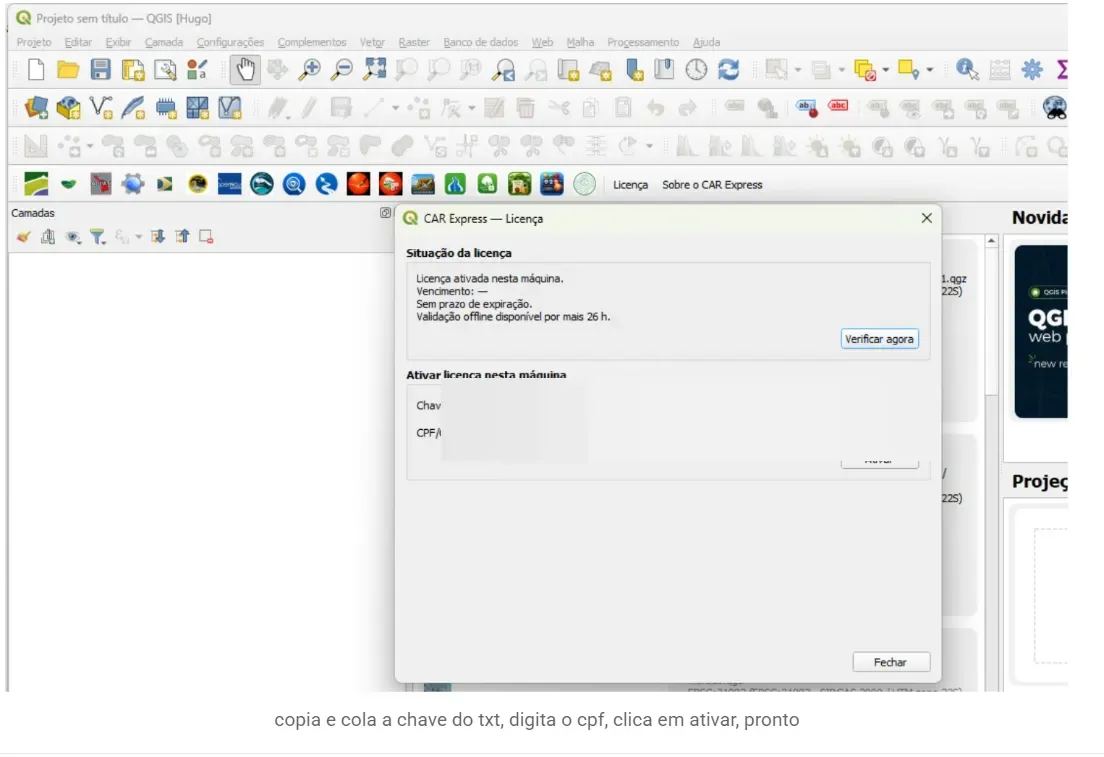
- No QGIS aberto no perfil escolhido, clique no botão Licença da barra de ferramentas ou do menu CAR Express.

Informar os dados da licença
-
Cole a chave copiada da página de entrega.
-
Informe o CPF ou CNPJ usado no cadastro.
-
Clique em Ativar.
Se a licença já estava válida nessa máquina, reinstalar ou atualizar não exige nova ativação. O instalador não apaga a licença.
9. Atualizar ou reinstalar
Instalar a versão vigente
-
Abra o mesmo link pessoal recebido por e-mail.
-
Baixe o BAT vigente.
-
Feche completamente todas as janelas do QGIS.
-
Execute o novo BAT.
-
Escolha o mesmo QGIS e o mesmo perfil usados anteriormente.
-
Confira as escolhas, digite S e pressione Enter.
O instalador cria um backup da versão anterior antes de substituir o plugin. Reinstalar a mesma versão é permitido. Um instalador antigo não substitui uma versão mais nova que já esteja instalada.
10. Problemas comuns
O instalador não encontra o QGIS
Use QGIS 3.40.x ou QGIS 3.44.x em uma pasta padrão. Outras versões e caminhos personalizados não são atendidos pelo instalador atual.
O plugin não aparece depois da instalação
Confirme se você abriu o mesmo QGIS e o mesmo perfil escolhidos no instalador. O plugin não aparece em outros perfis até ser instalado neles.
O instalador informa que o QGIS está aberto
Feche todas as janelas do QGIS e execute o BAT novamente.
O Windows mostra um aviso de segurança
Confira o link de origem e o início do nome do arquivo. Se estiverem corretos, clique em Executar. Não desative nenhuma proteção do Windows.
O instalador informa que há uma versão mais nova
O BAT aberto é antigo e não pode substituir a versão instalada. Volte ao seu link pessoal e baixe o instalador vigente.
O computador usa caminhos personalizados
Use a instalação e o perfil padrão do QGIS ou procure o suporte. Não mova pastas manualmente para tentar contornar a limitação.
11. Desinstalar
Remover o CAR Express do perfil escolhido
-
Abra o QGIS no perfil em que o CAR Express foi instalado.
-
Em Complementos → Gerenciar e Instalar Complementos, localize CAR Express e desmarque a caixa para desabilitar o plugin.
-
Reinicie o QGIS no mesmo perfil.
-
Volte ao gerenciador de complementos, selecione CAR Express e clique em Desinstalar.
A desinstalação remove o plugin desse perfil. A licença permanece fora da pasta do plugin.
12. Como pedir ajuda
Ao entrar em contato, informe:
- a versão do Windows;
- a versão do QGIS;
- o nome do perfil escolhido;
- a mensagem exibida pelo instalador;
- se o problema aconteceu na instalação, ativação ou atualização.
Se possível, envie uma captura da mensagem de erro. Não envie a chave completa da licença nem o CPF ou CNPJ. Para dúvidas gerais do produto, escreva para contato@giscarexpress.com.br. Para dúvidas sobre entrega ou licença, use comercial@giscarexpress.com.br. As respostas mais comuns também estão nas perguntas frequentes.
Depois da ativação
Com o plugin ativo, o caso um CAR de 850 ha, do zero ao envio mostra as ferramentas na ordem real de trabalho. Para começar pela primeira etapa do fluxo, veja como consultar e baixar parcelas do SIGEF no QGIS.
Fontes técnicas
RETOMADA_INSTALADOR_BAT.md, estado de 8 de agosto de 2026.DECISIONS.md, ADR-039 — Instalador BAT autocontido e link pessoal permanente.instalador.ps1, fonte do instalador conferida em 8 de agosto de 2026.
As capturas desta página mostram o instalador CAR Express 1.0.0 em execução no Windows. O número da versão no nome do BAT e nas telas muda quando um instalador mais recente é publicado.