
Instalar o CAR Express pelo ZIP no QGIS
Instale o complemento CAR Express pelo ZIP no gerenciador do QGIS e ative a licença: veja como selecionar o arquivo, confirmar o aviso e preencher os dados.
Instale o CAR Express pelo ZIP dentro do gerenciador de complementos do QGIS. Selecione o arquivo sem descompactá-lo, confirme o aviso quando reconhecer a origem e ative a licença no perfil em que instalou o complemento.
Antes de começar
- Abra o QGIS no perfil em que deseja instalar o CAR Express.
- Baixe o arquivo ZIP pelo seu link pessoal de entrega e mantenha-o compactado.
- Tenha à mão a chave de licença enviada no arquivo TXT e o CPF ou CNPJ usado no cadastro.
1. Abrir o gerenciador de complementos
Acessar a instalação de complementos
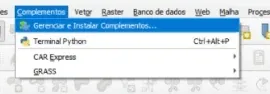
- No QGIS, abra o menu Complementos.
- Clique em Gerenciar e Instalar Complementos.
2. Selecionar e instalar o ZIP
Instalar o arquivo recebido
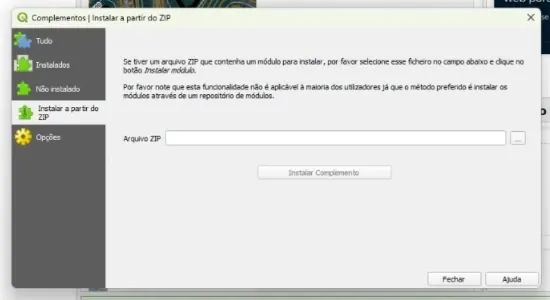
- Na janela de complementos, abra a aba Instalar a partir do ZIP.
- Use o botão de seleção ao lado do campo Arquivo ZIP para localizar o arquivo.
- Selecione o ZIP do CAR Express e clique em Instalar Complemento.
Não descompacte o arquivo antes de selecioná-lo. O gerenciador importa o complemento diretamente do ZIP. A aba Instalar a partir do ZIP e o seletor de arquivo são descritos no manual oficial do QGIS.
3. Confirmar o aviso de segurança
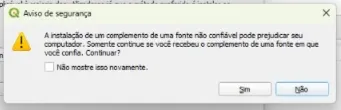
O QGIS pode exibir uma confirmação antes de instalar um complemento selecionado por arquivo ZIP. Se o arquivo veio do seu link pessoal de entrega e você o reconhece, clique em Sim para continuar. Se não reconhecer a origem, cancele e confira o arquivo antes de prosseguir.
4. Abrir a tela de licença
Depois da instalação, localize Licença na barra de ferramentas do CAR Express e clique no botão. Dependendo da largura disponível, o acesso pode aparecer como texto ou como ícone; passe o cursor sobre o ícone para conferir a identificação.

5. Ativar a licença
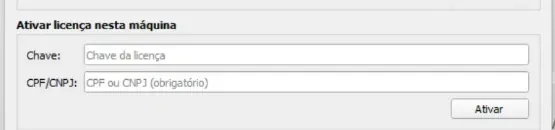
Na janela CAR Express — Licença, preencha os campos com a chave do arquivo TXT e o CPF ou CNPJ do cadastro. Clique em Ativar. A mensagem de confirmação indica que a licença foi ativada nesta máquina.
Não publique nem envie a chave completa ou o CPF/CNPJ em capturas de tela ou mensagens de suporte.
Se precisar de ajuda
Confira se o ZIP permaneceu compactado e se o QGIS está aberto no perfil em que deseja usar o complemento. Ao pedir suporte, descreva a etapa em que ocorreu o problema e a mensagem exibida; não envie a chave completa nem o CPF/CNPJ. Para dúvidas gerais, escreva para comercial@giscarexpress.com.br.
Para instalar com o arquivo BAT, consulte também o guia do instalador BAT.