Como consultar e baixar parcelas do SIGEF no QGIS
Aprenda a abrir o SIGEF pelo CAR Express, localizar uma parcela certificada, exportar dados em shapefile ou KML e adicionar a camada ao projeto no QGIS.
Neste guia, você vai abrir o SIGEF pelo botão do CAR Express, localizar uma parcela certificada, exportar os dados e adicioná-los ao projeto no QGIS.
Antes de começar
Antes de iniciar, tenha:
- o projeto aberto no QGIS;
- o CAR Express instalado e ativo;
- conexão com a internet;
- acesso à conta gov.br; e
- pelo menos um identificador da parcela.
O serviço oficial lista critérios como CPF ou CNPJ, nome do detentor, código da parcela, matrícula, código do credenciado, código do imóvel no Incra e protocolo de envio. Consulte sempre os campos exibidos na versão atual do SIGEF.
Como consultar e baixar uma parcela no SIGEF
Consultar e baixar a parcela no SIGEF
-
No QGIS, localize a barra do CAR Express e clique no botão SIGEF. O botão abre o Sistema de Gestão Fundiária do Incra no navegador padrão.
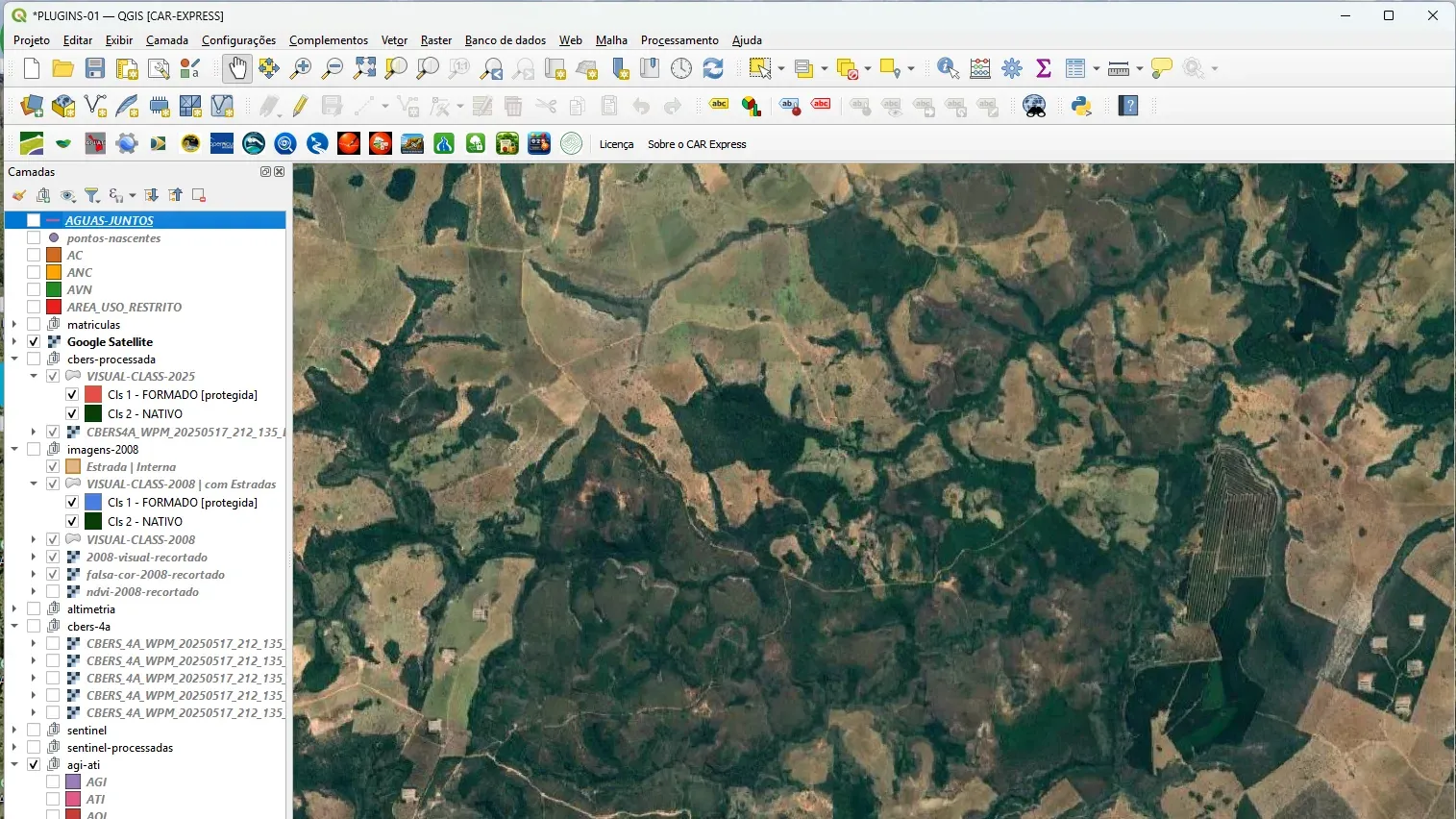
Figura 1 — Barra do CAR Express no QGIS, com o botão SIGEF destacado. -
No ambiente do SIGEF, selecione Entrar e autentique-se com as credenciais gov.br solicitadas na tela.
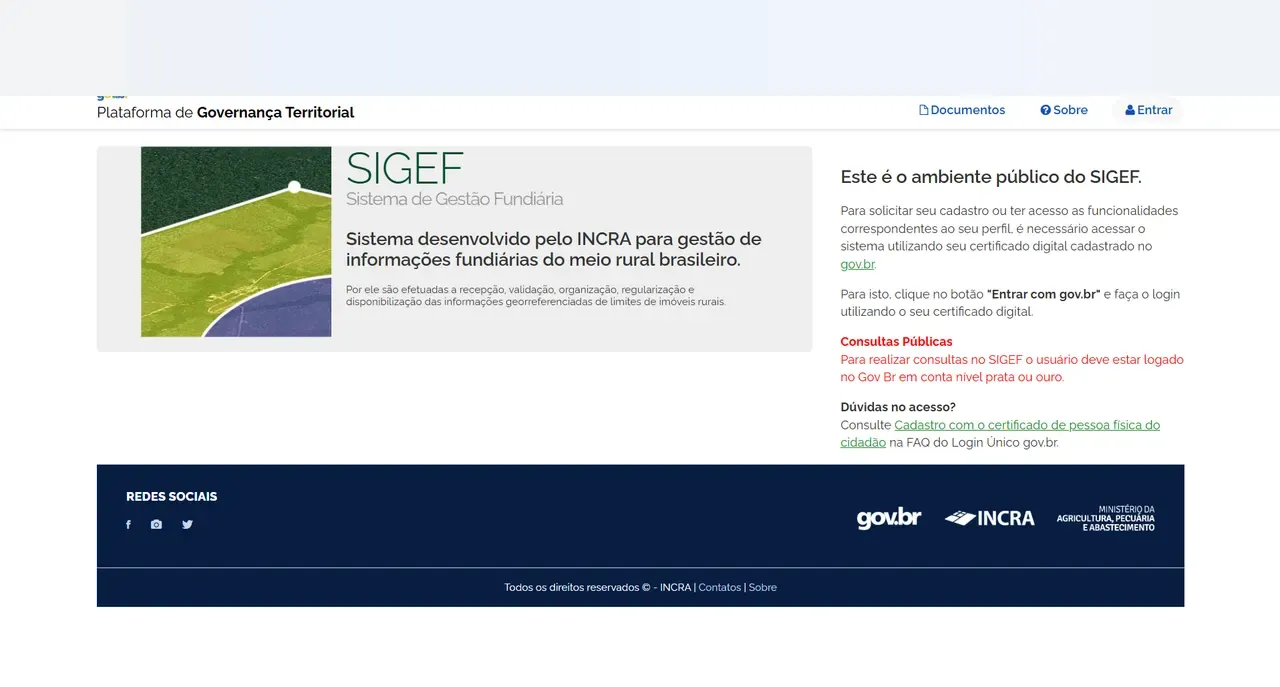
Figura 2 — Página inicial do SIGEF com a opção Entrar. -
Abra Consultar e escolha Parcelas.
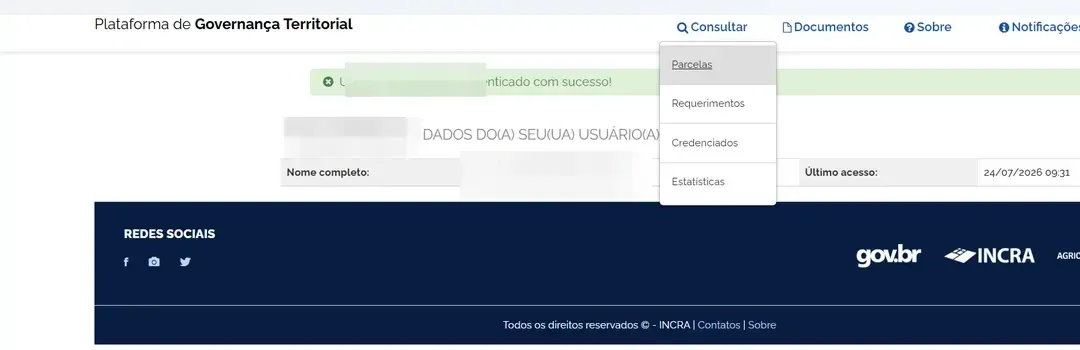
Figura 3 — Menu Consultar do SIGEF com a opção Parcelas. -
Informe pelo menos um dos identificadores disponíveis da parcela e execute a pesquisa.
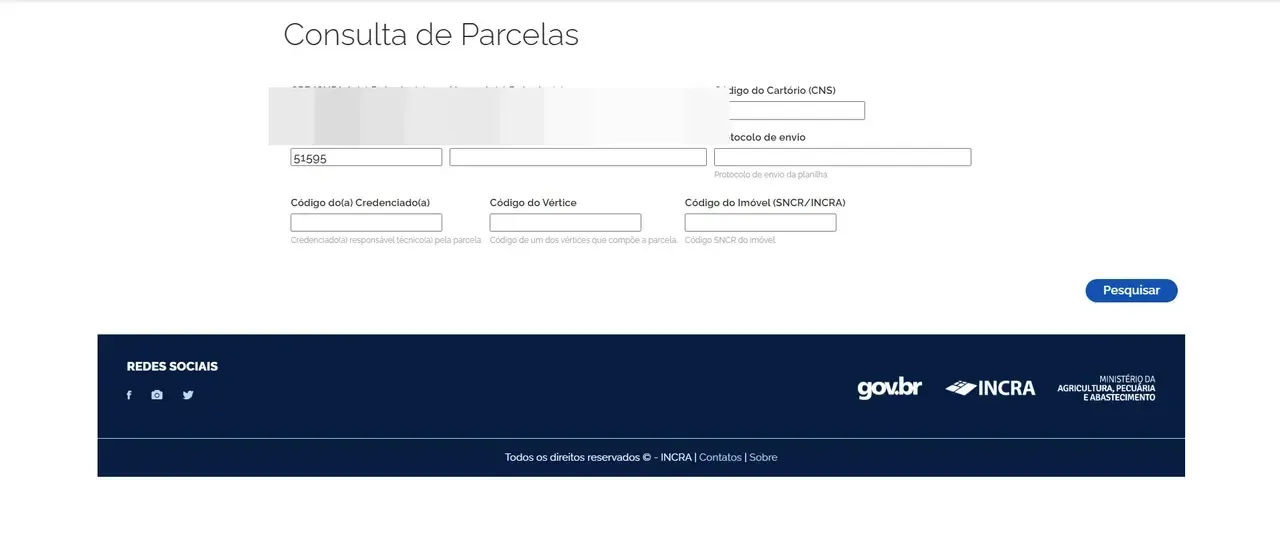
Figura 4 — Formulário de consulta de parcelas do SIGEF. -
Abra o resultado correspondente e confirme os dados, o mapa, os vértices e os limites antes de exportar.
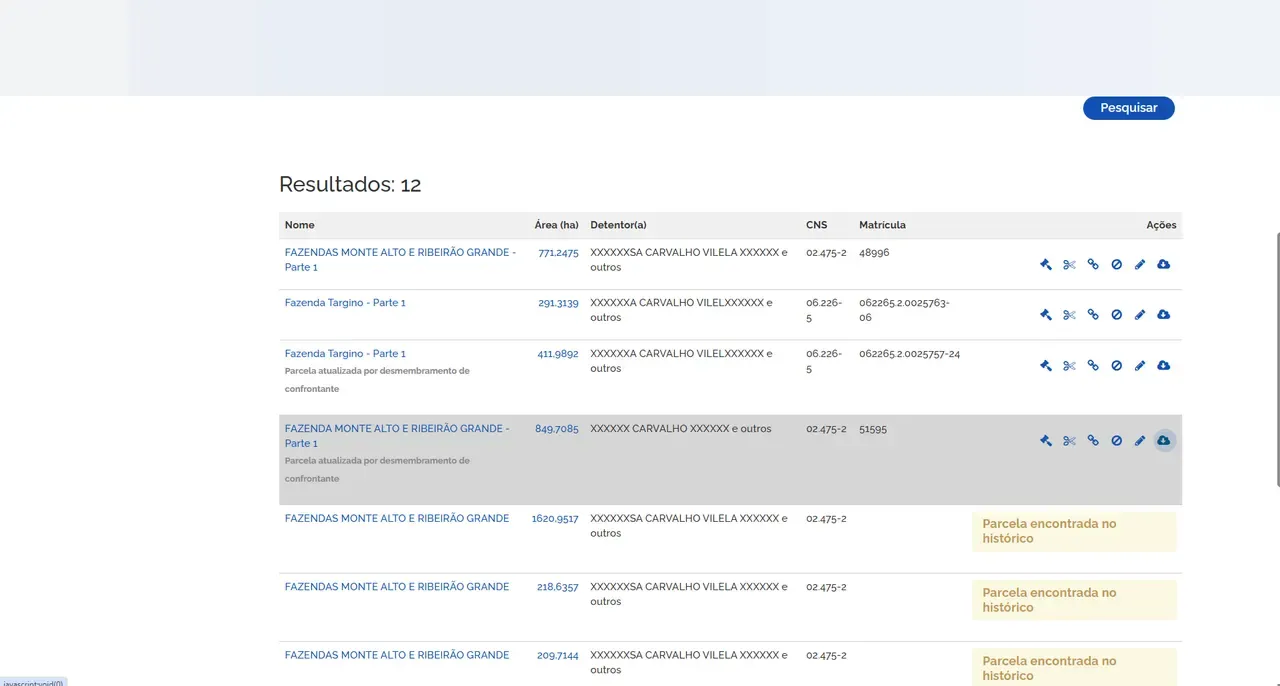
Figura 5 — Lista de resultados da consulta de parcelas no SIGEF. -
Em Ações, escolha Shapefile ou KML e a opção de Polígono ou Limites necessária para o projeto. Em seguida, faça o download para a pasta do projeto.
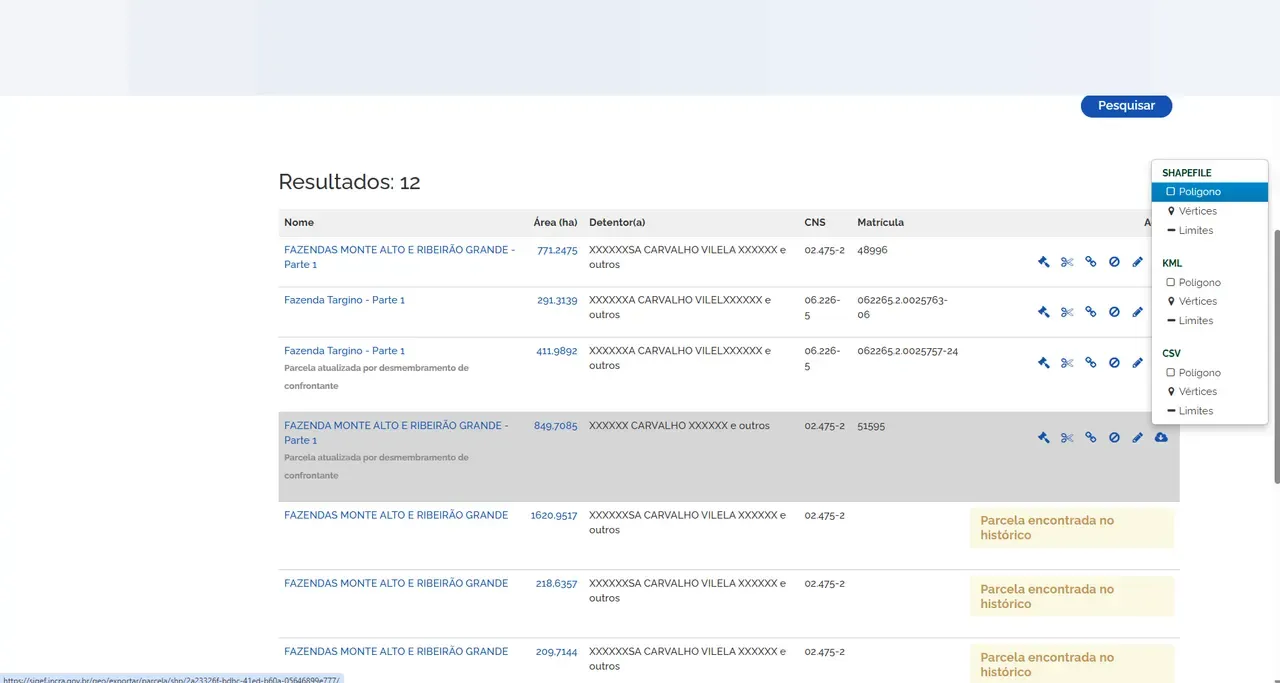
Figura 6 — Menu de ações do SIGEF com a exportação em Shapefile.
Como adicionar os arquivos ao QGIS
Depois do download, mantenha os arquivos recebidos juntos na pasta do projeto. Os arquivos em formato shapefile ou KML — de polígono ou limites — podem acompanhar toda a sequência do projeto, da conferência à análise no QGIS.
No QGIS, abra Camada > Adicionar Camada > Adicionar Camada Vetorial, localize o arquivo exportado e confirme a inclusão da camada no projeto. A documentação oficial do QGIS também apresenta esse fluxo pelo atalho Ctrl+Shift+V.
Depois de adicionar a camada, confirme se a geometria, os limites e os atributos correspondem à parcela consultada no SIGEF.
Problemas comuns
- A pesquisa não retorna a parcela esperada: revise o identificador e confira os campos disponíveis na consulta oficial.
- O SIGEF solicita um acesso diferente: siga o requisito apresentado pelo próprio sistema antes de continuar.
- Confirme se a parcela é certificada: a consulta oficial é destinada a parcelas certificadas. Antes de usar a camada no projeto, confirme na página da parcela o status e os dados exibidos pelo SIGEF/Incra.
- A camada não aparece como esperado no QGIS: confirme o arquivo selecionado e revise a pasta em que o download foi salvo.
Para explorar outros procedimentos do portal, consulte a página de guias técnicos.
Referências oficiais
- Serviço do Governo Federal: consultar parcelas certificadas
- Manual oficial do SIGEF — Incra
- Documentação oficial do QGIS: abrir dados vetoriais
Fontes verificadas em 30 de julho de 2026.