
Como calcular AC, ANC e AVN com o CAR Express no QGIS
Veja como gerar AC, ANC e AVN no QGIS com o CAR Express, cruzando a classificação de 2008 e a atual sobre o limite do imóvel para o SICAR/SIGCAR.
A Calculadora AC/ANC/AVN do CAR Express cruza a classificação de uso do solo de 2008 com a classificação atual sobre o limite do imóvel e devolve três camadas prontas para o projeto geográfico: AC (Área Consolidada), ANC (Área Antropizada Não Consolidada) e AVN (Área de Vegetação Nativa). O resultado sai direto em SIRGAS 2000, no padrão de arquivo que o SIGCAR espera para upload.
O que são AC, ANC e AVN
O critério que separa essas três camadas é a data de 22 de julho de 2008, marco temporal definido pelo Código Florestal para a chamada área rural consolidada.
- AVN — Área de Vegetação Nativa: remanescente florestal presente na classificação atual.
- AC — Área Consolidada: uso antrópico já existente em 2008 e mantido até a classificação atual.
- ANC — Área Antropizada Não Consolidada: área que era vegetação natural em 2008 e aparece antropizada na classificação atual — ou seja, desmatamento ocorrido depois do marco temporal.
No fluxo atual do SIGCAR de Goiás, o projeto geográfico pede pelo menos uma dessas três camadas. A ANC recebe também o atributo CAT_ANC, que registra se a supressão de vegetação ocorreu sem autorização (SASV) ou com autorização (CASV) — ver Pós-processamento abaixo.
Antes de começar
Este passo a passo considera o QGIS 3.40.
A calculadora exige três camadas vetoriais poligonais já carregadas no projeto QGIS:
- a classificação de 2008 do uso do solo do imóvel;
- a classificação atual do uso do solo do mesmo imóvel; e
- o limite do imóvel (a ATI), como polígono fechado — gerada, por exemplo, pelo guia do Integrador AGI/ATI/AOI.
Confira também, antes de rodar:
- as duas classificações recortadas ao limite do imóvel (uma classificação maior ou menor que a ATI em mais de 3% bloqueia o processamento);
- a geometria das três camadas sem auto-interseção nem polígono aberto; e
- já ter decidido se há Autorização de Supressão Vegetal (ASV) para alguma área desmatada depois de 2008 — a resposta muda o pós-processamento do atributo
CAT_ANC.
Como gerar AC, ANC e AVN
Gerar as camadas AC, ANC e AVN
-
Na barra do CAR Express no QGIS, clique no botão Calculadora AC/ANC/AVN.
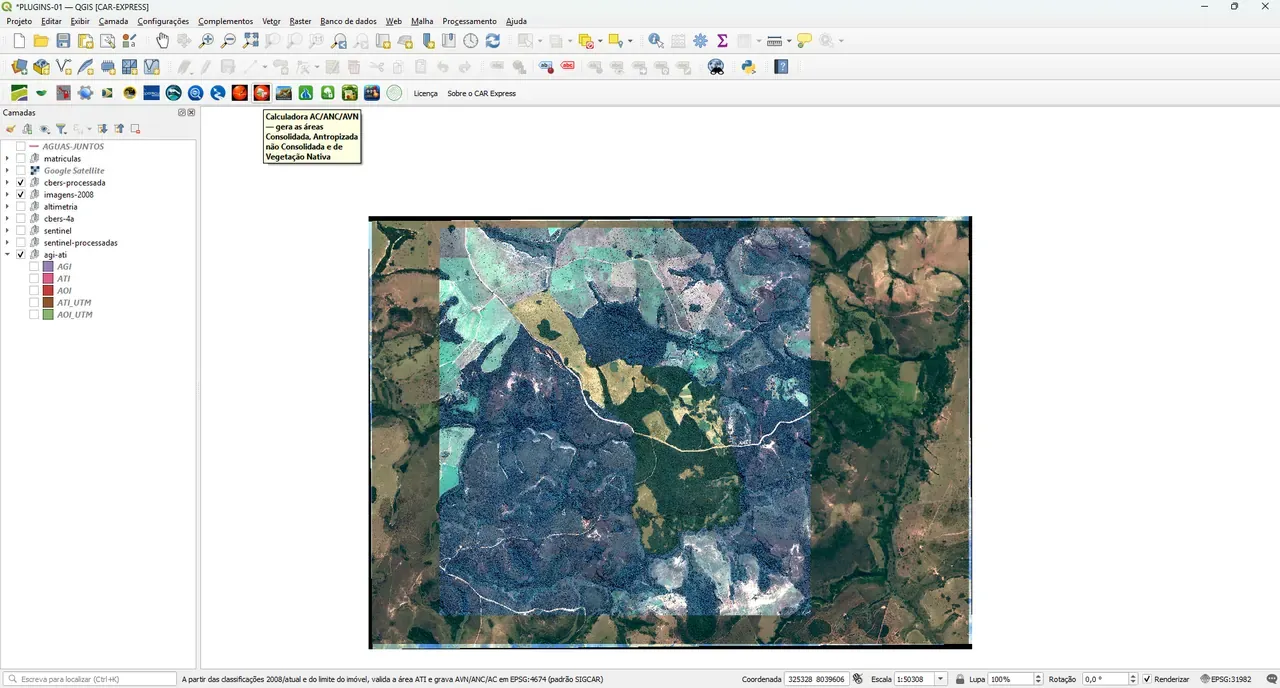
Figura 1 — Barra do CAR Express no QGIS, com a Calculadora AC/ANC/AVN aberta. -
Leia o aviso inicial: a ferramenta pede quatro entradas na ordem certa e entrega a saída em SIRGAS 2000. Clique em OK para seguir.
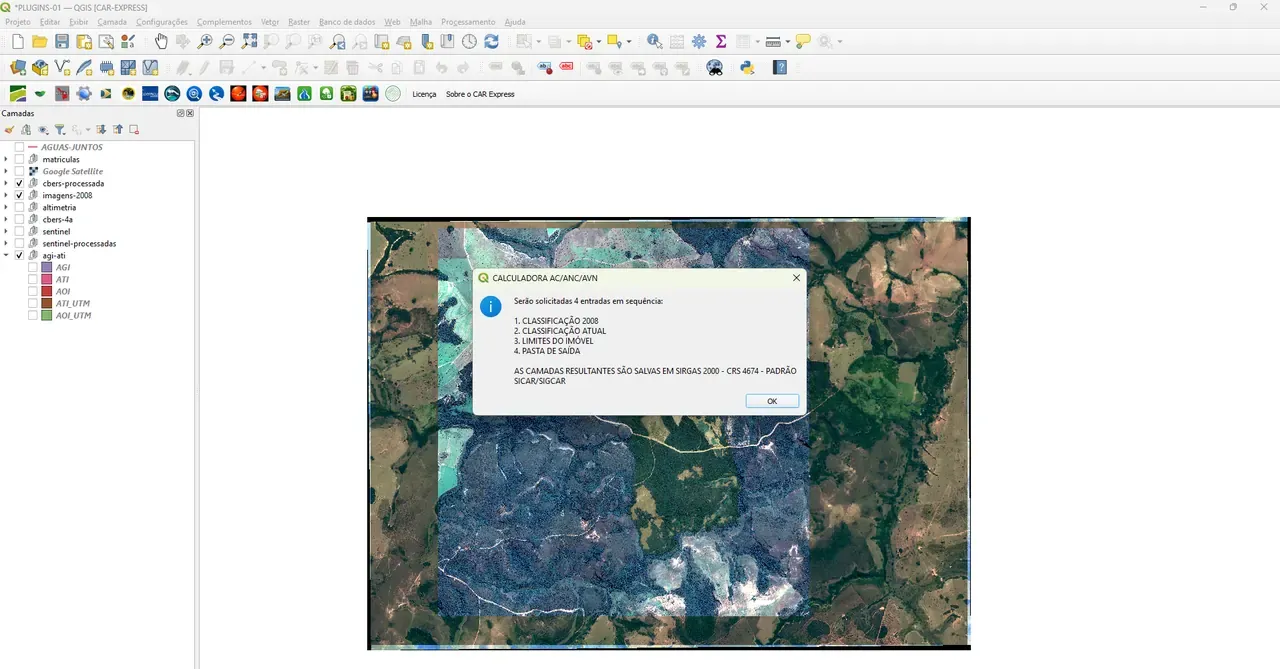
Figura 2 — Aviso inicial da Calculadora AC/ANC/AVN, com a ordem das quatro entradas. -
Etapa 1: selecione a camada de Classificação 2008.
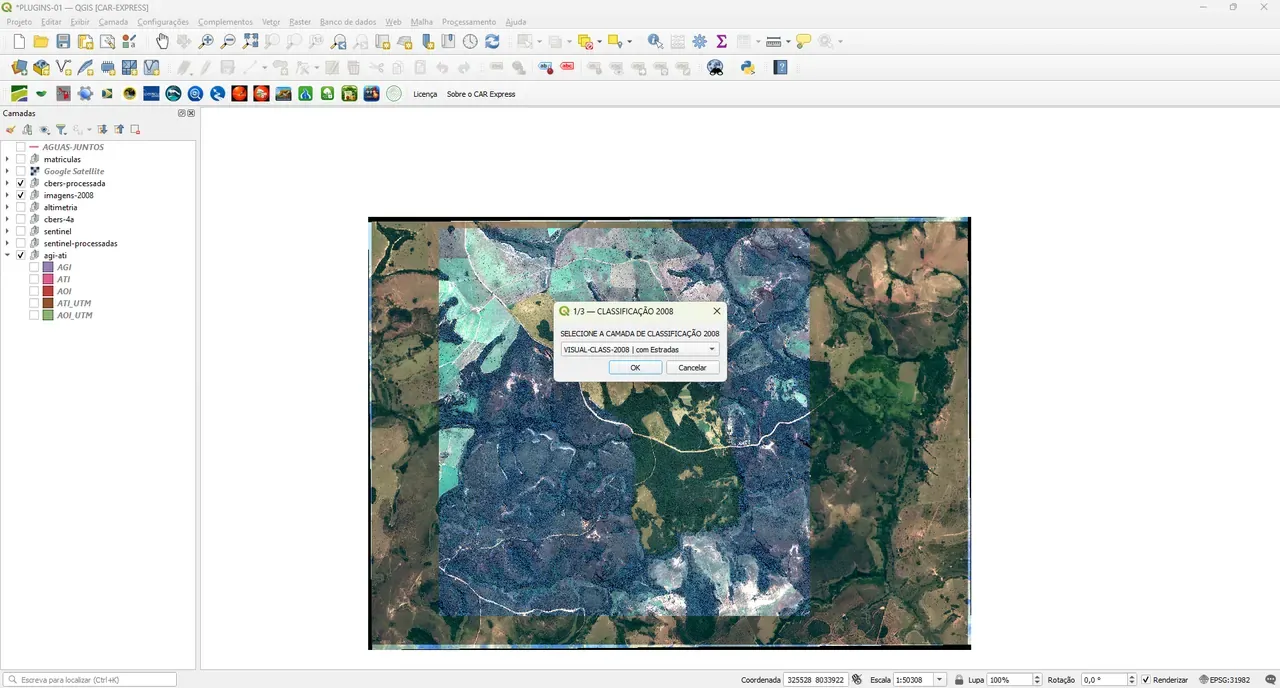
Figura 3 — Seleção da camada de Classificação 2008. -
Etapa 2: selecione a camada de Classificação Atual.
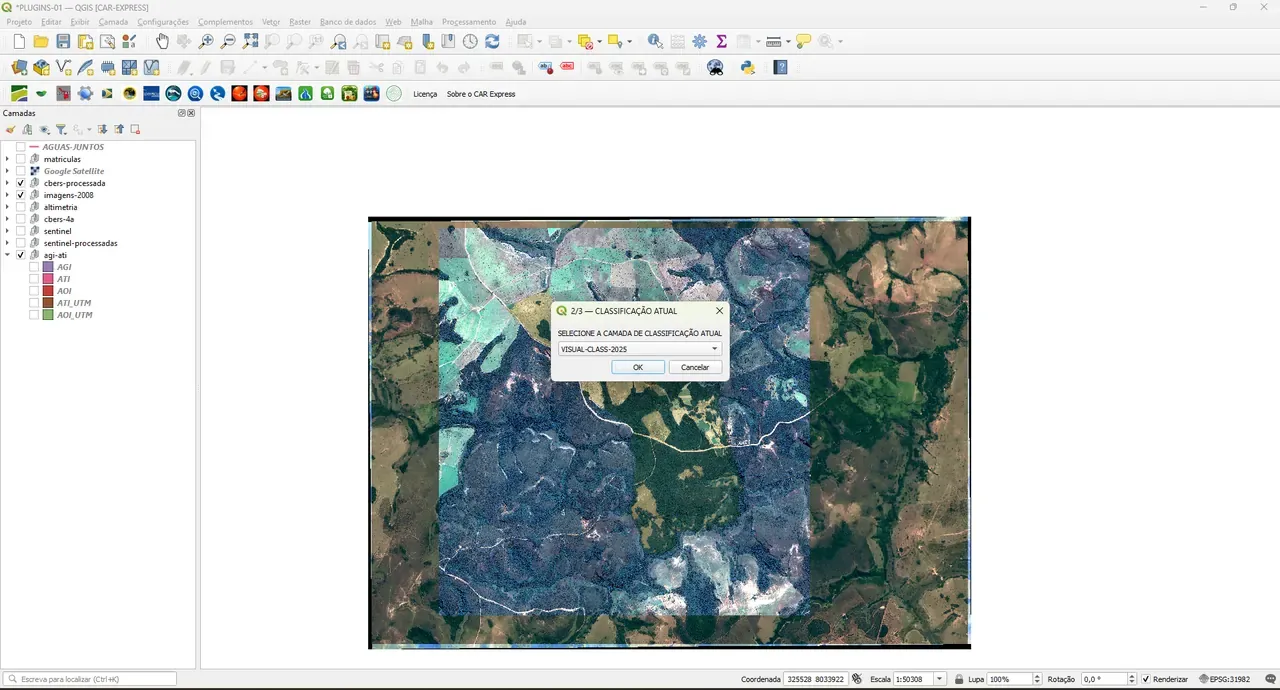
Figura 4 — Seleção da camada de Classificação Atual. -
Etapa 3: selecione o limite do imóvel (a ATI).
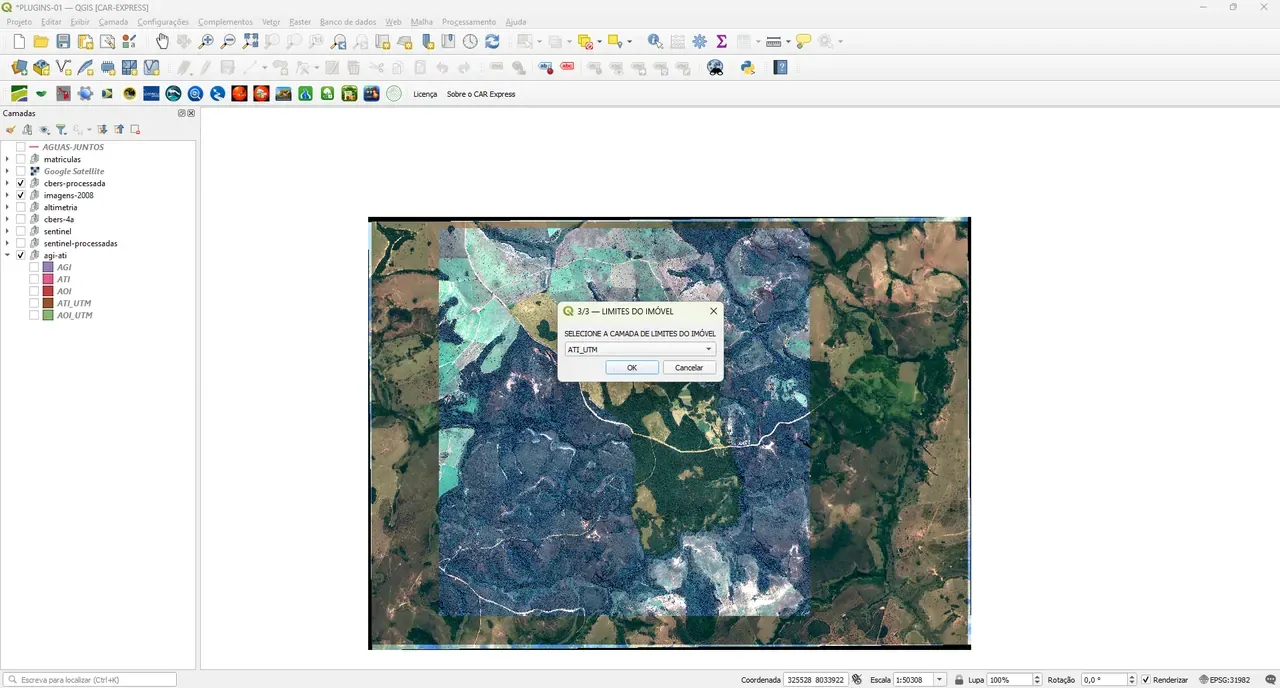
Figura 5 — Seleção do limite do imóvel (ATI). -
Etapa 4: escolha a pasta de saída, onde os três shapefiles serão salvos.
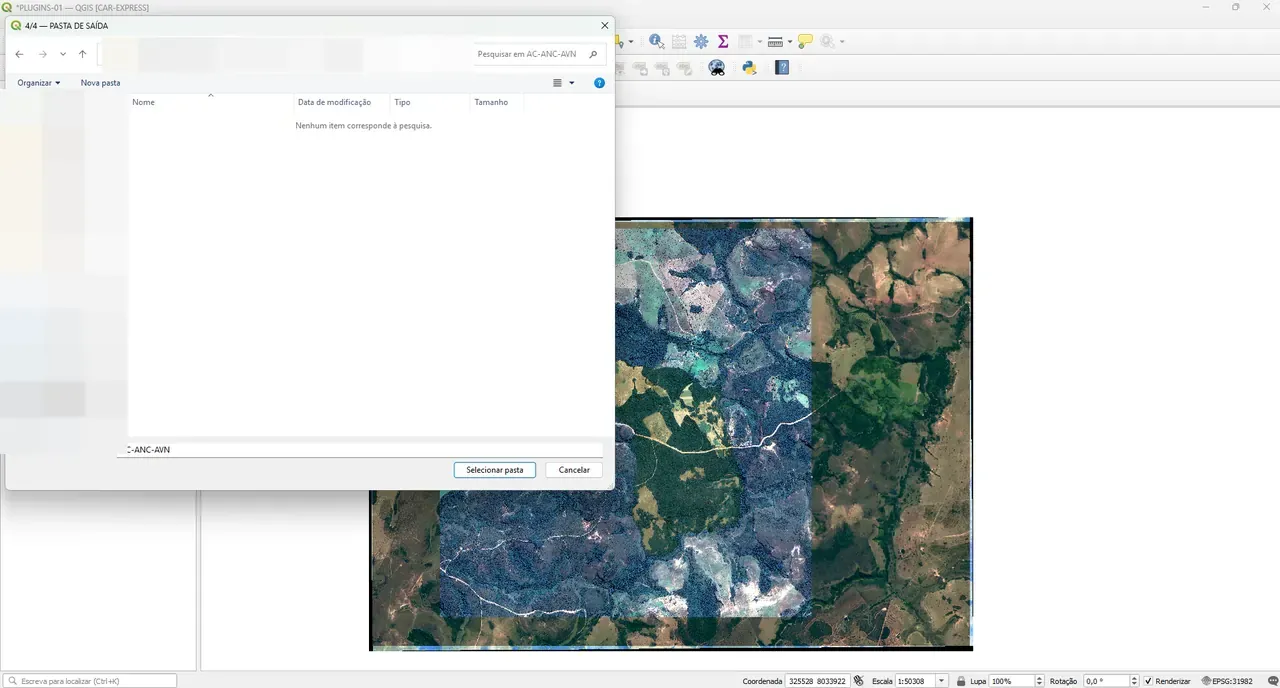
Figura 6 — Escolha da pasta de saída dos shapefiles. -
Confirme o aviso sobre a ANC: por padrão, todas as feições saem com
CAT_ANC = SASV. Clique em OK para continuar ou em Cancelar para revisar antes o status de licenciamento do imóvel.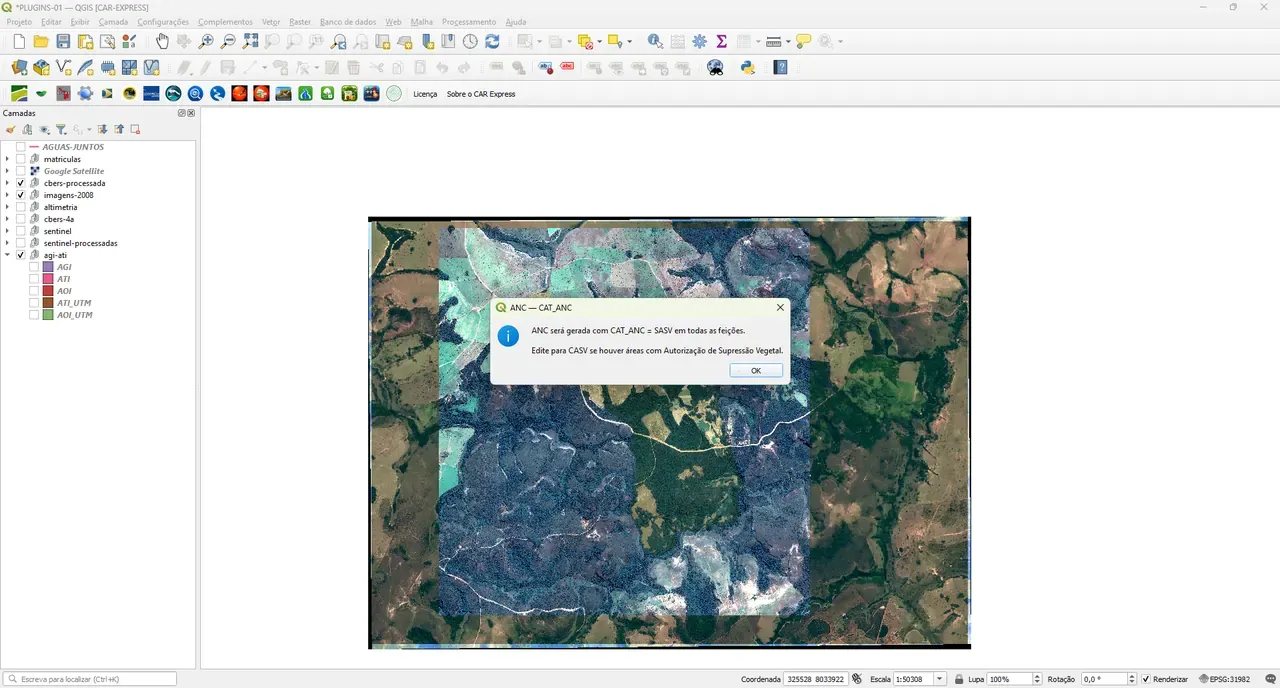
Figura 7 — Aviso sobre o preenchimento padrão do atributo CAT_ANC na ANC. -
Acompanhe o processamento pela barra de mensagens do QGIS. Ao final, a calculadora mostra a área do imóvel e a área de cada camada gerada.
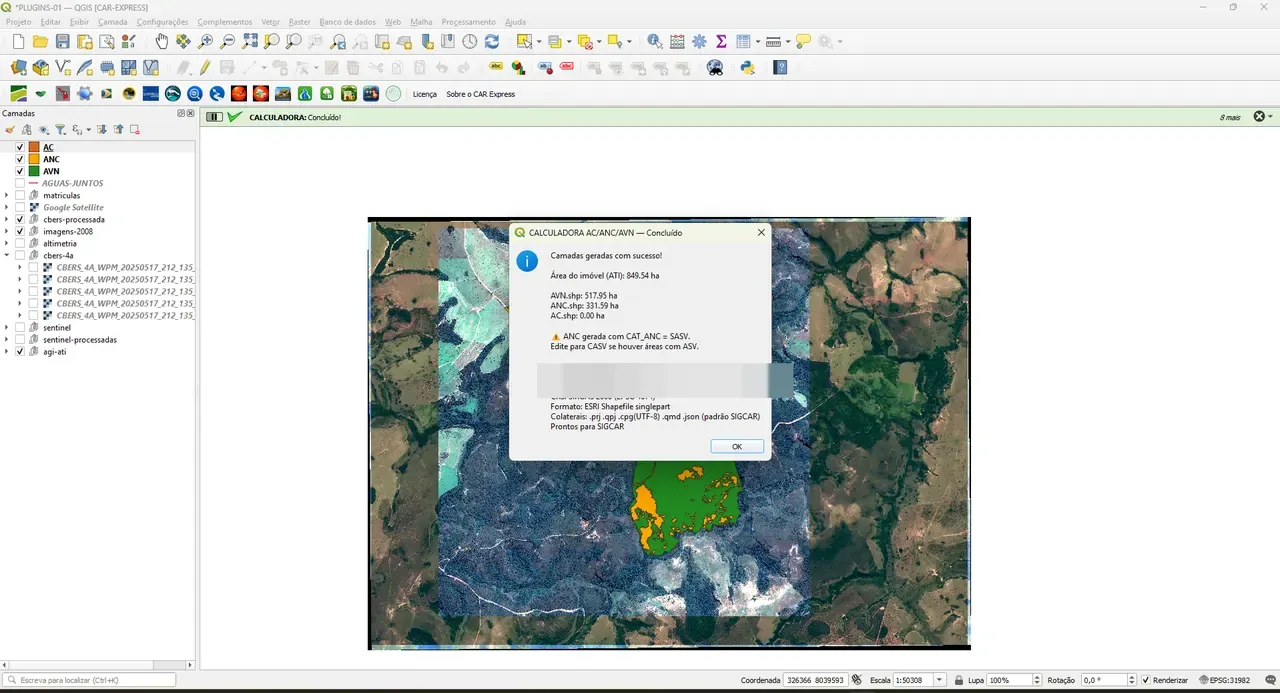
Figura 8 — Resumo final com a área do imóvel e as áreas de AVN, ANC e AC. -
As três camadas entram no projeto com cores padrão — verde para AVN, laranja para ANC e marrom para AC —, prontas para a conferência final antes do envio ao SICAR/SIGCAR.
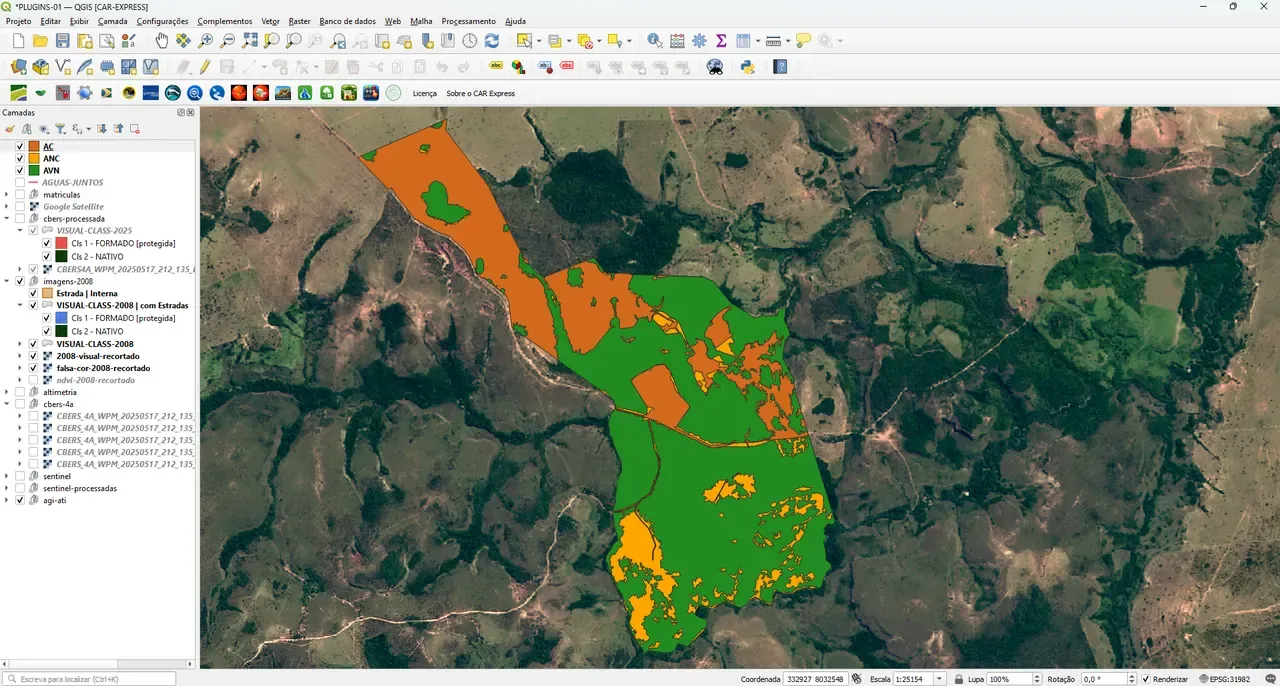
Figura 9 — AC, ANC e AVN carregadas no mapa, prontas para o envio.
Pós-processamento: o atributo CAT_ANC
Se parte da área desmatada depois de 2008 tiver Autorização de Supressão Vegetal (ASV), edite manualmente a tabela de atributos da ANC antes de compactar o envio:
- Na camada ANC, abra Tabela de Atributos e ative o modo de edição.
- Localize as feições correspondentes à área licenciada.
- Altere o campo
CAT_ANCdeSASVparaCASVnessas feições. - Salve as edições e desative o modo de edição.
Depois, compacte cada camada — shapefile e arquivos auxiliares (.shp, .shx, .dbf, .prj e demais) — em um .zip próprio, sem misturar AC, ANC e AVN no mesmo arquivo, seguindo o padrão de upload do projeto geográfico do SIGCAR.
Problemas comuns
- “Campo TIPO ausente”: rode a classificação visual do uso do solo antes — é ela que cria o campo
TIPOnas duas classificações. - “Nenhuma feição natural encontrada”: confira se o valor do campo
TIPOé exatamentenatural(ou variação de maiúsculas/minúsculas) nas áreas de vegetação. - Aviso de sobreposição ou vazio no fechamento: recorte a classificação ao limite do imóvel antes de rodar novamente — a calculadora bloqueia diferenças de área acima de 3% entre a classificação e a ATI.
- Camada gerada, mas com geometria inválida: use Vetor › Ferramentas de geometria › Verificar validade nas três entradas e corrija com Corrigir Geometrias antes de rodar de novo.
Para ver essas três camadas dentro de um fluxo completo, do perímetro ao envio, veja o caso Um CAR de 850 ha, do zero ao envio, em menos de 2 horas.
Referências oficiais
- Lei nº 12.651/2012 — Código Florestal (art. 3º, inciso IV)
- Legenda das feições e atributos do projeto geográfico — SIGCAR
- Tutorial básico do SIGCAR — Secretaria de Meio Ambiente e Desenvolvimento Sustentável de Goiás
Fontes verificadas em 31 de julho de 2026.