
Como classificar o uso do solo com o CAR Express no QGIS
Aprenda a classificar visualmente o uso do solo no QGIS com o CAR Express: amostre as classes no raster e gere um vetor limpo, pronto para o fluxo do CAR.
A Classes-Visual do CAR Express transforma um raster em um vetor de uso do solo já limpo: você amostra as classes clicando sobre a imagem, e a ferramenta reconstrói as fronteiras entre elas — sem o efeito serrilhado típico da classificação direta por pixel.
Antes de começar
Este passo a passo considera o QGIS 3.40.
Tenha pronto, no projeto QGIS:
- o raster georreferenciado que será classificado, preferencialmente já reprojetado em UTM;
- opcionalmente, um limite vetorial para recortar a área de trabalho (por exemplo, a ATI_UTM do imóvel); e
- o CRS do projeto conferido antes de começar.
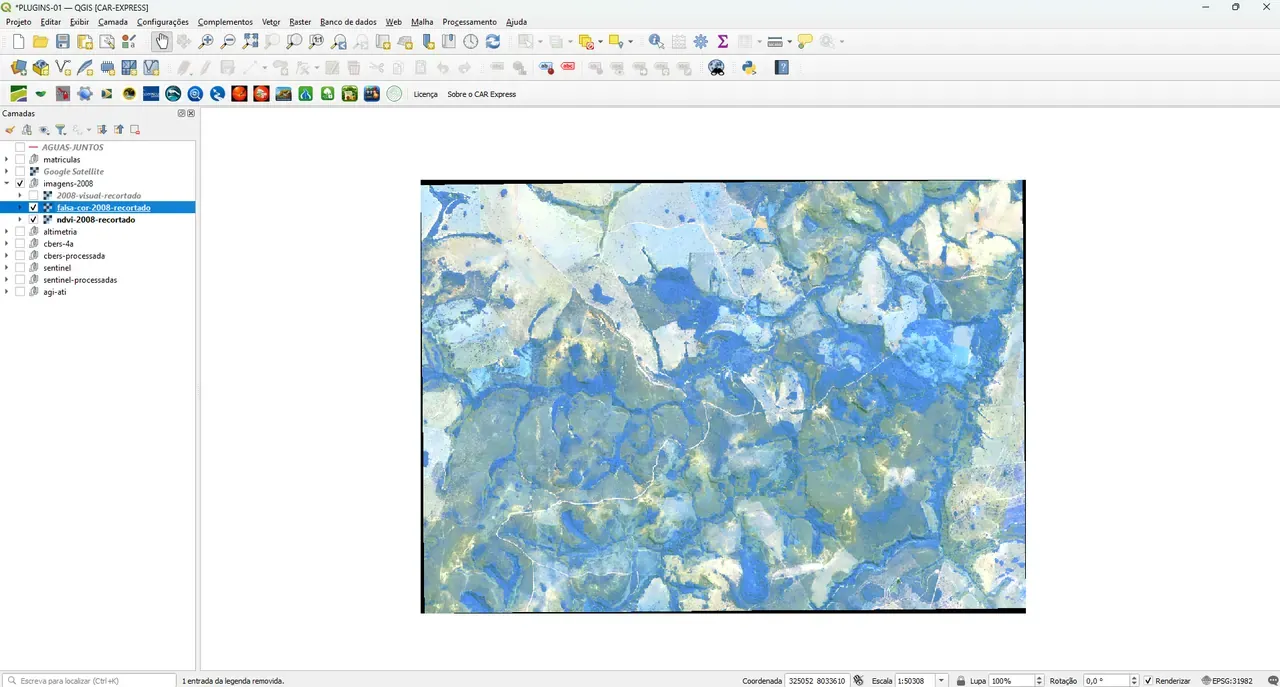
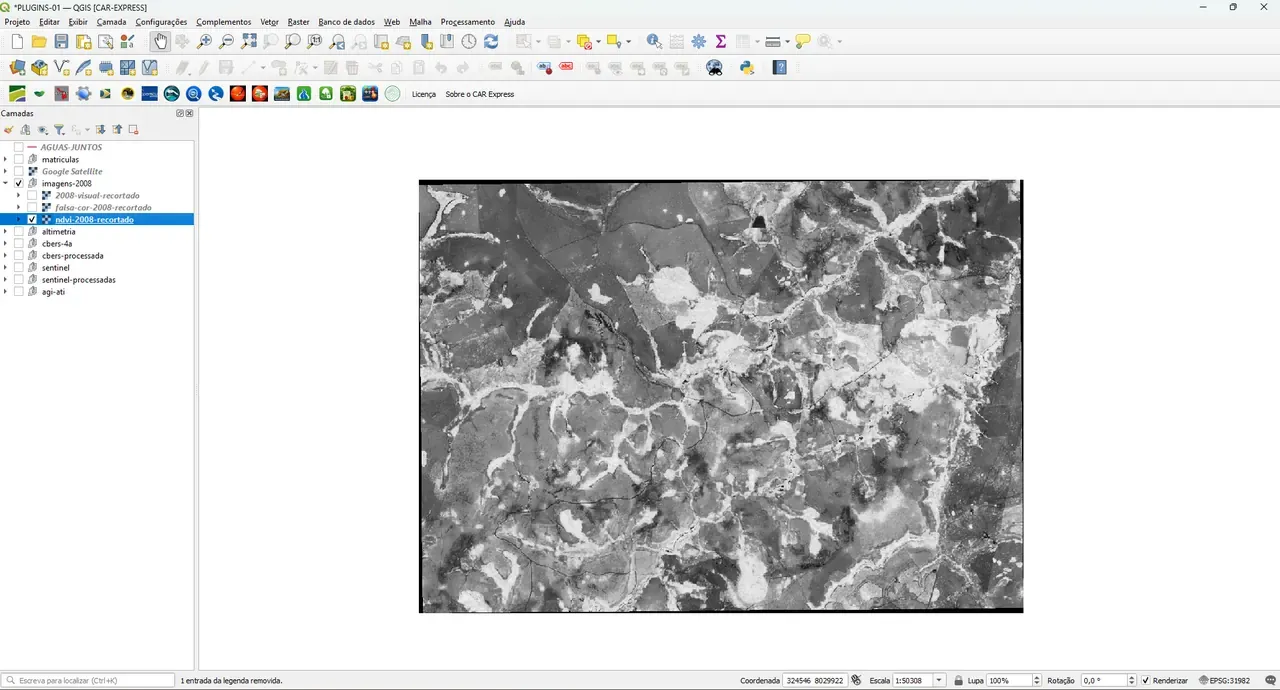
Para facilitar a leitura visual das classes, é comum abrir antes uma composição falsa-cor e a camada de NDVI do mesmo raster, alternando entre elas para decidir onde amostrar cada classe.
Como configurar a classificação
Configurar o raster, o recorte e os parâmetros
-
Na barra do CAR Express, abra a ferramenta Classes-Visual.
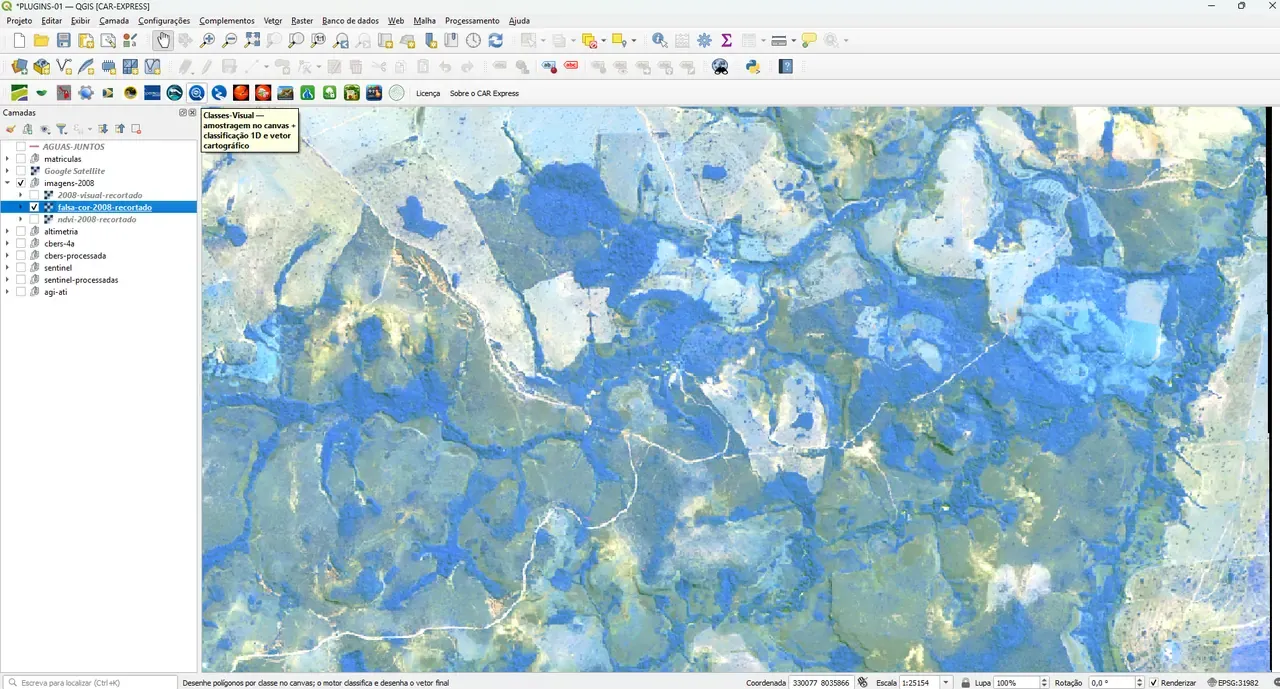
Figura 3 — Ferramenta Classes-Visual aberta a partir da barra do CAR Express. -
Escolha o raster de trabalho — a imagem que será amostrada.
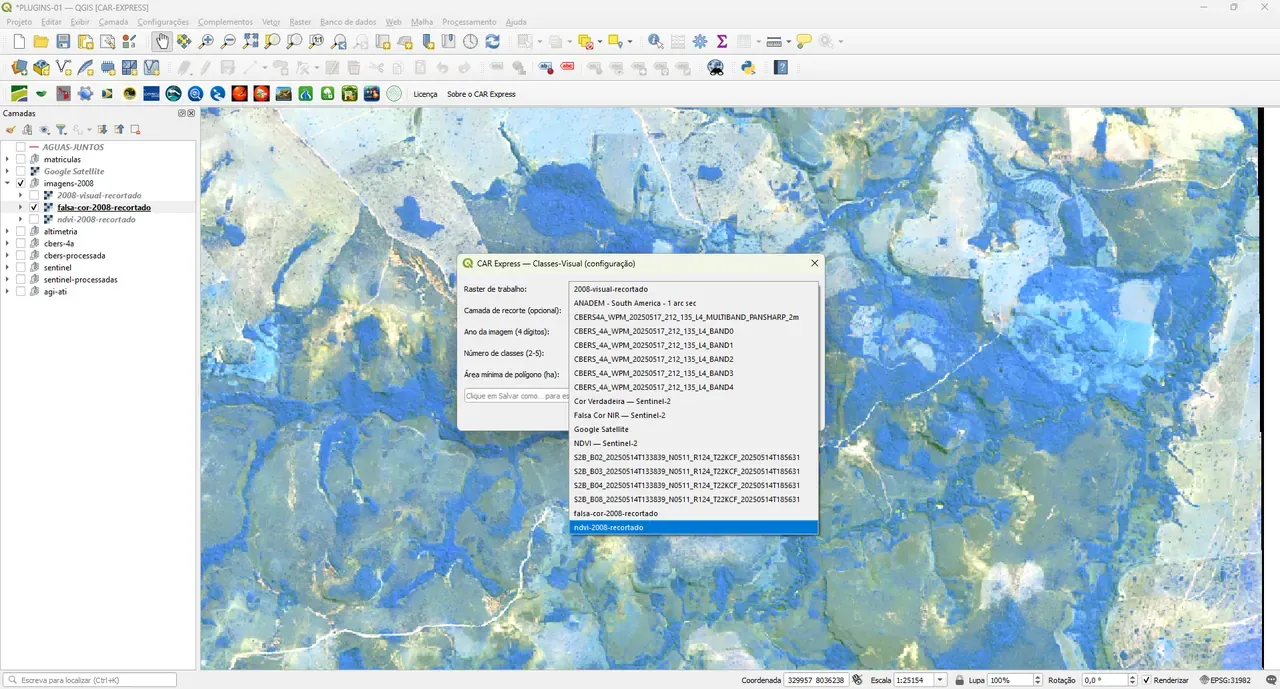
Figura 4 — Seleção do raster de trabalho para a classificação. -
Selecione a camada de recorte, como o limite do imóvel.
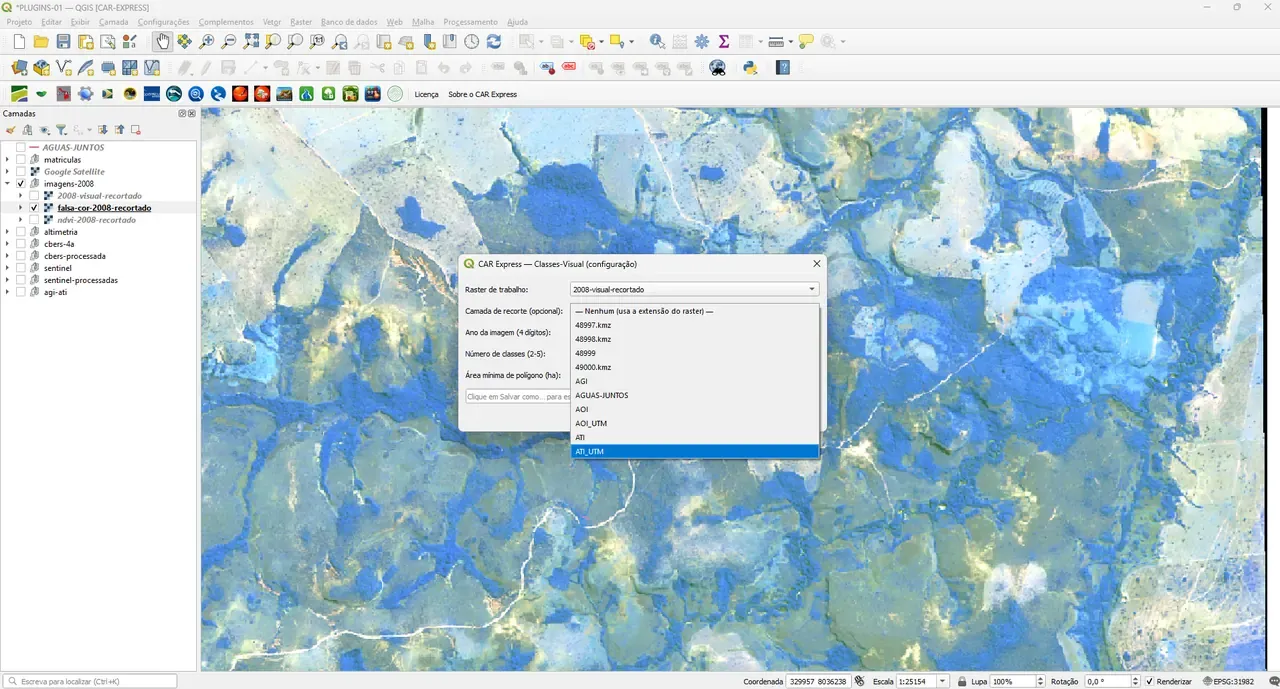
Figura 5 — Seleção da camada de recorte (ATI_UTM) para limitar a área de trabalho. -
Defina o ano de referência da classificação — o mesmo ano do raster de origem.
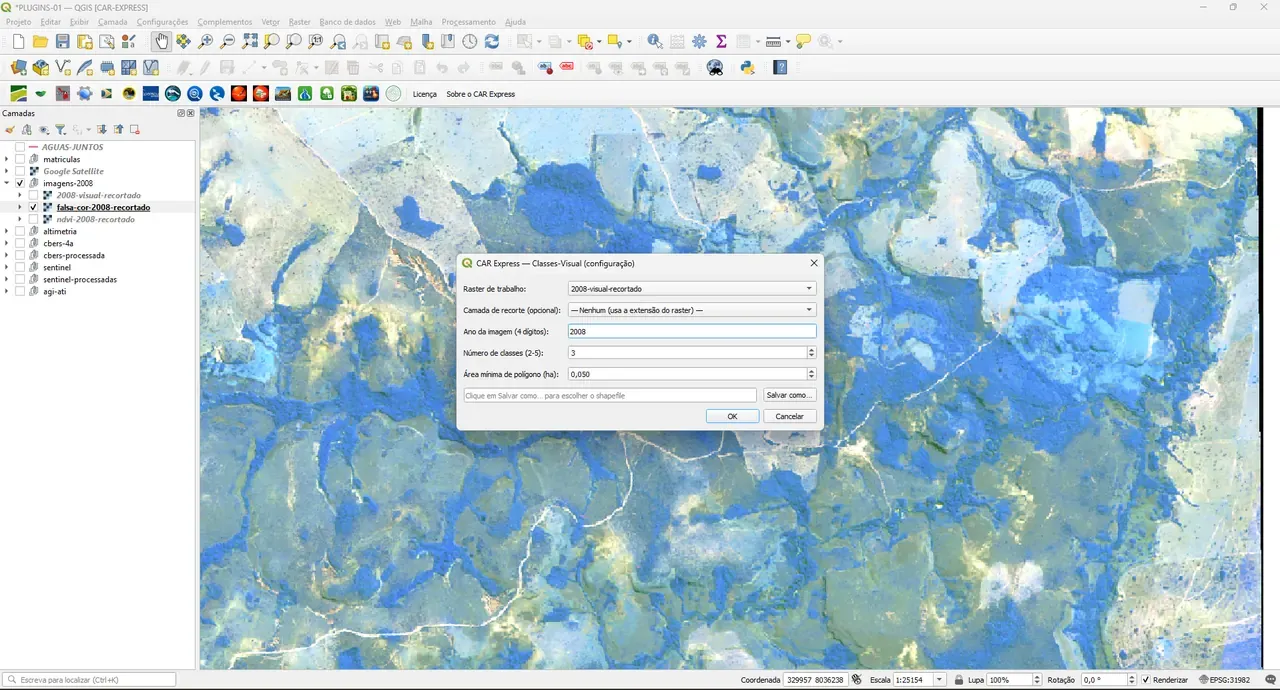
Figura 6 — Definição do ano de referência da classificação. -
Ajuste o número de classes. Sempre que possível, use duas — a separação entre antropizado e natural tende a reduzir erros de amostragem.
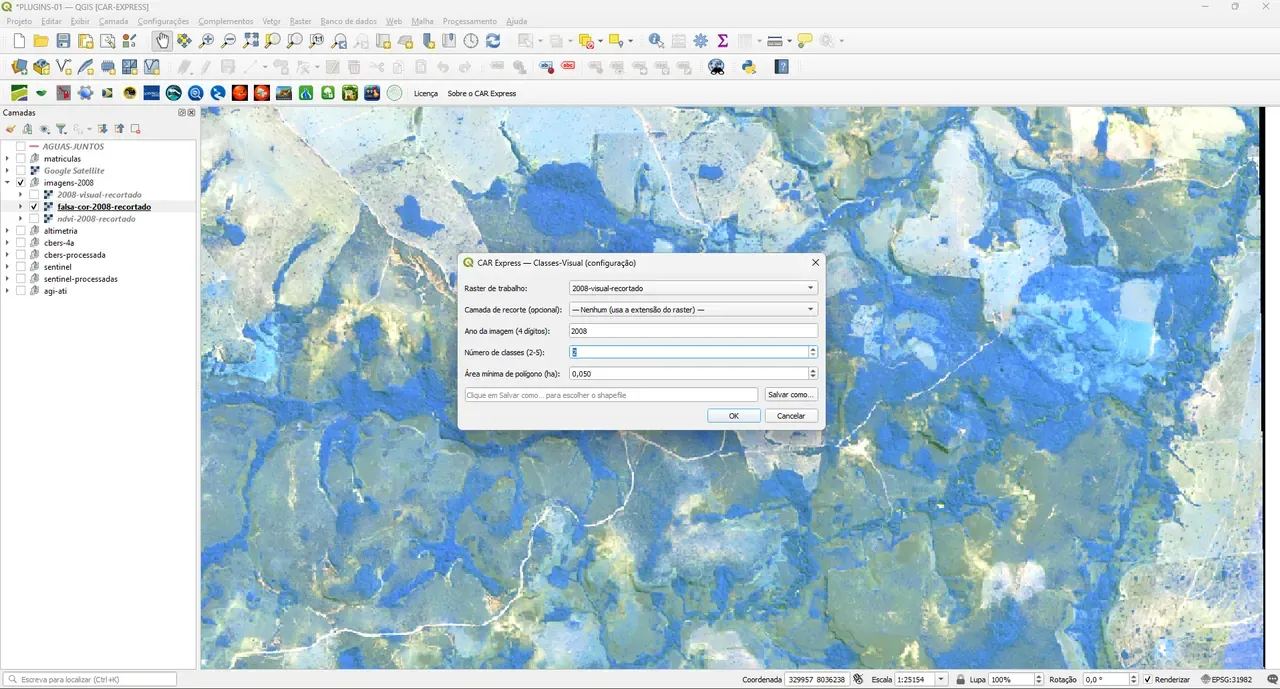
Figura 7 — Número de classes ajustado para duas: antropizado e natural. -
Defina a área mínima de polígono no resultado. Quanto menor o valor, mais polígonos pequenos aparecem no vetor final.
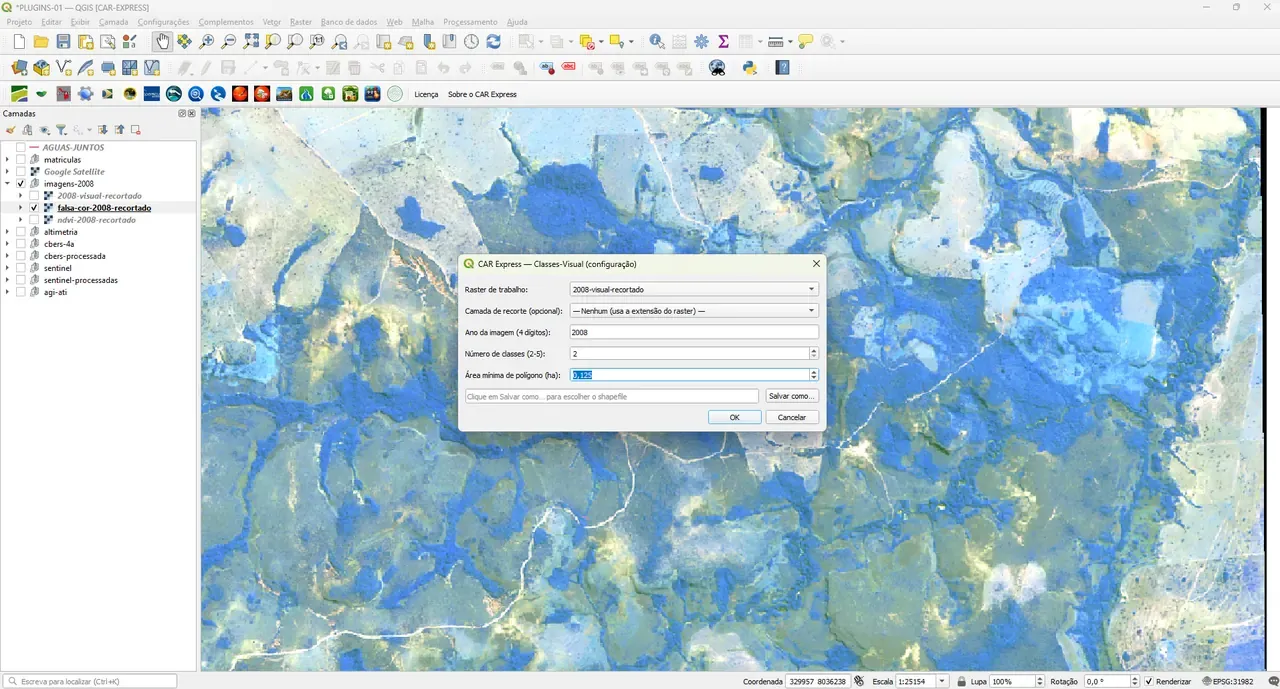
Figura 8 — Área mínima de polígono definida em 0,125 ha. -
Escolha o caminho de saída do shapefile ou GeoPackage que vai receber o resultado.
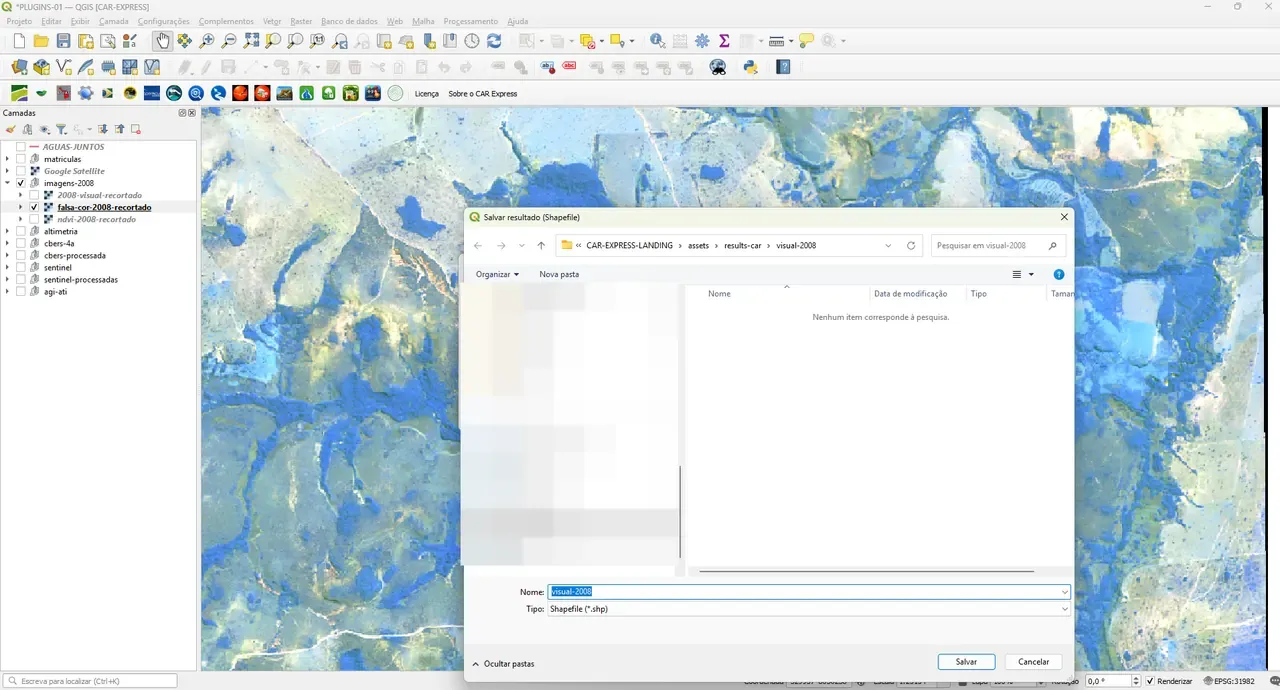
Figura 9 — Diálogo de salvamento do resultado da classificação.
Como amostrar as classes no raster
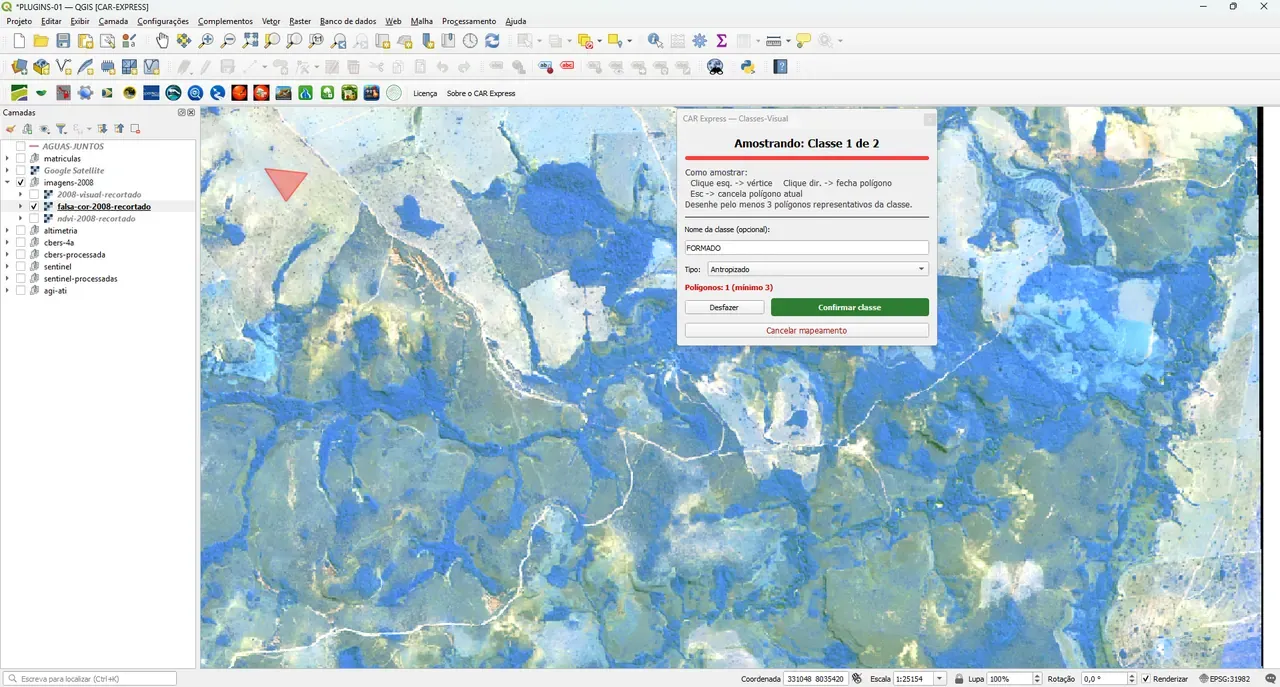
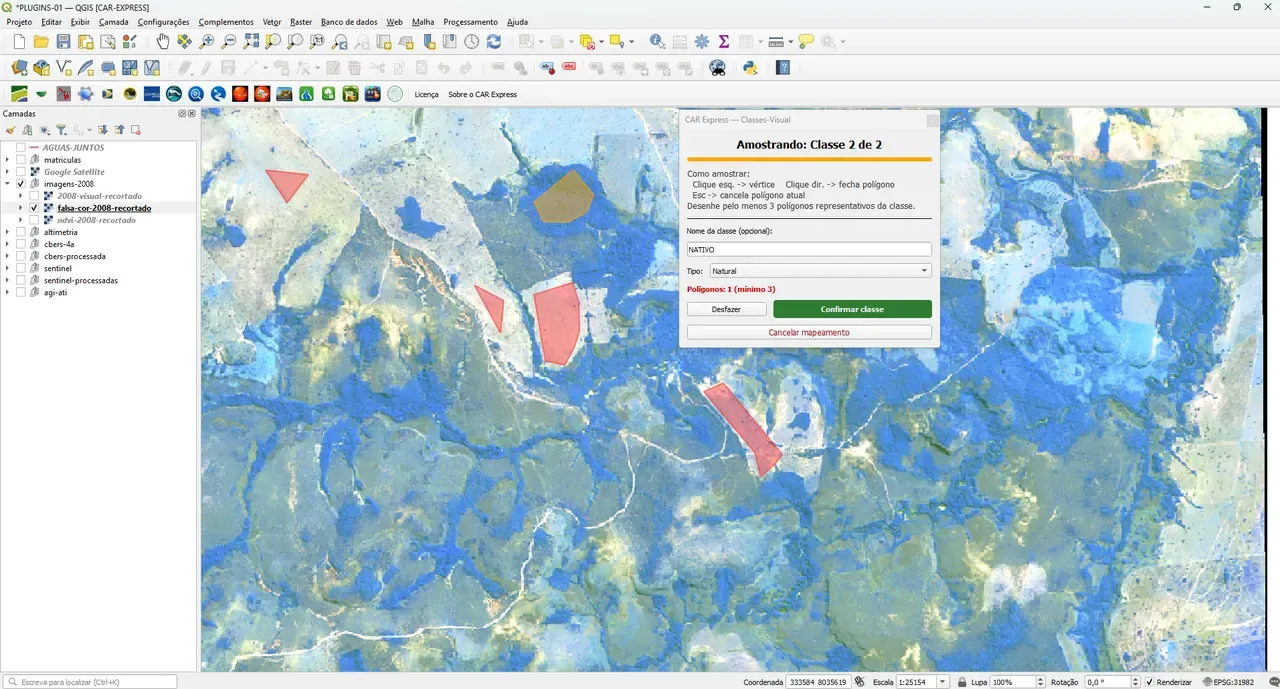
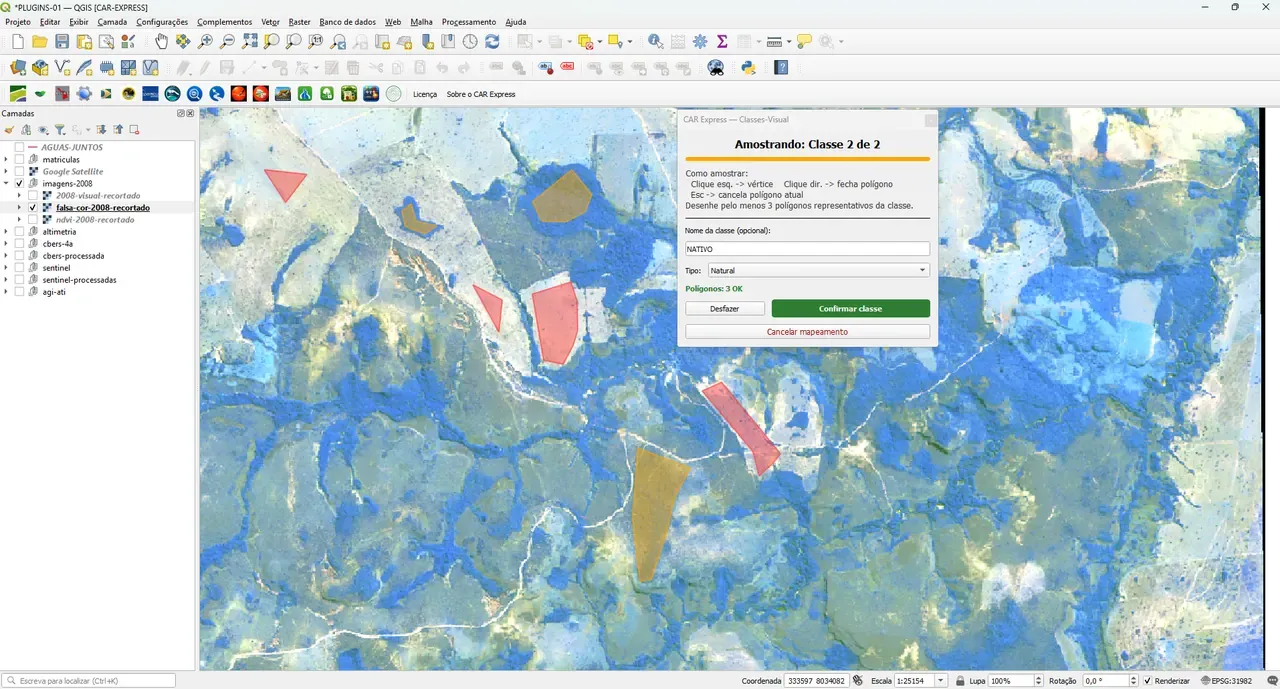
Com a configuração confirmada, a ferramenta entra em modo de amostragem: clique esquerdo adiciona um vértice, clique direito fecha o polígono, Esc cancela o polígono atual e o botão Desfazer remove o último polígono desenhado.
Amostre primeiro a classe antropizada (FORMADO), desenhando alguns polígonos representativos.
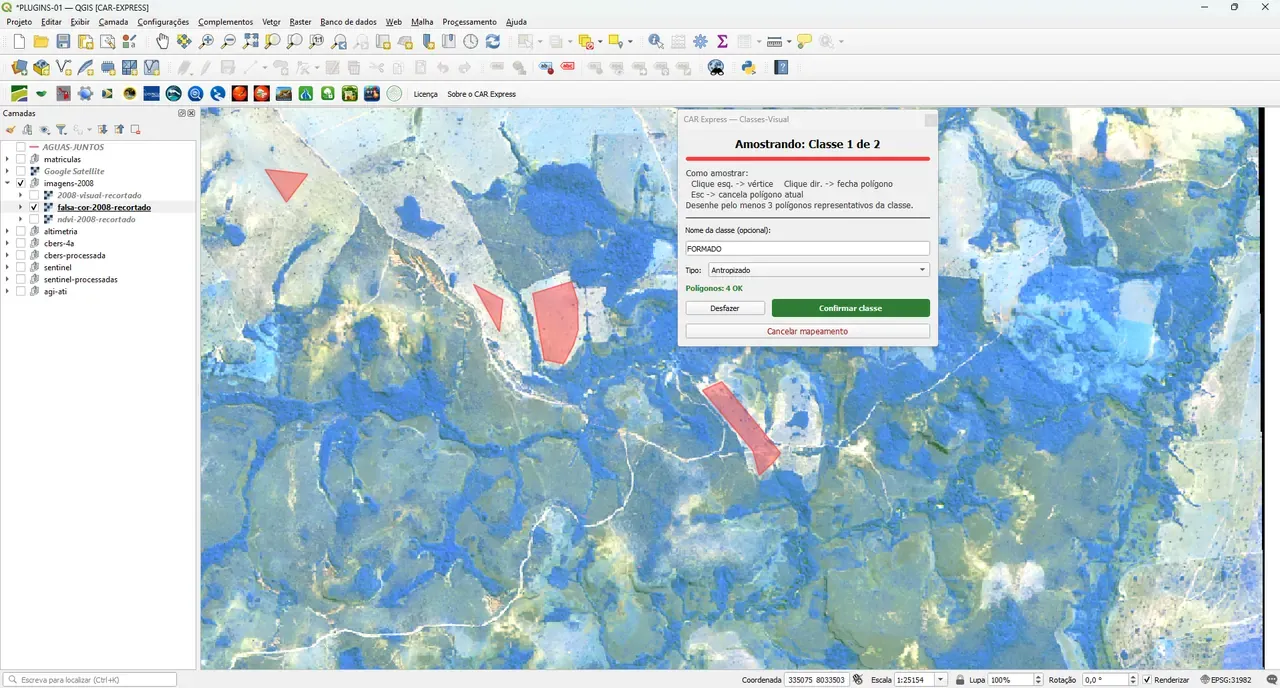
Em seguida, passe para a classe de vegetação nativa (NATIVO) e repita o processo.
Classes protegidas e suavização de bordas
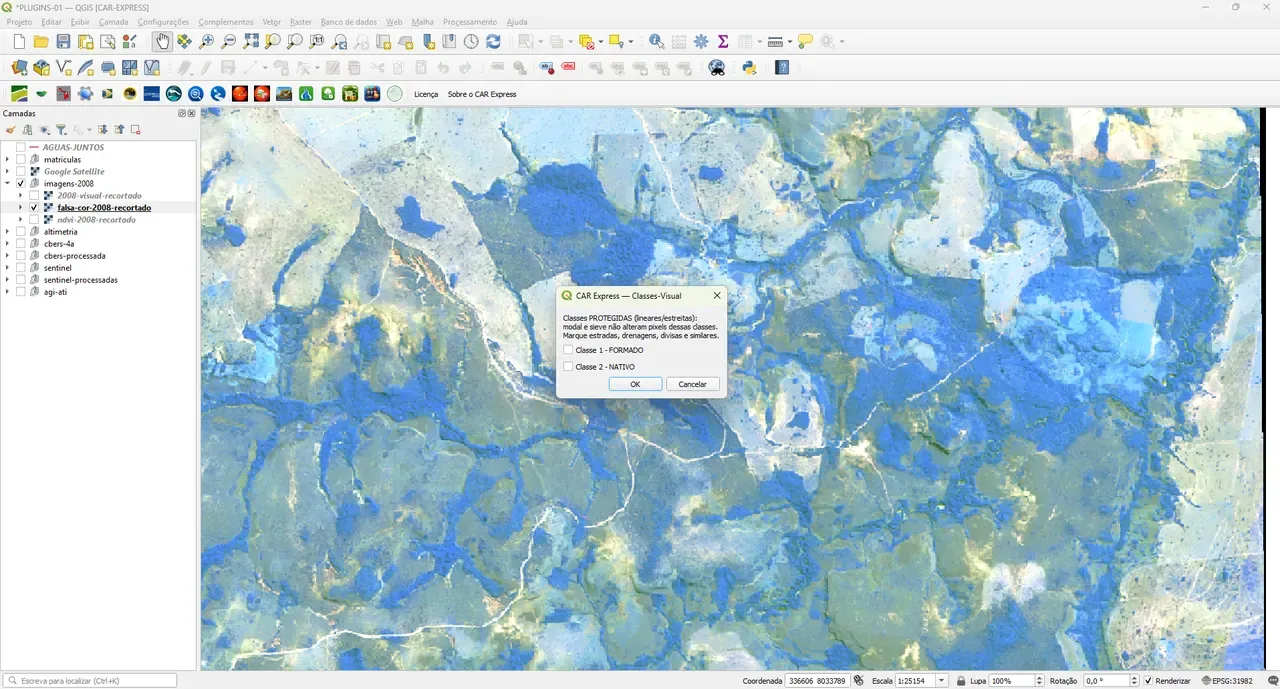
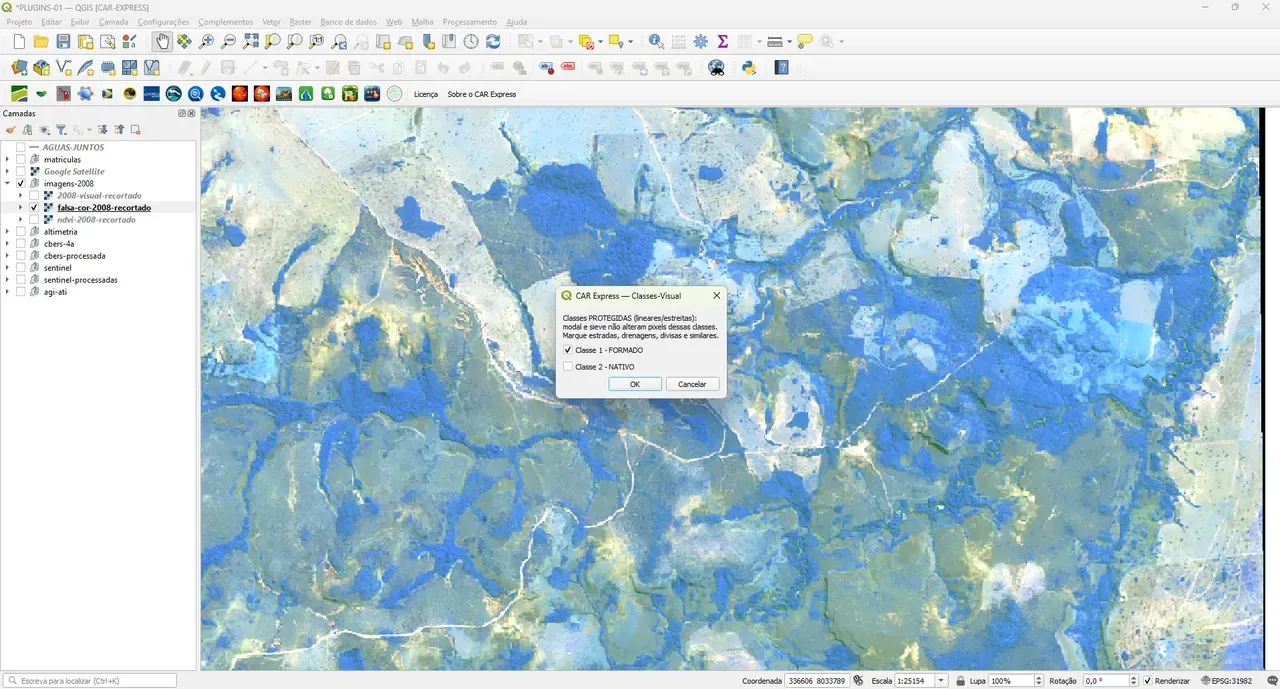
Classes lineares ou estreitas — como uma faixa fina de vegetação ao longo de um curso d’água — podem desaparecer durante a suavização das bordas. Marque como protegida qualquer classe que precise manter esses trechos finos no resultado final.
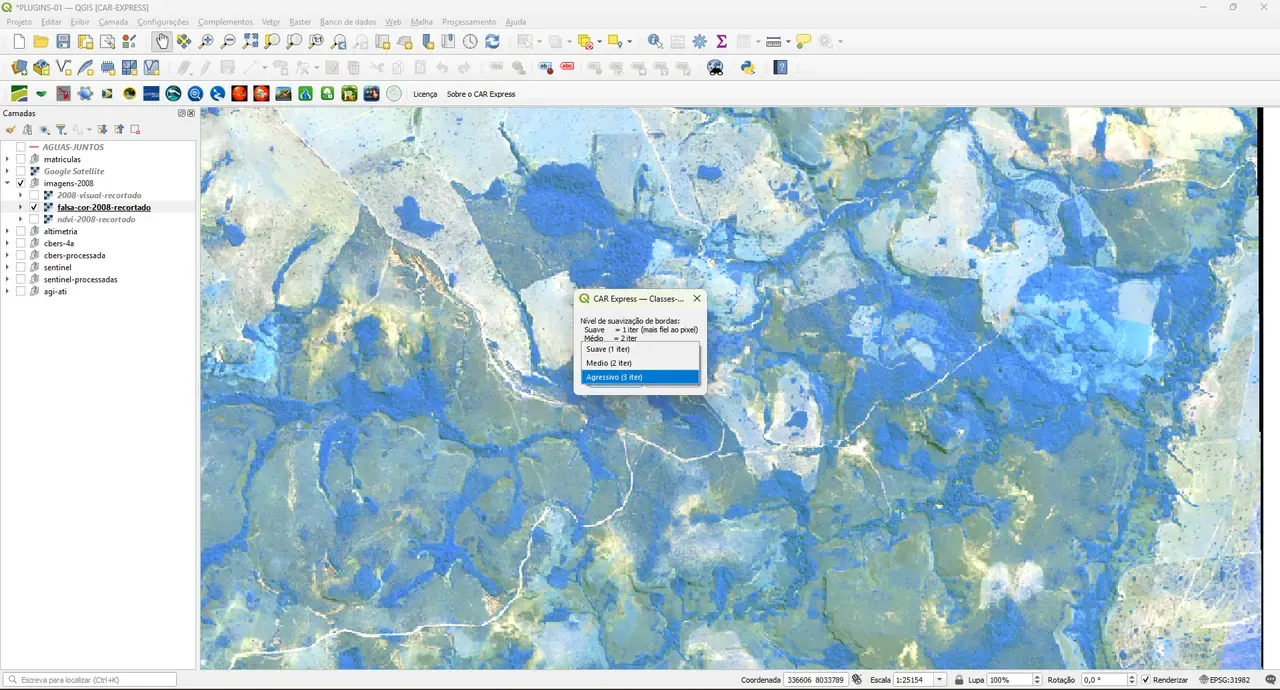
Por fim, escolha o nível de suavização das bordas do resultado — quanto maior o nível, mais arredondadas ficam as fronteiras entre as classes.
Conferir o resultado
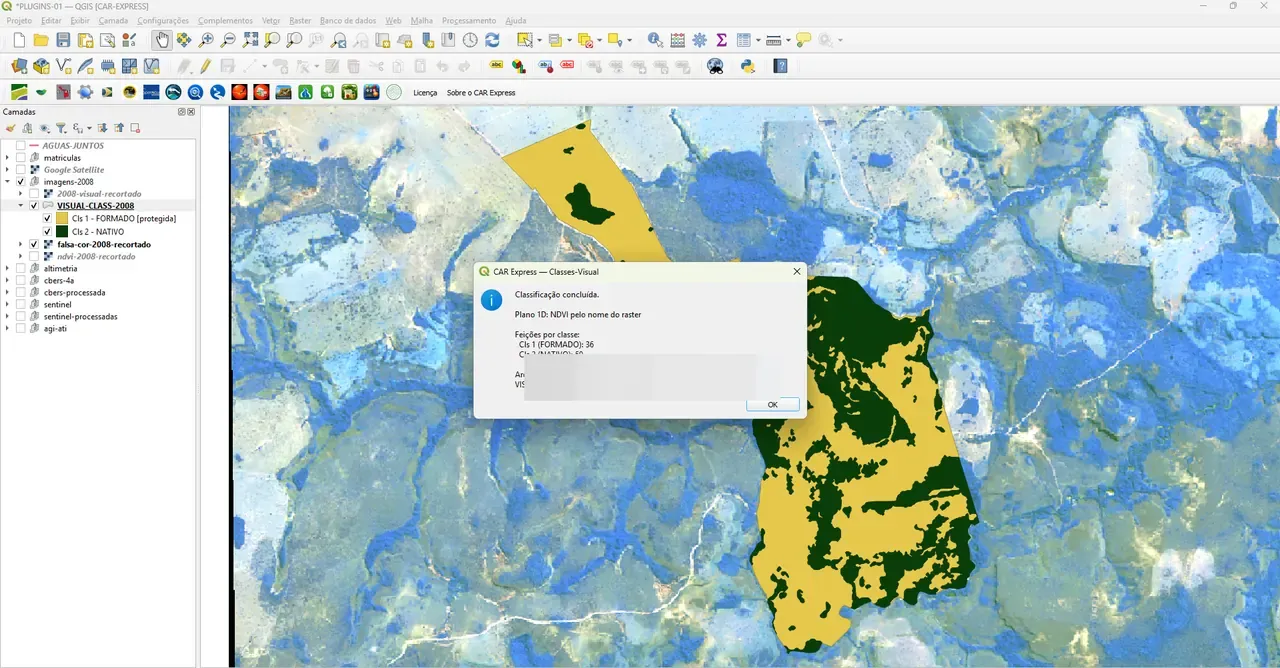
Ao final, a ferramenta mostra a contagem de polígonos por classe.
Compare o vetor gerado com a imagem de origem e com uma imagem de satélite de apoio antes de seguir para a próxima etapa.
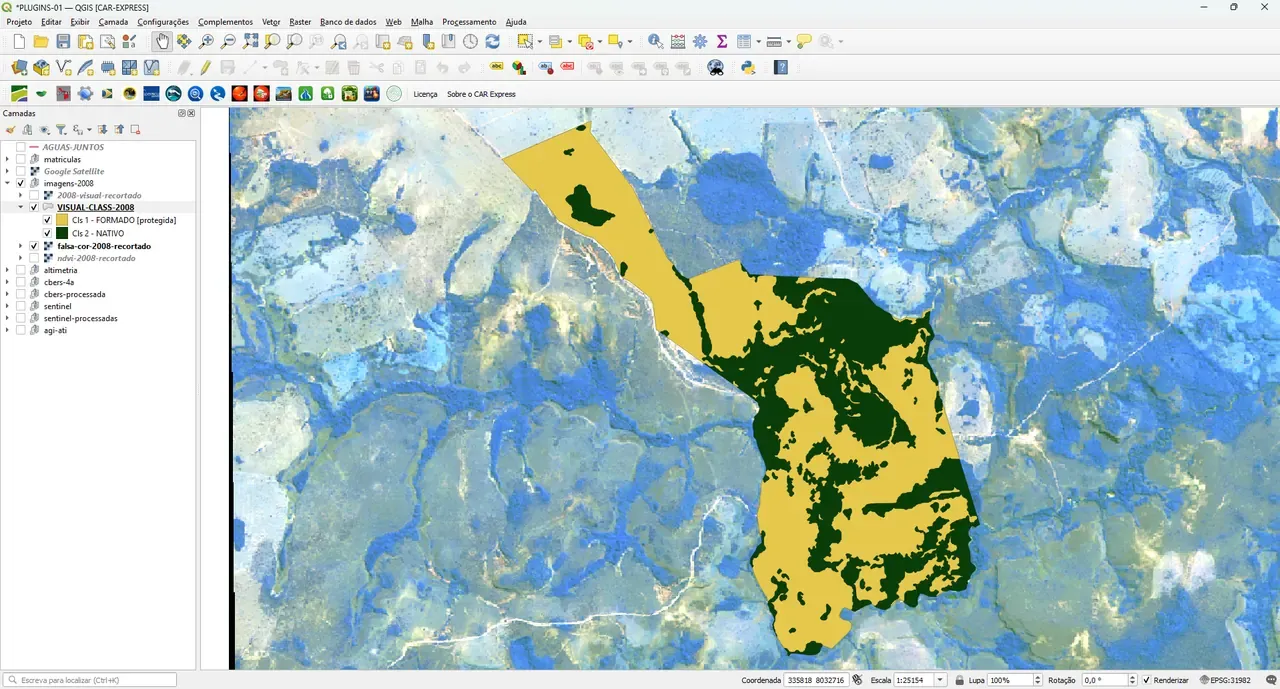
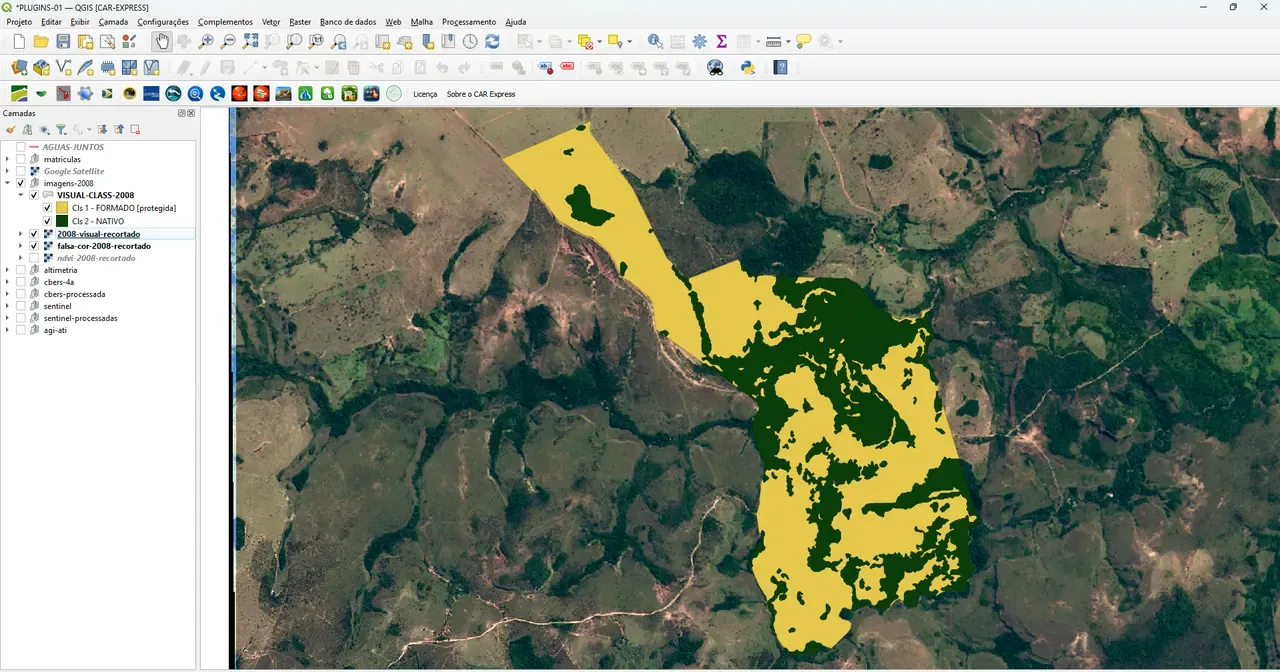
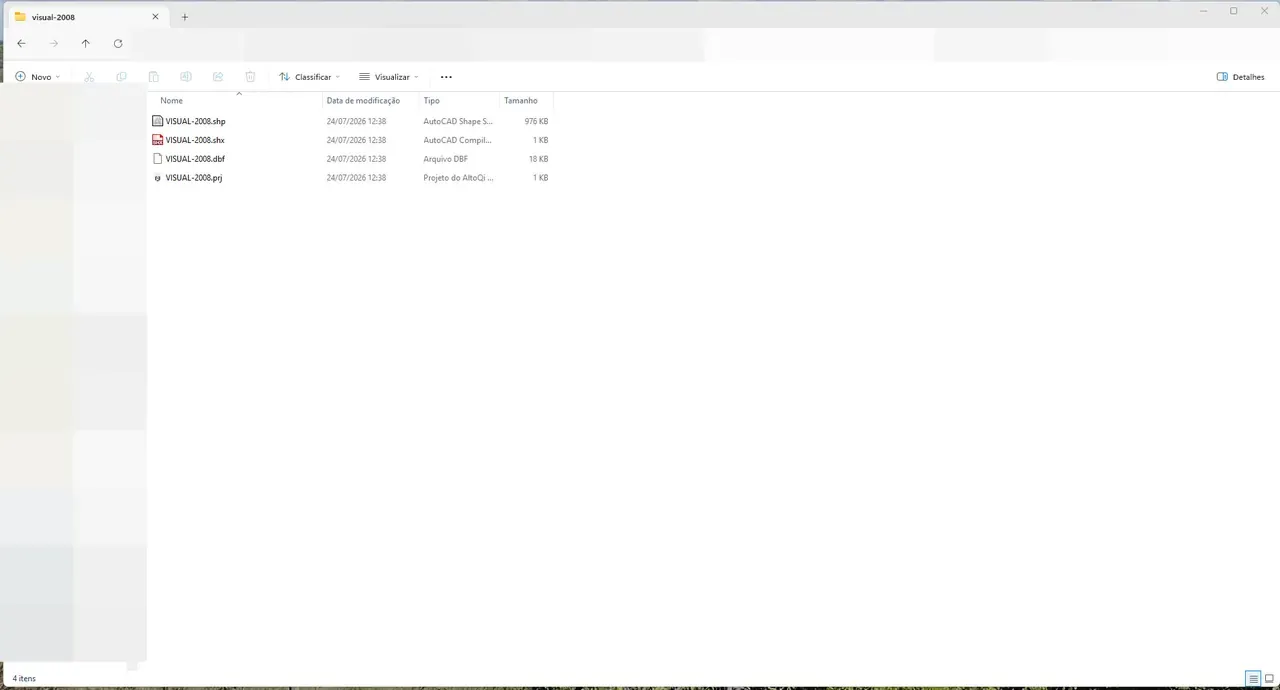
O resultado sai como shapefile completo (.shp, .shx, .dbf, .prj) ou GeoPackage, com os campos CLASSE, DESCRICAO, AREA_HA e TIPO — este último é o campo que a Calculadora AC/ANC/AVN exige nas duas classificações de entrada.
Problemas comuns
- Arquivo bloqueado ao salvar: remova a camada do projeto, feche o OneDrive (ou outro sincronizador de pasta) e tente novamente.
- Resultado fragmentado, com muitos polígonos pequenos: aumente a área mínima de polígono ou refine as amostras, evitando bordas e áreas heterogêneas.
- Classes confusas no resultado: melhore a separação entre as amostras, evitando polígonos que misturem alvos de classes diferentes.
- Uma faixa fina de vegetação sumiu depois da suavização: marque a classe correspondente como protegida antes de gerar o resultado.
Depois de classificar as duas épocas (2008 e atual), use o ajuste fino de classes para corrigir pontos específicos, se necessário, e siga para a Calculadora AC/ANC/AVN.
Referências
- Documentação oficial do QGIS 3.40: trabalhando com dados raster
- Documentação oficial do QGIS 3.40: sistemas de referência de coordenadas
Fontes verificadas em 31 de julho de 2026.