
Limites para SIGCAR/SICAR com o CAR Express
Aprenda a usar o Integrador AGI/ATI/AOI no QGIS para apresentar os limites do imóvel no SIGCAR ou SICAR com as camadas geradas pelo CAR Express.
Para apresentar os limites do imóvel no SIGCAR/SICAR, use a ATI como área total do imóvel e a AGI para mostrar cada gleba como matrícula ou posse. A AOI é a área de abrangência que cobre o imóvel quando usada na caracterização. O botão Integrador AGI/ATI/AOI organiza essas geometrias no QGIS e as salva em arquivos shapefile. O sistema e o estado importam: antes do envio, confira sempre o modelo e o fluxo disponibilizados no portal ambiental competente.
O CAR Express, por hora, gera as camadas de limite AGI, ATI e AOI usadas neste fluxo do SIGCAR-GO. Elas também servem como base para apresentar os limites no SICAR nacional, sem dispensar a conferência do modelo e das regras do sistema em que o cadastro será enviado.
Como apresentar os limites do imóvel
No CAR, a declaração inclui informações georreferenciadas do perímetro do imóvel e das áreas ambientais existentes nele. O recibo de inscrição confirma o envio da declaração, mas não reconhece direito de propriedade ou posse: essas informações continuam sujeitas à análise do órgão ambiental competente.
No fluxo atual do SIGCAR de Goiás, o projeto geográfico usa as camadas do modelo baixado no próprio sistema. Para os limites do imóvel, apresente:
- ATI — Área Total do Imóvel: o perímetro total declarado;
- AGI — Áreas das Glebas do Imóvel: cada gleba recebe no atributo
Tipoo valorMpara matrícula ouPpara posse; e - AOI — Área de Interesse: a área de abrangência que cobre todo o imóvel e apoia a caracterização no sistema, quando utilizada.
Portanto, a ATI é o contorno externo resultante das glebas declaradas, a AGI preserva a divisão que fundamenta a declaração de matrícula e/ou posse e a AOI mantém a área de abrangência do trabalho. O manual atual do SIGCAR informa que essa área deve cobrir todo o imóvel quando criada, mas a trata como recurso não obrigatório; a lista de camadas obrigatórias do upload é definida separadamente pelo sistema. O integrador gera as três em EPSG:4674 — SIRGAS 2000 geográfico; as cópias UTM ficam disponíveis para operações em metros no QGIS.
Antes de começar
Prepare no QGIS as glebas que compõem o imóvel a declarar. Para o integrador, cada fonte selecionada precisa representar uma única gleba válida; não inclua rios, estradas, cobertura do solo ou uma ATI antiga como se fossem glebas.
Tenha também:
- o projeto QGIS aberto, com as glebas carregadas;
- os documentos ou a definição técnica que permita classificar cada gleba como M — Matrícula ou P — Posse;
- uma pasta exclusiva para a saída, em que os shapefiles gerados serão mantidos juntos.
Como gerar AGI, ATI e AOI
Gerar as camadas de limite do imóvel
-
Na barra do CAR Express no QGIS, clique em Integrador AGI/ATI/AOI.
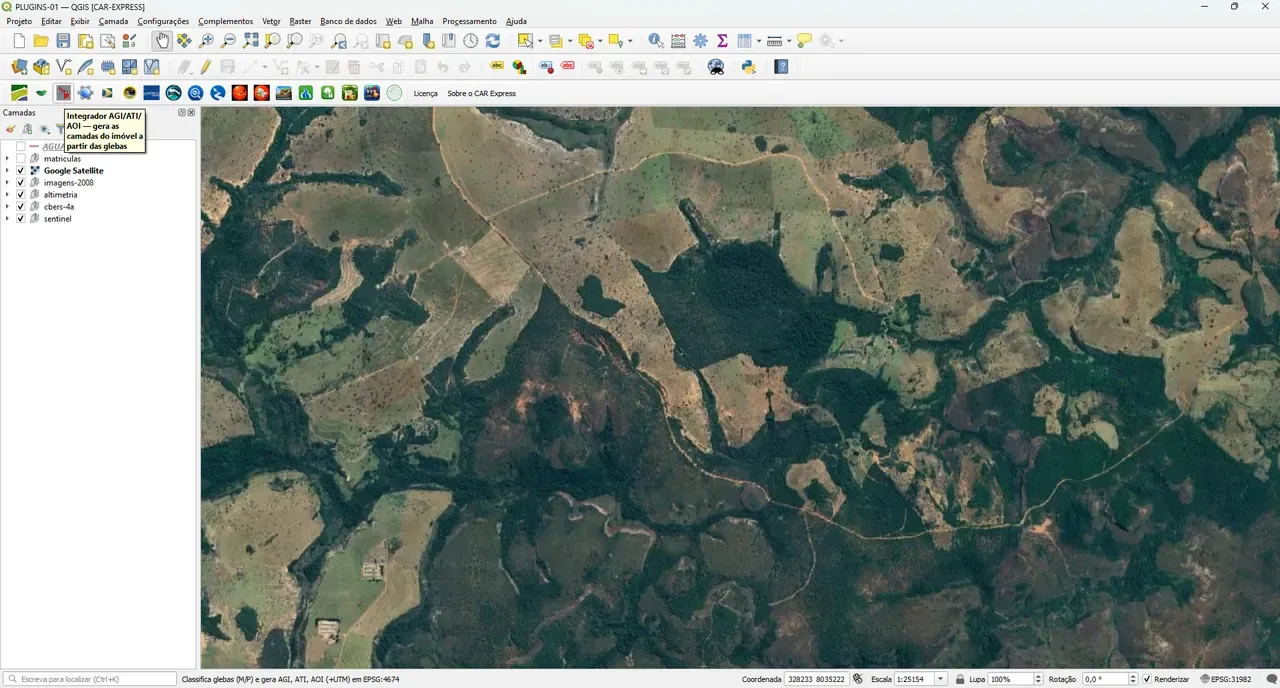
Figura 1 — Barra do CAR Express no QGIS, com o botão Integrador AGI/ATI/AOI destacado. -
Na janela Selecionar e Classificar Glebas, confira as fontes listadas. O integrador mostra as camadas aceitas e a área de cada uma; use Adicionar arquivo se precisar trazer uma gleba externa que também fará parte do imóvel. A ferramenta aceita camadas de polígonos, KML, KMZ e polilinhas que fecham um perímetro.
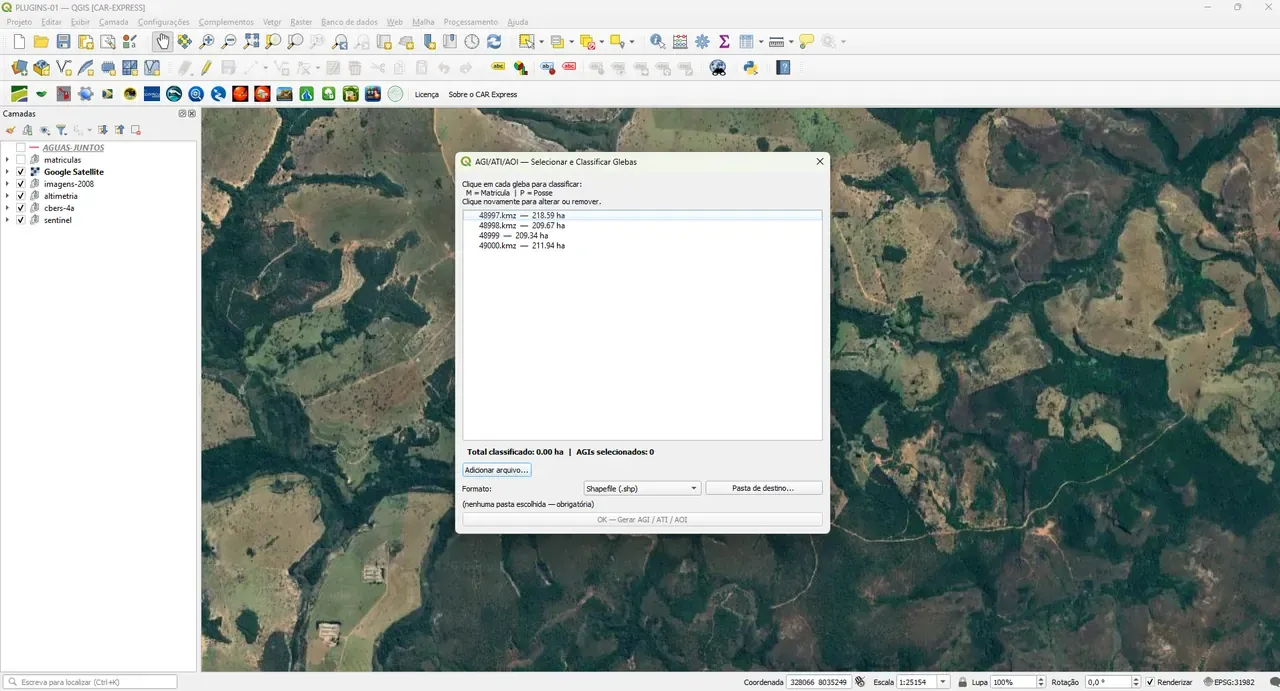
Figura 2 — Janela de seleção e classificação de glebas, com as fontes disponíveis no projeto. -
Clique em cada gleba e classifique-a como M — Matrícula ou P — Posse. Revise a soma apresentada no rodapé e a quantidade de AGIs selecionadas antes de gerar as camadas.
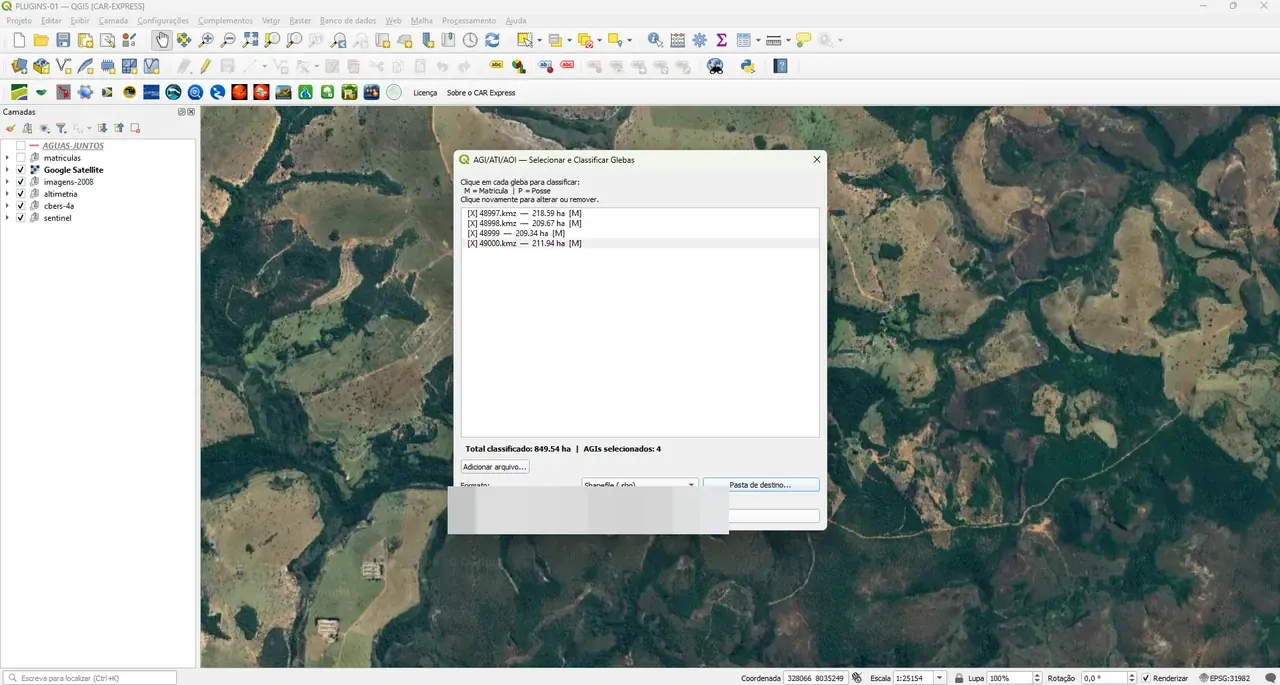
Figura 3 — Glebas classificadas como matrícula; o rodapé mostra a área total e a quantidade selecionada. -
Escolha Shapefile (.shp) e informe uma pasta de destino. Dica: para enviar ao SIGCAR, mantenha juntos todos os arquivos que compõem cada shapefile, como
.shp,.dbf,.shxe.prj. -
Clique em OK — Gerar AGI / ATI / AOI. O integrador verifica a estrutura das glebas, cria as camadas e apresenta o log da execução. Se houver bloqueio, volte à classificação e corrija a origem indicada antes de tentar novamente.
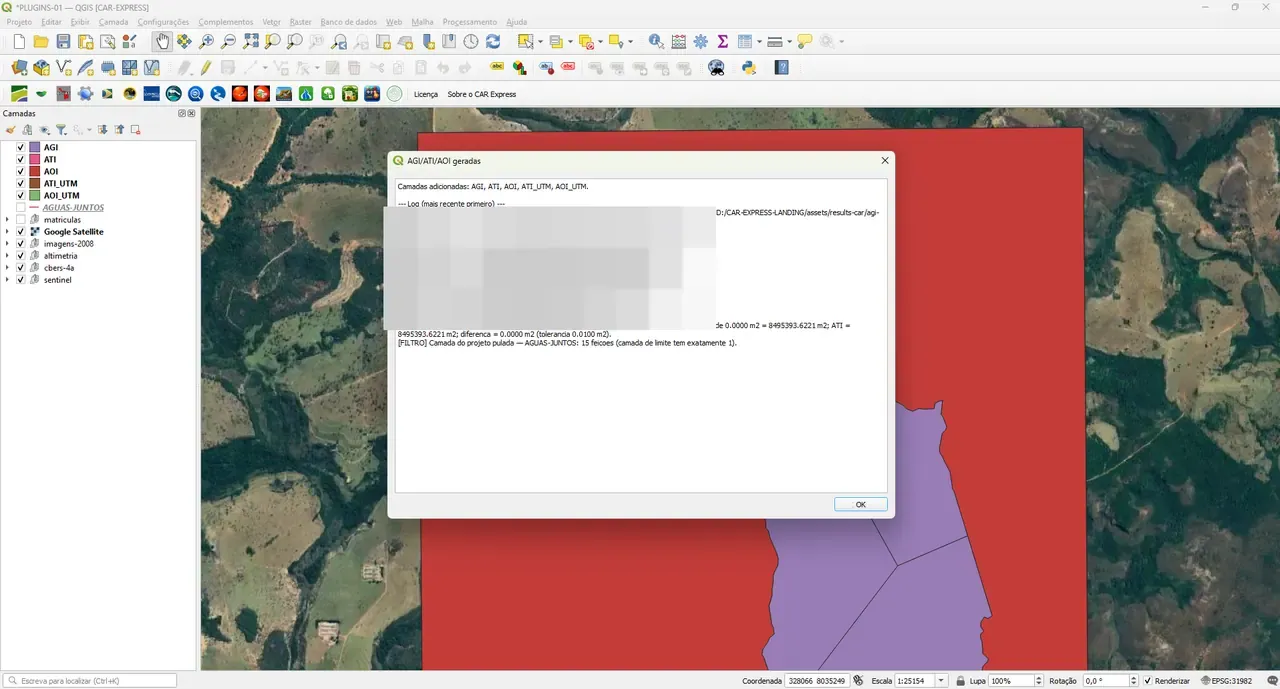
Figura 4 — Relatório da geração com as camadas criadas e vinculadas ao projeto QGIS. -
No painel de camadas, confira a ATI isoladamente e depois a AGI. A ATI deve representar o perímetro total declarado; a AGI deve mostrar as glebas que o compõem, sem incluir áreas que não pertencem à declaração.
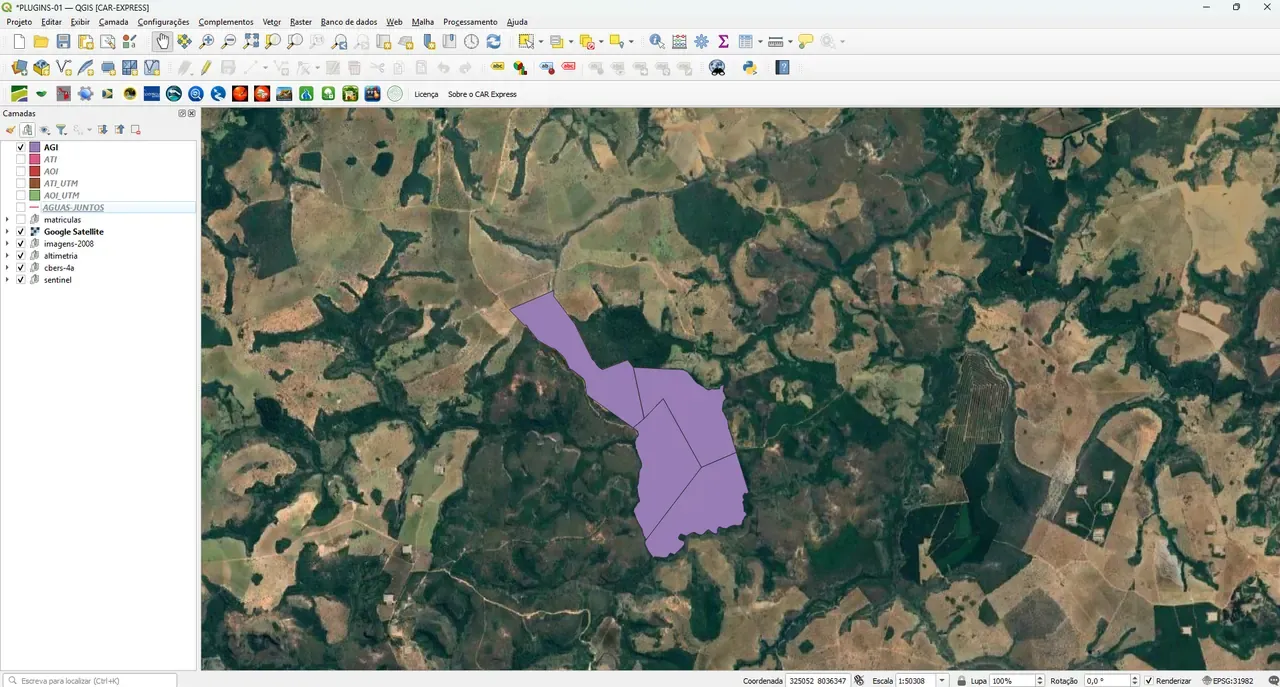
Figura 5 — Camada AGI isolada, mostrando as glebas que compõem o imóvel.
O que cada camada gerada faz
| Camada | Uso no fluxo |
|---|---|
| AGI | Em EPSG:4674 — SIRGAS 2000 geográfico, guarda uma feição para cada gleba classificada, com Tipo igual a M ou P. É a representação da composição do imóvel no projeto SIGCAR. |
| ATI | Em EPSG:4674 — SIRGAS 2000 geográfico, reúne as glebas em um único limite da área total declarada. É a camada de perímetro do imóvel no projeto SIGCAR. |
| AOI | Em EPSG:4674 — SIRGAS 2000 geográfico, é o retângulo envolvente da ATI, ampliado pelo integrador. Use-o como área de abrangência quando esse recurso for utilizado no SIGCAR e como apoio a recortes, imagens e cálculos. |
| ATI_UTM e AOI_UTM | Cópias métricas para operações que dependem de metros, como recortes e cálculos no QGIS. |
| SOBREPOSICAO | Camada de evidência criada quando o integrador identifica sobreposição entre glebas que não bloqueia a geração. Revise-a antes de aproveitar o resultado. |
Como levar o resultado ao SIGCAR
As camadas e os arquivos gerados nesta etapa estão prontos para a conferência e a composição do projeto geográfico no SIGCAR. O sistema orienta salvar as camadas usadas em uma pasta e enviar essa pasta compactada em .zip pelo campo de upload do projeto geográfico.
Use a seguinte sequência de conferência:
- Confira a pasta de destino e mantenha, para cada camada, todos os arquivos do shapefile juntos.
- Revise visualmente a ATI, a AGI e a AOI no QGIS, confirmando a coerência entre os limites e as glebas classificadas.
- Preserve o atributo
Tipoda AGI comMouPem cada feição. - Inclua no projeto geográfico as camadas que o sistema solicitar, compacte a pasta usada em
.zipe envie-a no campo de upload do SIGCAR.
Verificações feitas pelo integrador
Antes de gerar o resultado, a ferramenta interrompe o fluxo quando identifica situações estruturais nas glebas classificadas, como grupo desconectado, uma gleba inteiramente dentro de outra, sobreposição grave ou vazio interno na união. Esses controles evitam que uma ATI seja criada com uma estrutura incompatível com o uso pretendido.
Eles não substituem a revisão profissional do perímetro. A geometria pode ser válida no QGIS e ainda assim não corresponder ao imóvel, aos documentos ou ao critério adotado pelo órgão ambiental.
Problemas comuns
- A gleba não aparece na lista: confirme se a fonte representa uma única feição válida e se não é uma camada de apoio ou resultado de execução anterior.
- A geração é bloqueada: leia a mensagem, volte à seleção e corrija somente a gleba apontada. Não contorne o aviso classificando uma camada diferente sem revisar o limite.
- ATI e AGI não conferem visualmente: interrompa o envio, confira quais glebas foram selecionadas e revise as classificações M/P e os limites de origem.
- O SIGCAR recusa o projeto: confira camada, atributo, arquivos do shapefile e conteúdo do ZIP antes de reenviar.
- Não foram criadas versões UTM: o resultado principal continua sendo AGI, ATI e AOI em EPSG:4674 — SIRGAS 2000 geográfico; revise a definição de CRS da origem e a escolha de zona solicitada pelo integrador.
Para conferir um cadastro já inscrito antes de iniciar um novo projeto, veja também o guia de consulta pública do CAR pelo SICAR no QGIS.
Referências oficiais
- Tutorial básico do SIGCAR — Secretaria de Meio Ambiente e Desenvolvimento Sustentável de Goiás
- Legenda das feições e atributos do projeto geográfico — SIGCAR
- Cadastro Ambiental Rural — Ministério da Agricultura e Pecuária
Fontes verificadas em 30 de julho de 2026.