

Como fazer ajuste fino de classes com o CAR Express no QGIS
Aprenda a corrigir uma classificação de uso do solo no QGIS com o CAR Express: inclua estradas, reclassifique por seleção e desenhe correções manuais.
O Ajuste-Fino de Classes corrige uma classificação de uso do solo já pronta, sem reclassificar a imagem do zero. Com o CAR Express, você inclui estradas na classe correta, reclassifica um grupo de polígonos selecionados e desenha correções manuais diretamente sobre o mapa — sempre gerando um shapefile novo, preservando o original.
Antes de começar
Este passo a passo considera o QGIS 3.40.
Tenha pronta, no projeto QGIS, uma camada de classificação de uso do solo com duas classes (por exemplo, FORMADO e NATIVO), gerada pelo guia de classificação visual do uso do solo. Se for incluir estradas na classificação, tenha também a camada de estradas do imóvel carregada — o guia de digitalização de estradas mostra como gerá-la no CAR Express.
Revisar a simbologia antes de ajustar (opcional)
Antes de editar, vale diferenciar bem as duas classes no mapa. Clique com o botão direito na camada de classificação e escolha Propriedades; em Simbologia, revise as classes existentes.
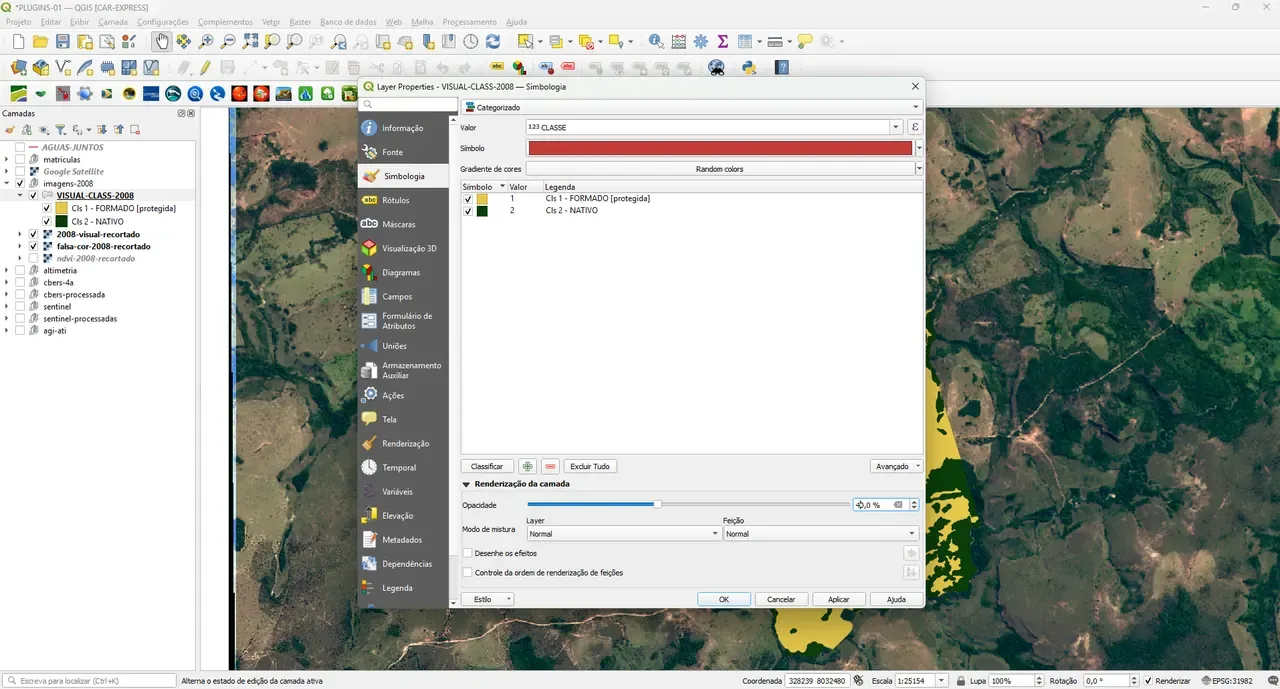
Para destacar ainda mais uma classe, clique com o botão direito no símbolo dela e escolha Alterar Cor. Confirme a simbologia e feche o diálogo — a mudança afeta a exibição, sem alterar os dados da camada.
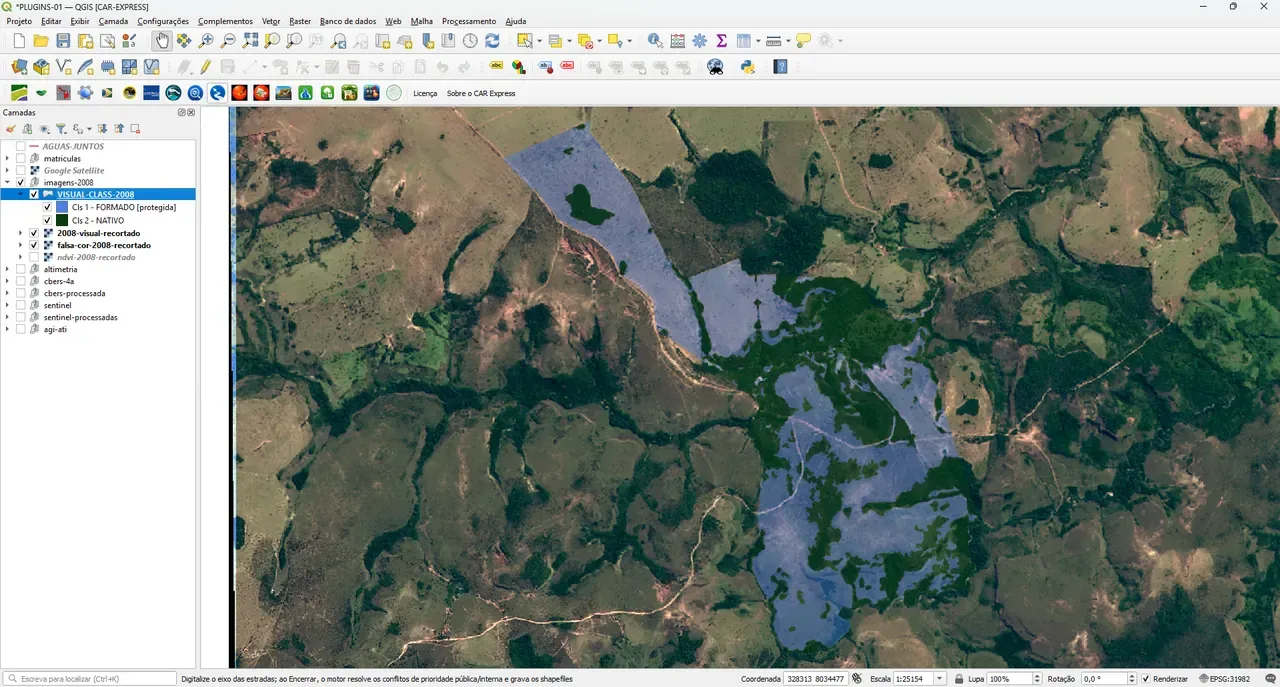
Incluir estradas na classificação
Estradas costumam entrar na classificação automática misturadas com a classe antropizada. Este ajuste incorpora a camada de estradas já digitalizada à classe correta em uma operação.
Incluir estradas na classe de destino
-
No Ajuste-Fino, escolha Incluir Estradas e clique em Continuar.
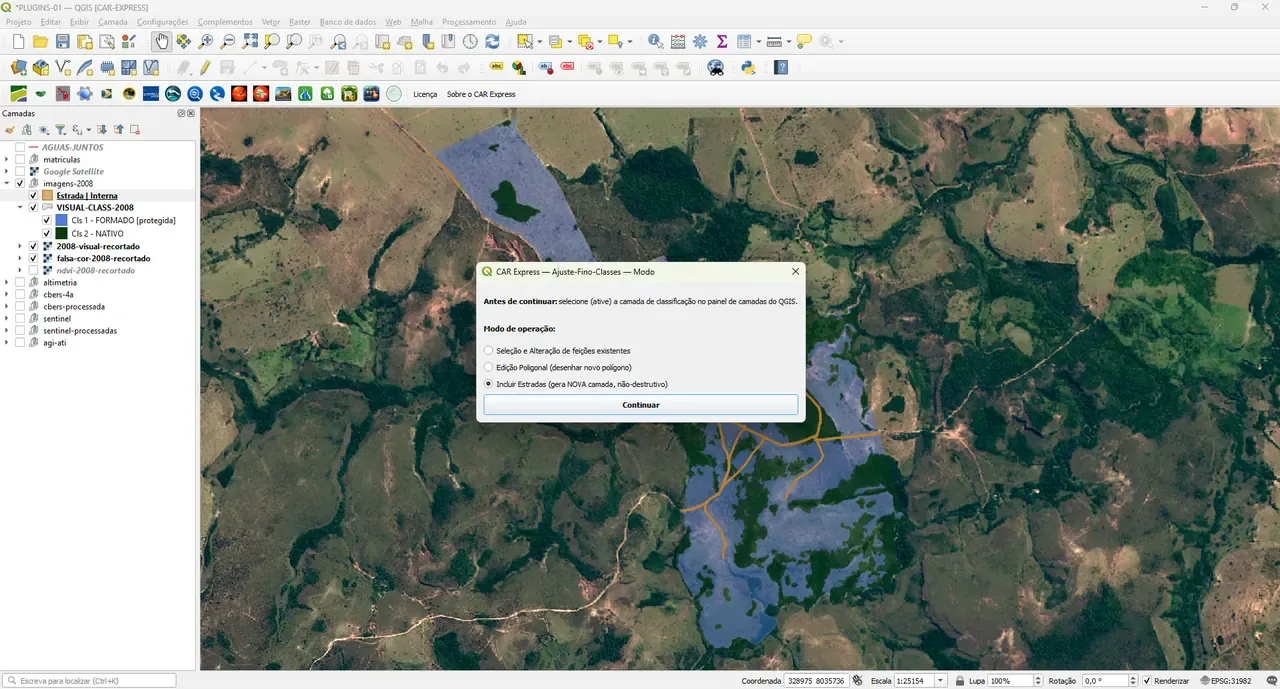
Figura 3 — Menu do Ajuste-Fino com a opção Incluir Estradas selecionada. -
Selecione a camada de estradas e a classe de destino (no exemplo,
FORMADO).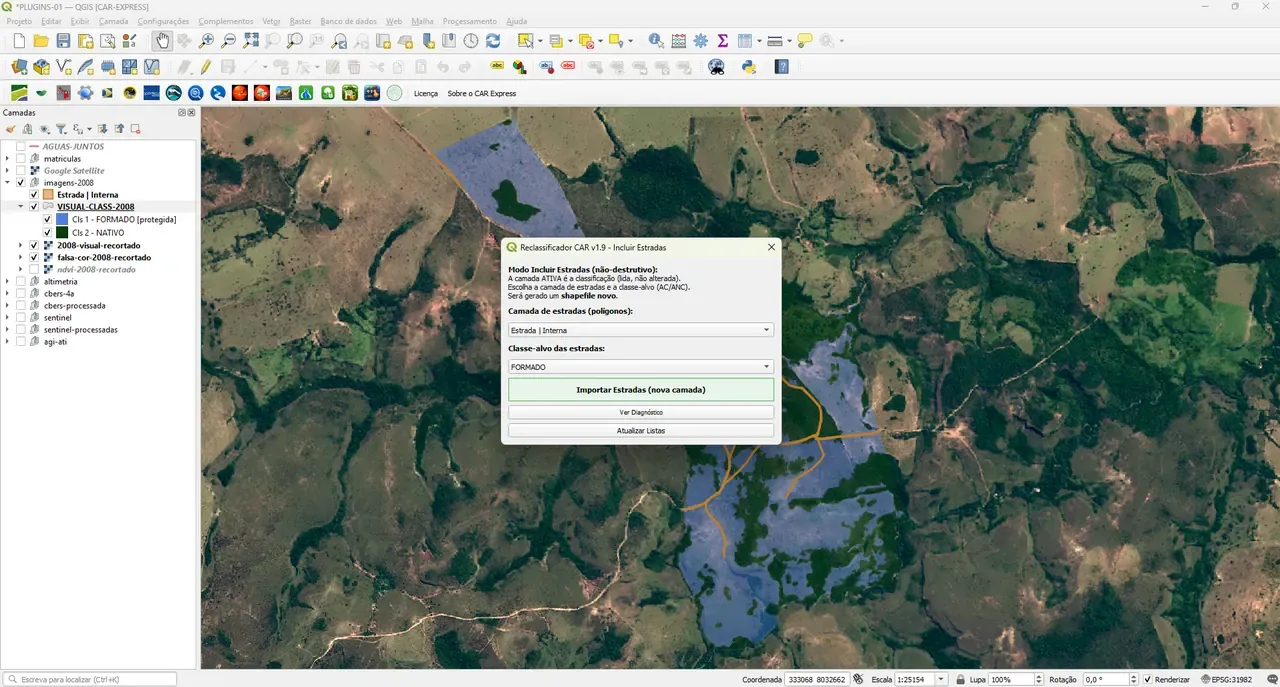
Figura 4 — Seleção da camada de estradas e da classe de destino FORMADO. -
Confirme a geração de um novo shapefile — a classificação original permanece intacta.
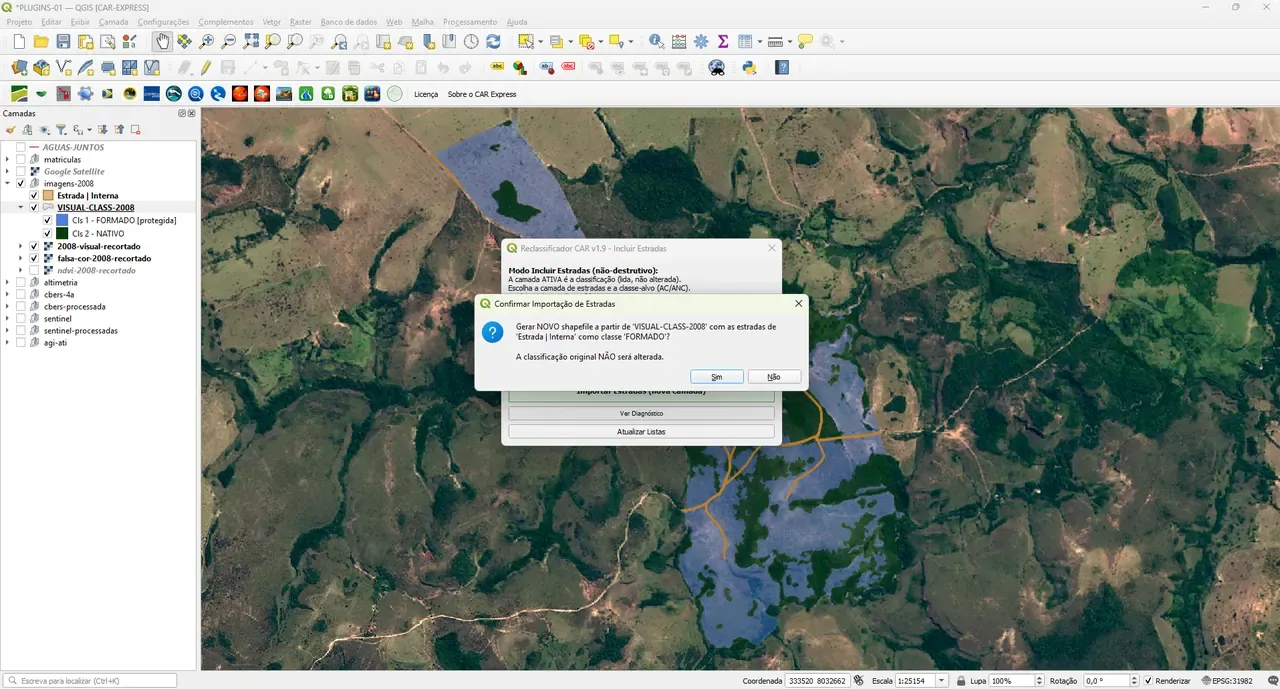
Figura 5 — Confirmação de que a inclusão gera um shapefile novo, sem alterar o original. -
Salve o novo shapefile na pasta de resultados do projeto.
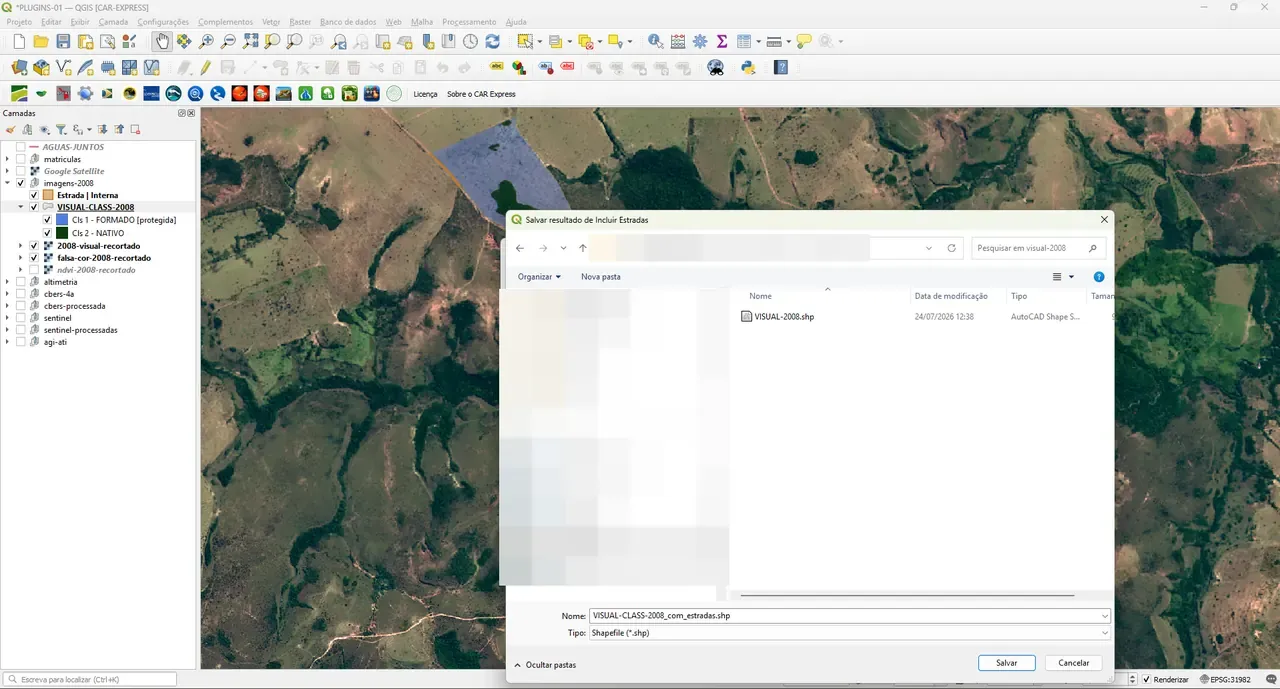
Figura 6 — Diálogo para salvar o shapefile gerado após incluir as estradas. -
Confira as áreas e o número de polígonos antes e depois da inclusão.
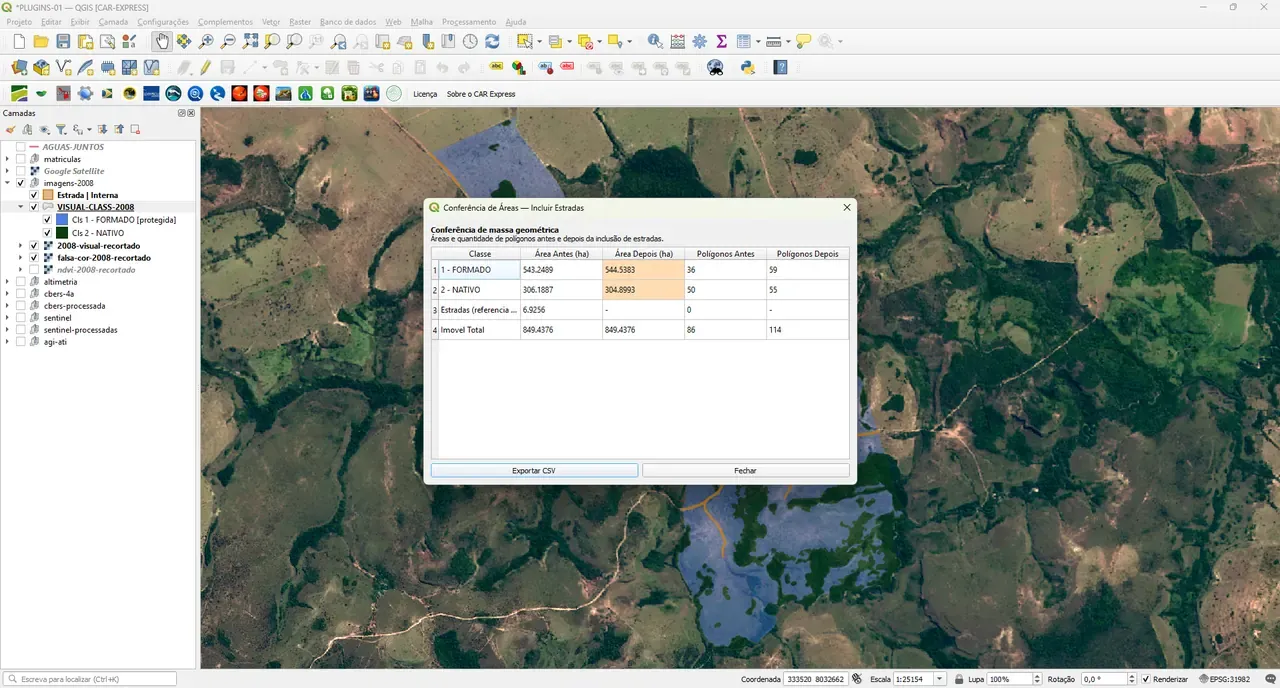
Figura 7 — Comparativo de áreas e polígonos antes e depois de incluir as estradas.
Reclassificar por seleção de polígonos
Use esta opção quando um grupo inteiro de polígonos precisa mudar de classe — por exemplo, um talhão que a classificação automática marcou errado.
Reclassificar os polígonos selecionados
-
No Ajuste-Fino, escolha Seleção e Alteração e clique em Continuar.
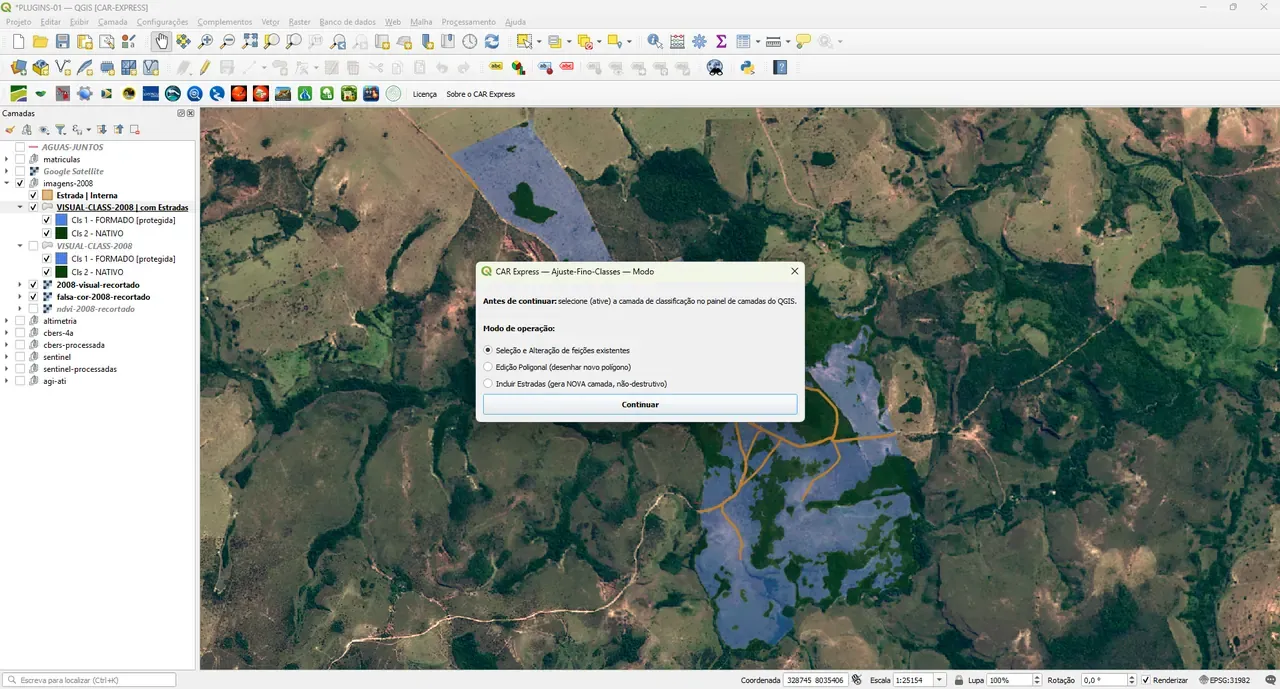
Figura 8 — Menu do Ajuste-Fino com a opção Seleção e Alteração selecionada. -
Defina a classe de destino (no exemplo,
NATIVO).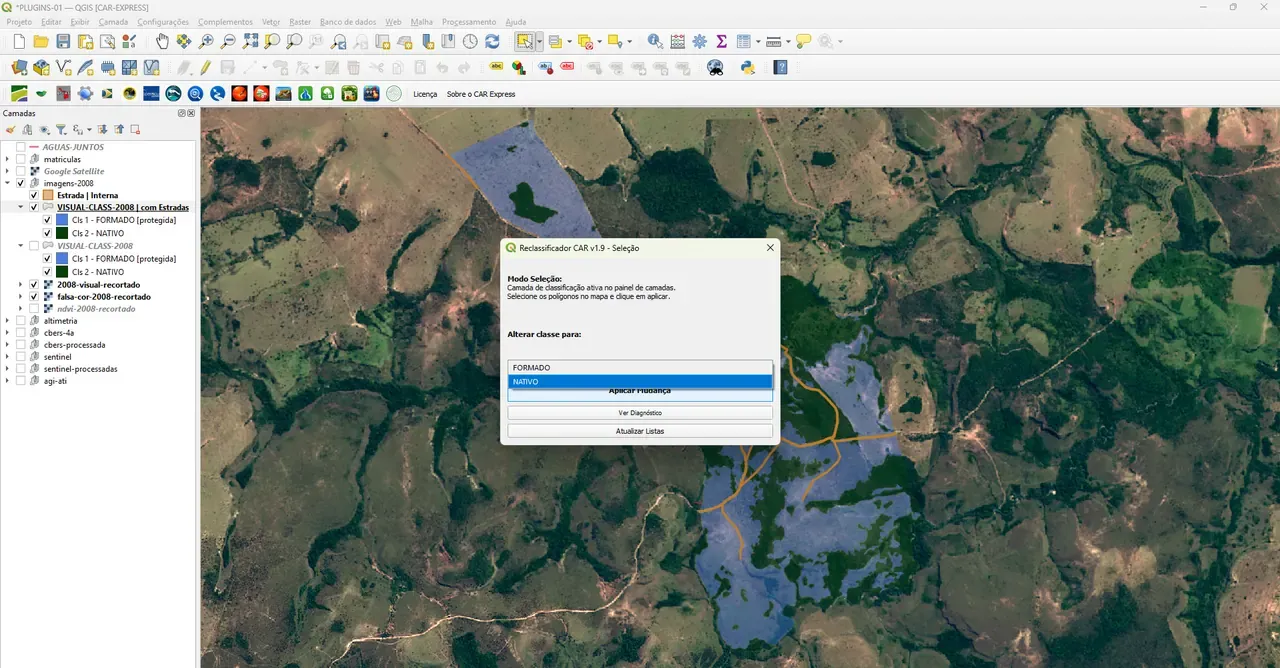
Figura 9 — Definição da classe de destino NATIVO para a reclassificação. -
No mapa, use a seleção de feições do QGIS para marcar os polígonos a reclassificar.
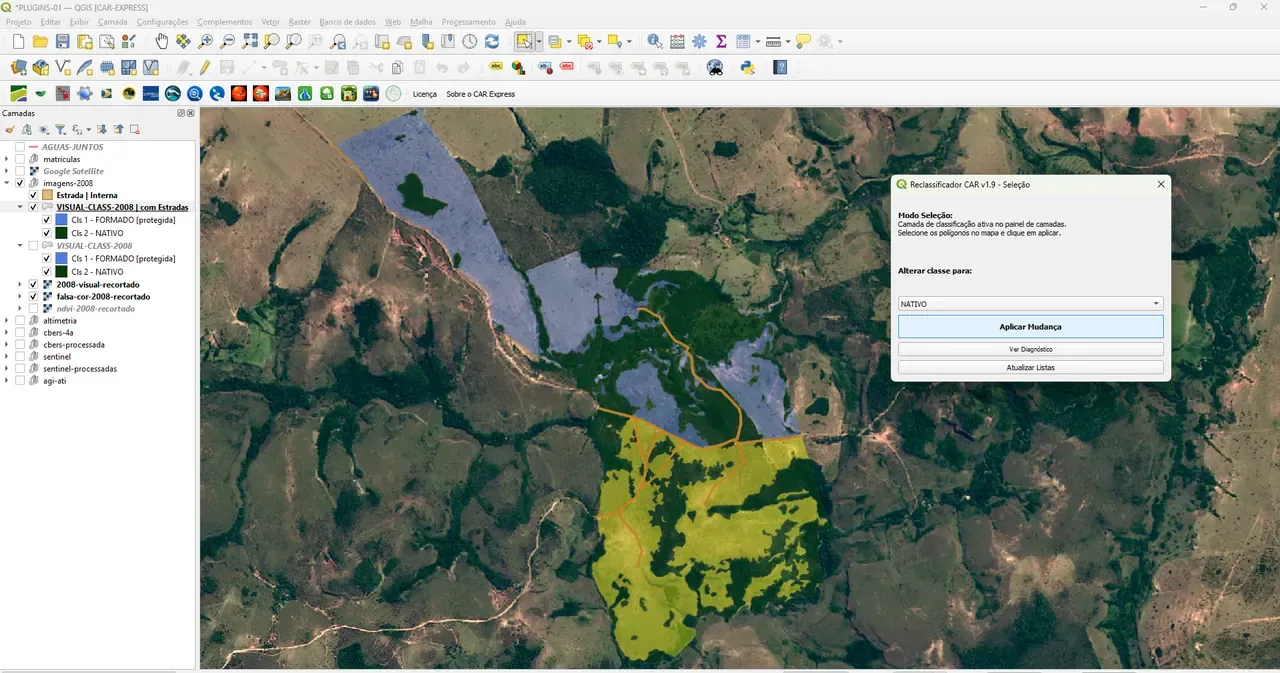
Figura 10 — Polígonos selecionados no mapa para reclassificação. -
Clique em Aplicar Mudança. A classe dos polígonos selecionados é atualizada de imediato.
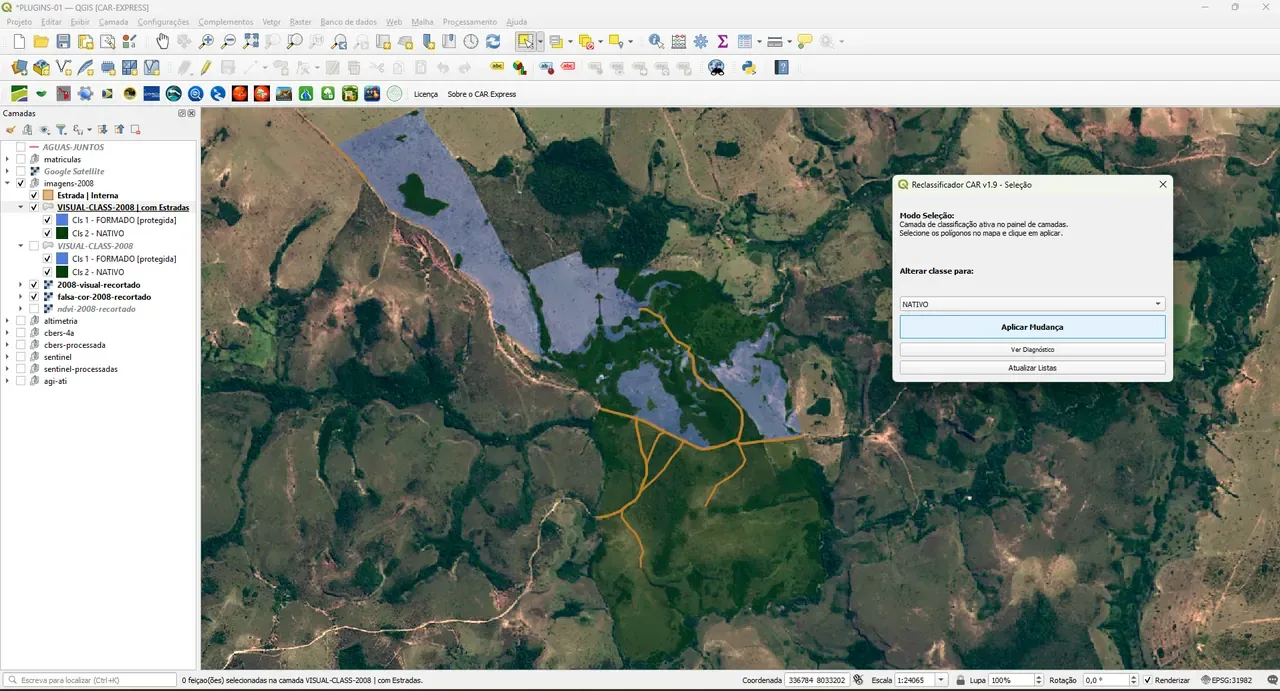
Figura 11 — Botão Aplicar Mudança da reclassificação por seleção.
Corrigir por edição poligonal (desenho manual)
Use esta opção para uma correção pontual, quando nenhum polígono existente representa exatamente a área que precisa ser reclassificada.
Desenhar a correção diretamente no mapa
-
No Ajuste-Fino, escolha Edição Poligonal e clique em Continuar.
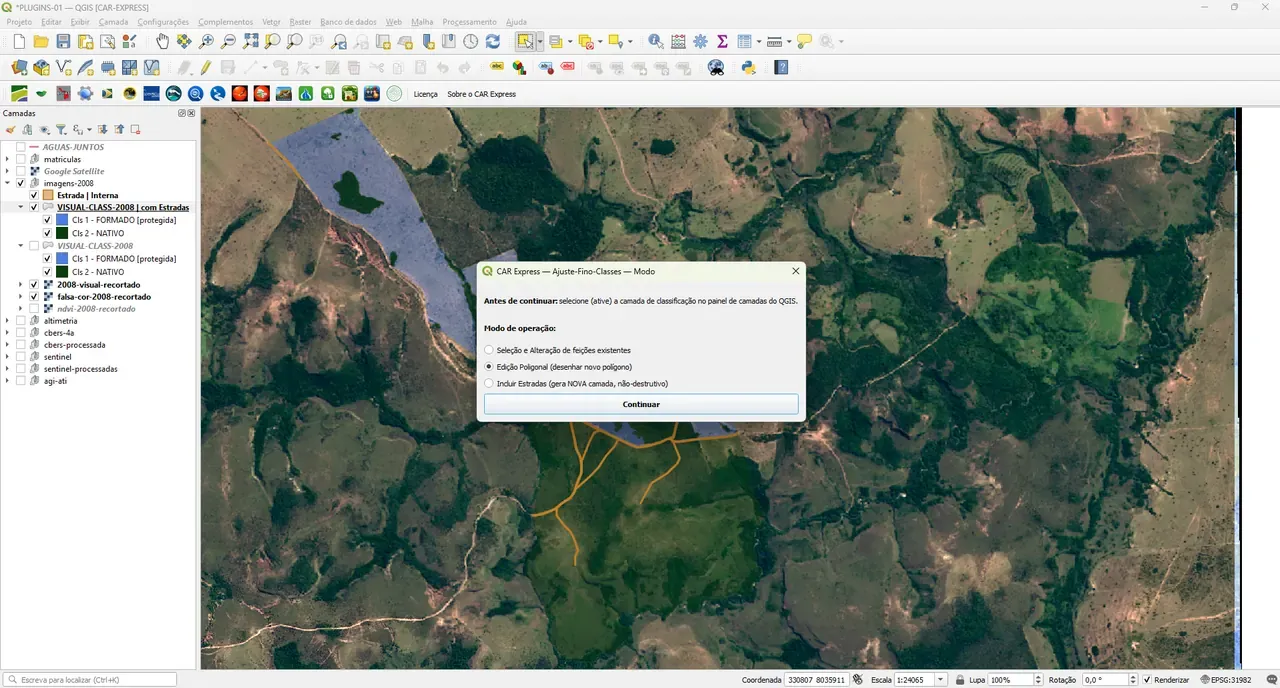
Figura 12 — Menu do Ajuste-Fino com a opção Edição Poligonal selecionada. -
Clique em Iniciar Desenho e trace o polígono da correção sobre o mapa.
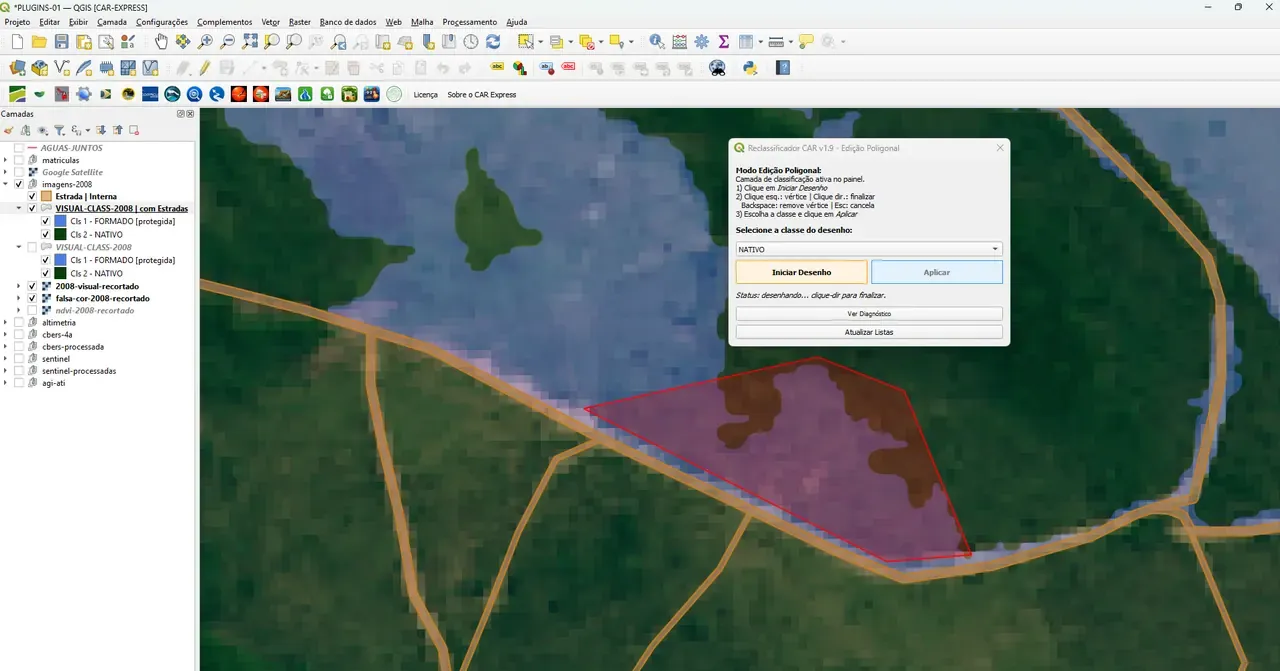
Figura 13 — Início do desenho do polígono de correção sobre o mapa. -
Feche o polígono com o clique direito; a barra de status mostra a área desenhada.
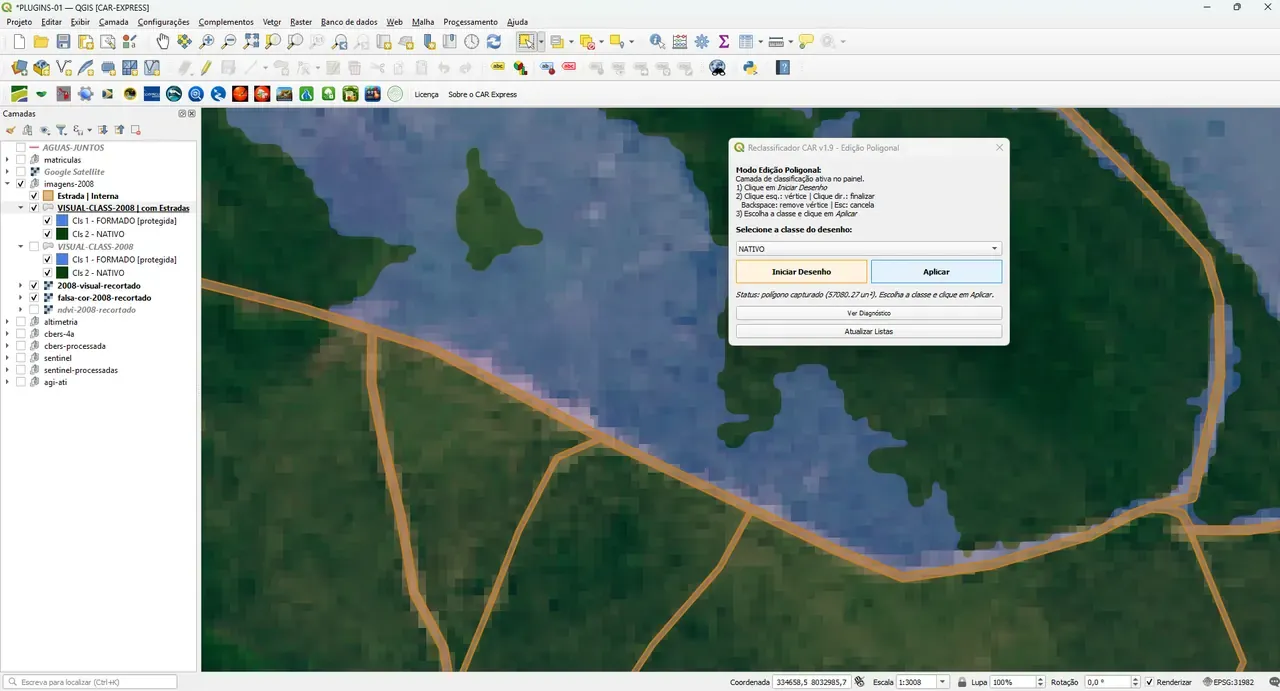
Figura 14 — Polígono de correção fechado, com a área exibida na barra de status. -
Aplique o desenho como a classe correspondente — no exemplo,
NATIVO.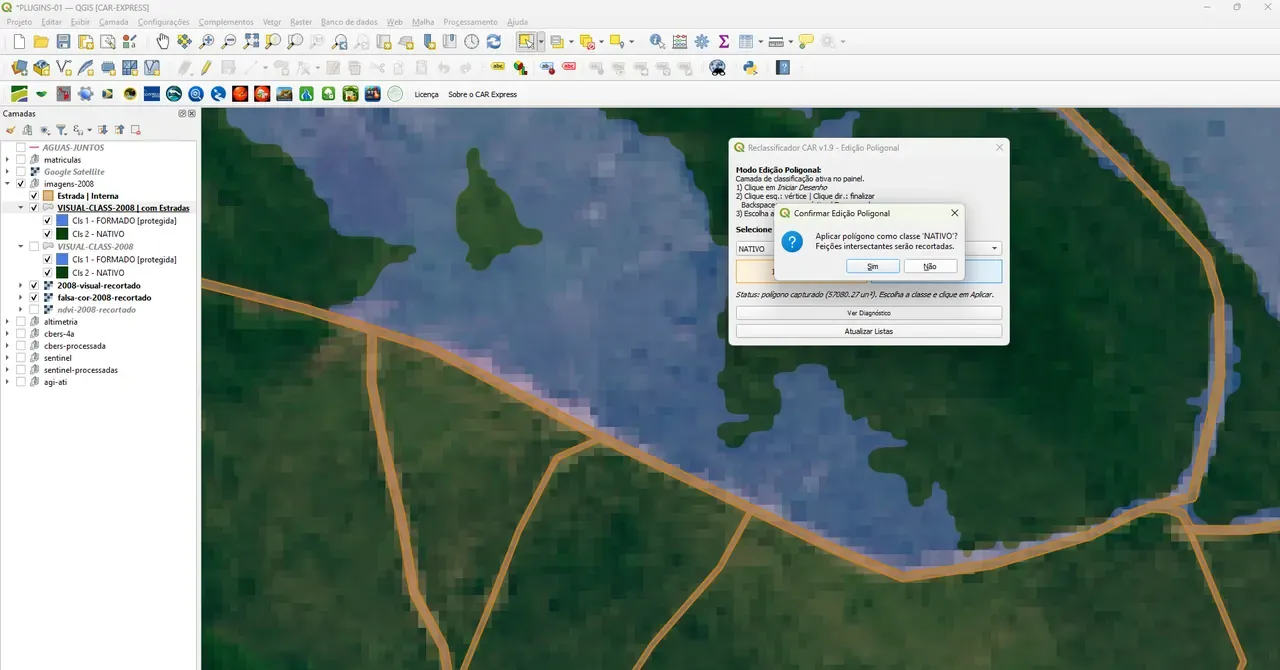
Figura 15 — Aplicação do polígono desenhado como a classe NATIVO. -
Repita para outra correção: desenhe um novo polígono e selecione a classe correspondente — no exemplo,
FORMADO.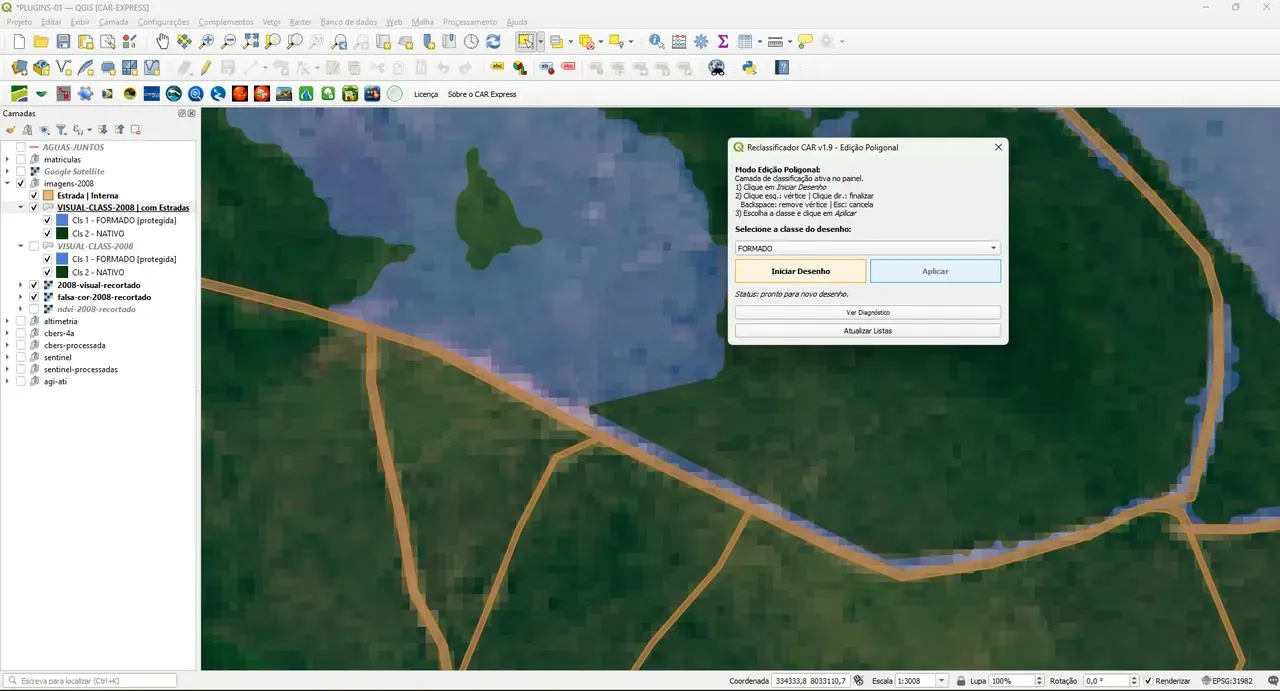
Figura 16 — Novo polígono desenhado, com a classe FORMADO selecionada. -
Confirme para aplicar a nova classe ao polígono desenhado.
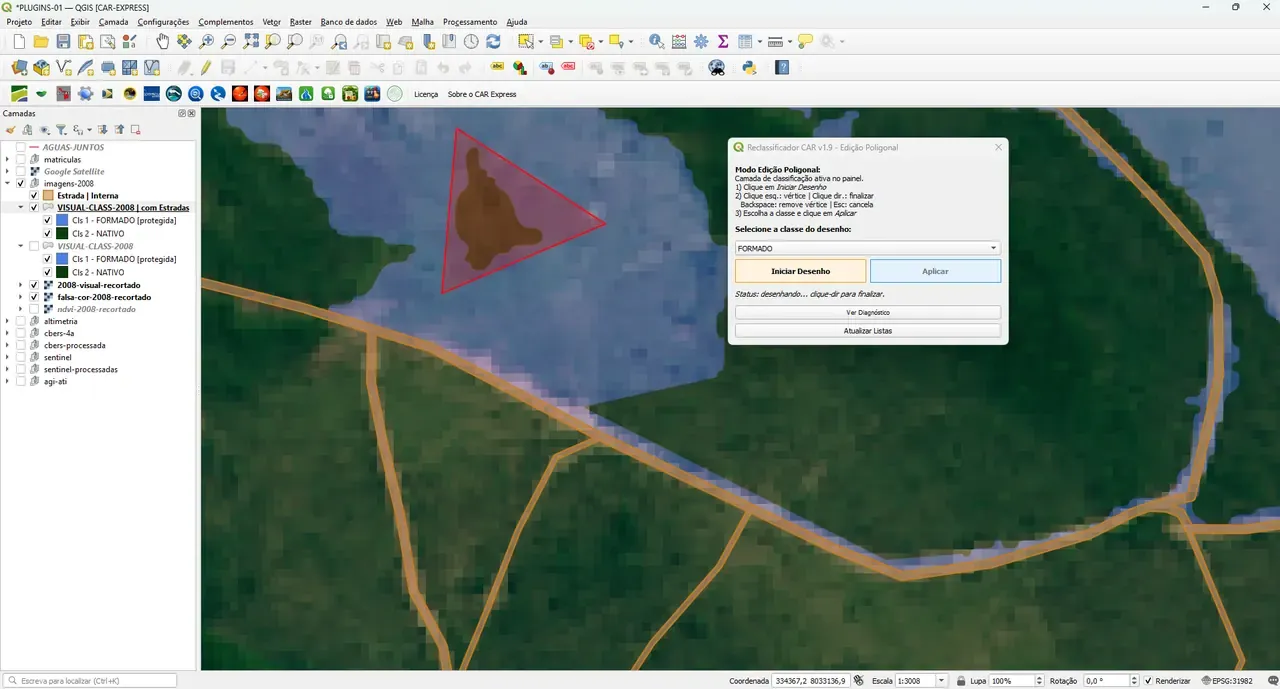
Figura 17 — Confirmação da aplicação do polígono como classe FORMADO. -
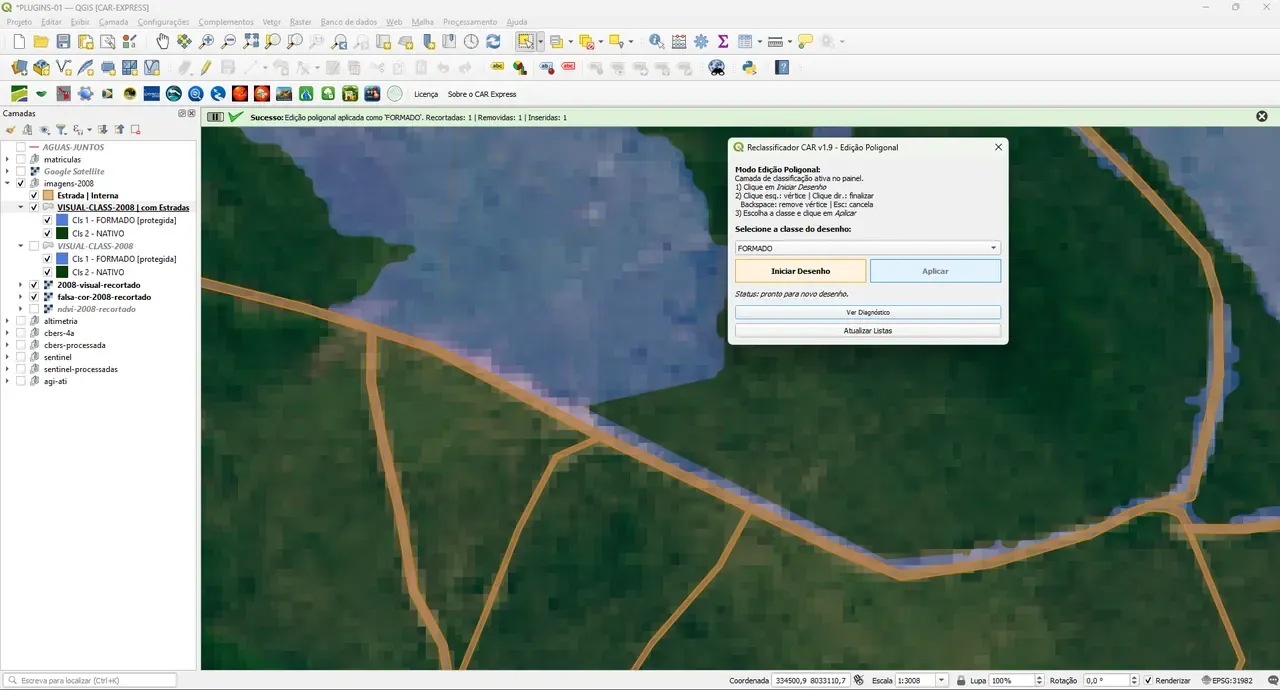
A ferramenta confirma a edição poligonal aplicada com sucesso.
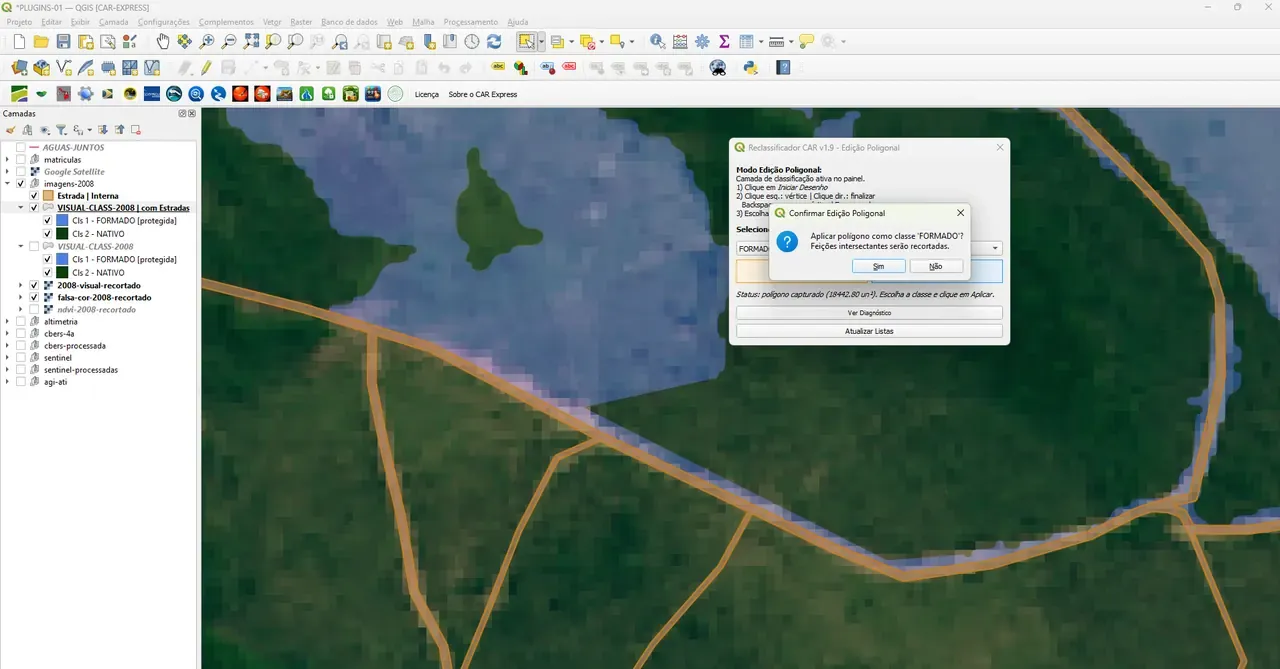
Figura 18 — Mensagem de sucesso da edição poligonal.
Conferir o resultado
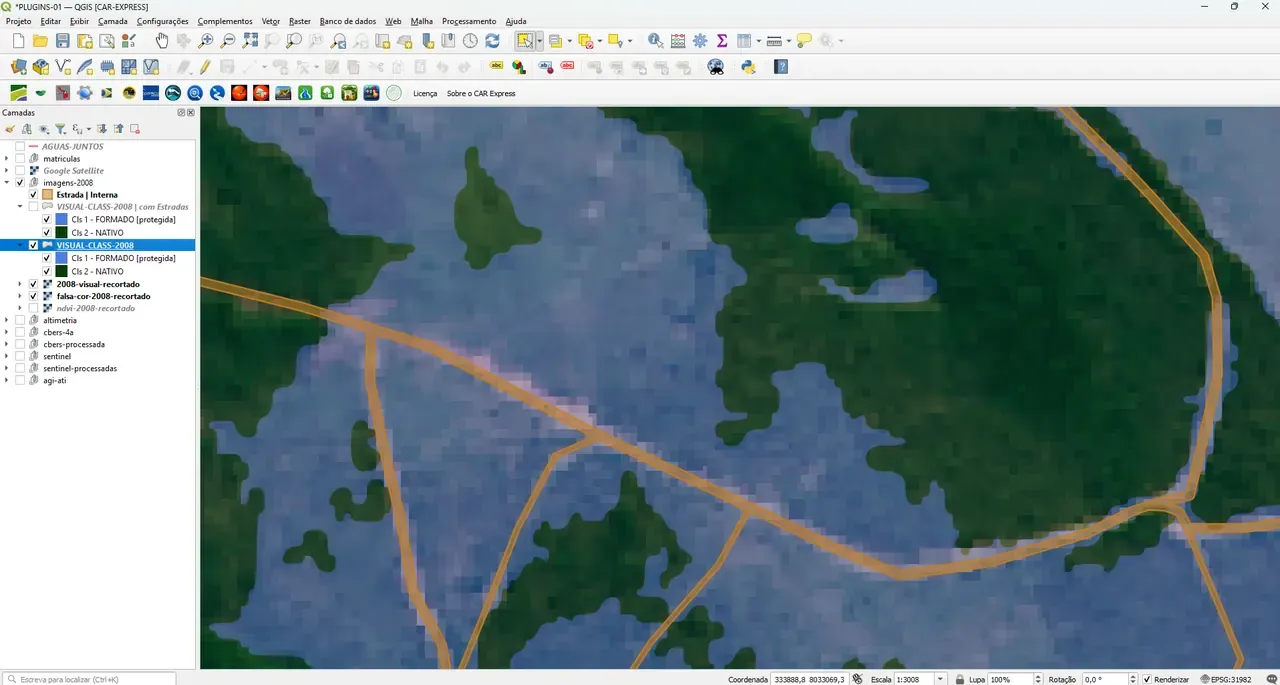
Depois de aplicar os ajustes necessários, confira o resultado no mapa e compare com a classificação original antes de seguir para a etapa seguinte do fluxo.
Ative a camada de classificação original para comparar lado a lado o antes e o depois dos ajustes.
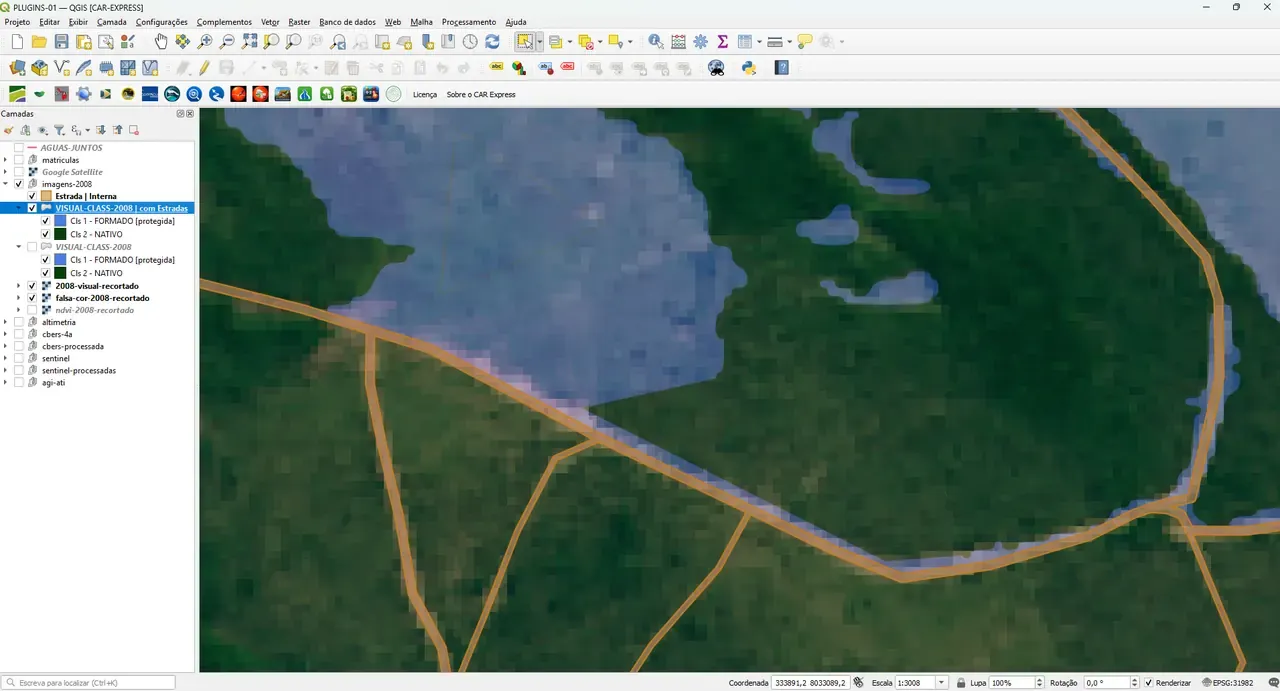
Com os ajustes concluídos, a classificação está pronta para seguir ao próximo uso no fluxo — como entrada da Calculadora AC/ANC/AVN.
Problemas comuns
- A opção desejada não muda nada no mapa: confira se a camada de classificação correta está ativa no painel de camadas antes de aplicar o ajuste.
- A reclassificação por seleção não aplicou a mudança: confirme que os polígonos estavam selecionados (destacados) no mapa antes de clicar em Aplicar Mudança.
- O polígono desenhado não fecha: finalize o traçado com o clique direito; o clique esquerdo adiciona vértices.
- A camada de estradas não aparece na lista: confirme que ela está carregada no projeto e representa a mesma área do imóvel da classificação.
Para o próximo passo do fluxo, veja como usar essa classificação na Calculadora AC/ANC/AVN ou reveja o caso completo em Um CAR de 850 ha, do zero ao envio, em menos de 2 horas.
Referências
- Documentação oficial do QGIS 3.40: seleção de feições
- Documentação oficial do QGIS 3.40: edição de camadas vetoriais
Fontes verificadas em 31 de julho de 2026.