
Como digitalizar estradas com o CAR Express no QGIS
Aprenda a digitalizar estradas internas e públicas no QGIS com o CAR Express: trace o eixo, defina a largura e veja a faixa gerada na hora sobre o desenho.
O Digit-Estradas do CAR Express digitaliza o eixo de uma estrada direto no mapa e gera a faixa correspondente na hora, sobre o próprio desenho — com largura configurável e já recortada pelo perímetro da propriedade.
Estrada pública ou interna
A ferramenta trabalha com dois tipos de estrada, com prioridade automática entre eles:
Tipos de estrada e prioridade
| Tipo | Descrição | Prioridade |
|---|---|---|
| Estrada | Pública | Faixa de domínio de utilidade pública. | Absoluta sobre qualquer estrada interna. |
| Estrada | Interna | Estrada da propriedade. | Sempre subordinada à pública — nunca a interrompe ou recorta. |
Antes de começar
Este passo a passo considera o QGIS 3.40.
Tenha carregada no projeto QGIS a camada de perímetro da propriedade — ela é usada tanto para o recorte automático da faixa quanto para o controle de que o desenho não saia dos limites do imóvel. Se ainda não gerou essa camada, o guia do Integrador AGI/ATI/AOI mostra como obter a ATI do imóvel. Defina também, antes de começar, se a estrada é pública ou interna e qual será a largura total da faixa.
Como digitalizar uma estrada
Configurar e desenhar o eixo da estrada
-
Na barra do CAR Express, ative a ferramenta Digit-Estradas.
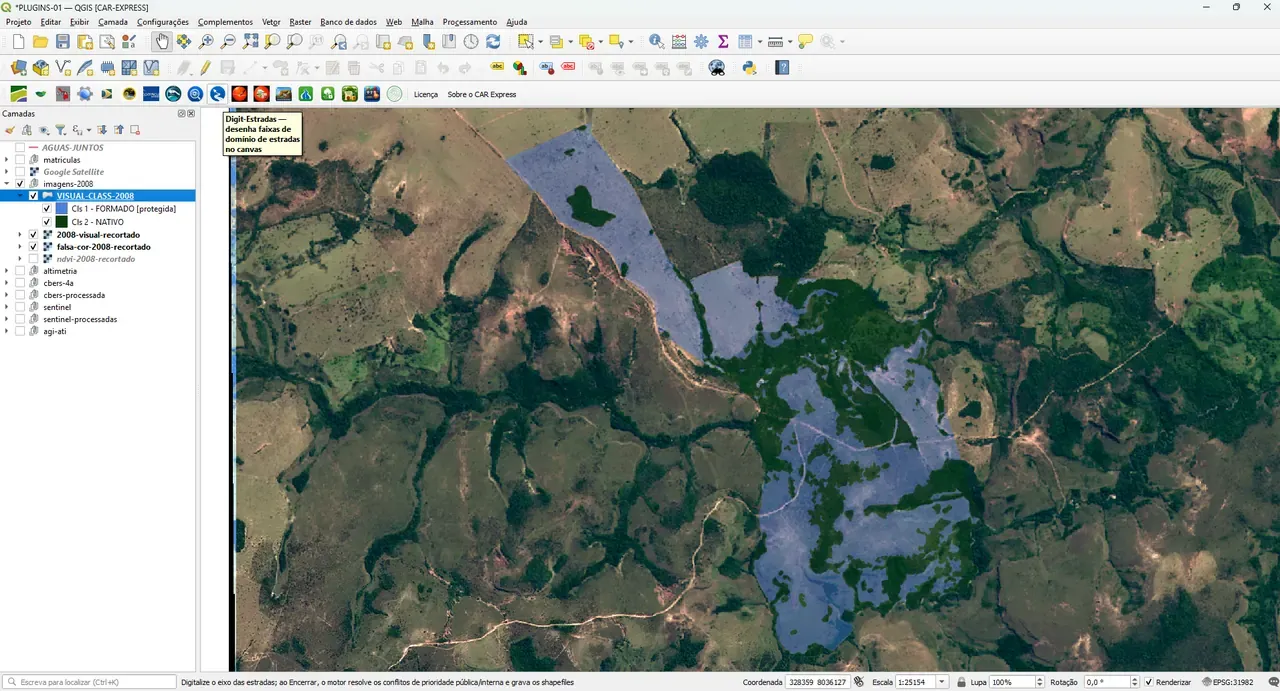
Figura 1 — Barra do CAR Express no QGIS, com a ferramenta Digit-Estradas ativa. -
Em uma nova sessão, escolha a pasta de trabalho e o prefixo dos arquivos — por padrão,
ESTRADA.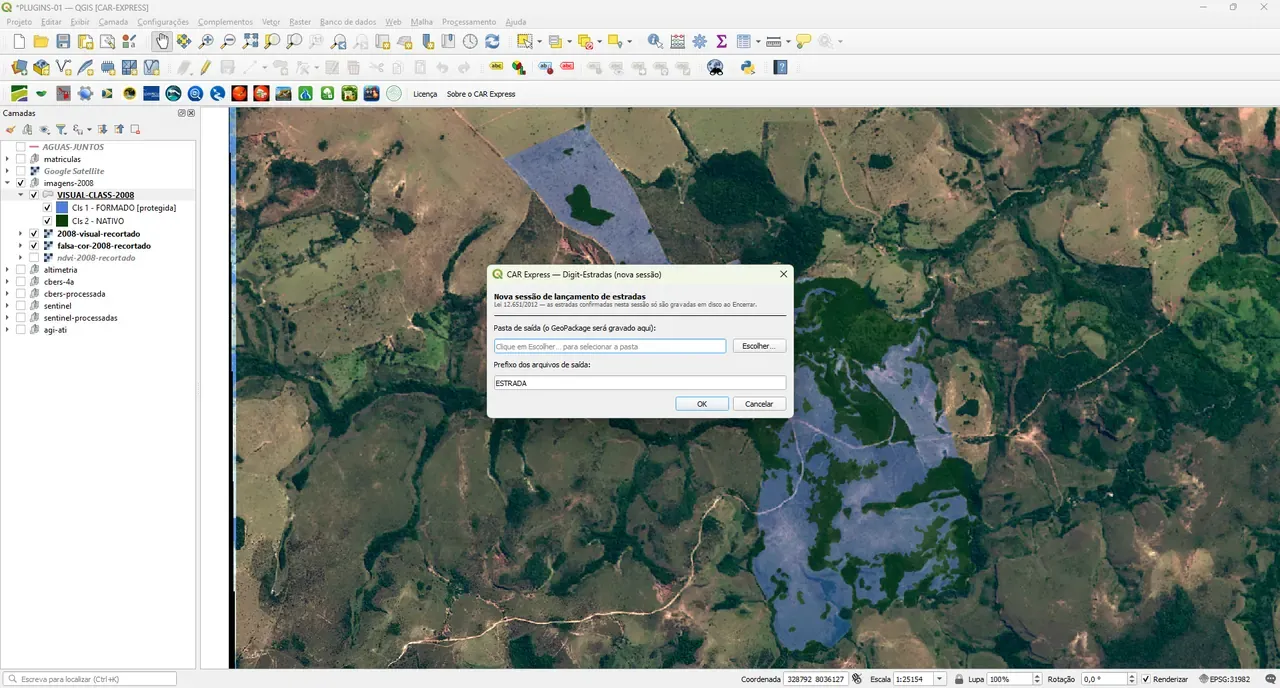
Figura 2 — Nova sessão do Digit-Estradas, com a pasta de trabalho e o prefixo ESTRADA. -
Selecione a pasta onde o GeoPackage com as camadas de estrada será gravado.
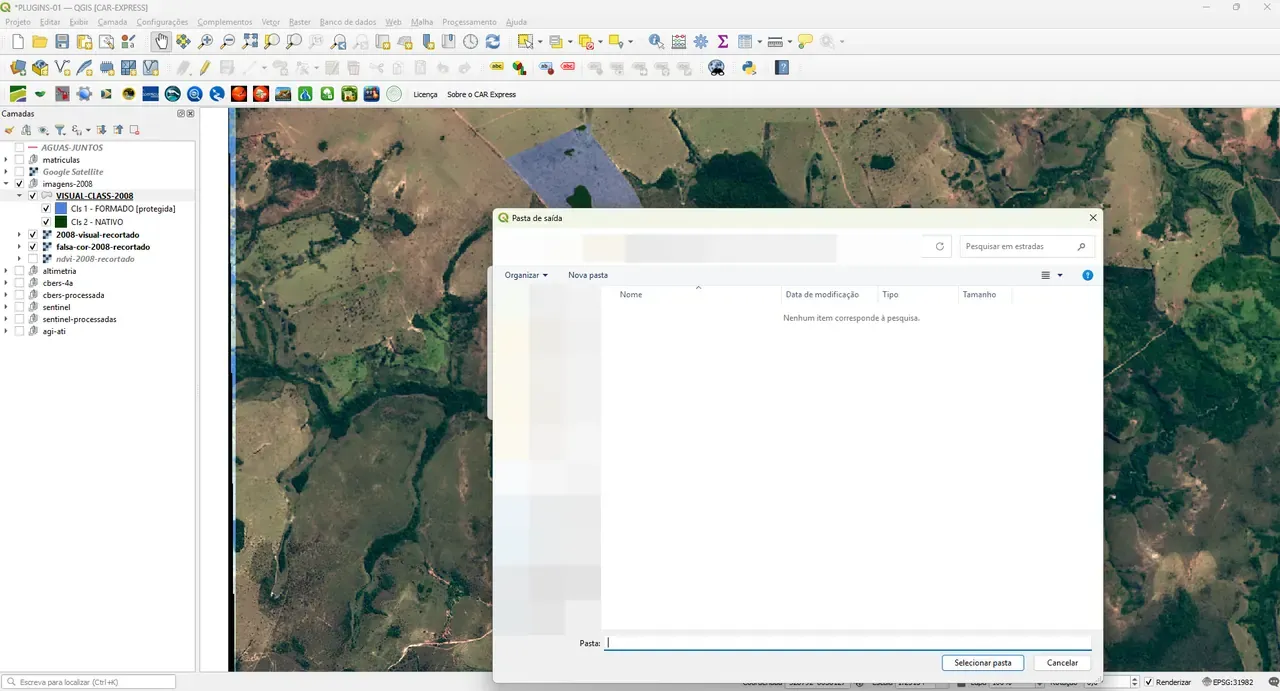
Figura 3 — Seleção da pasta onde o GeoPackage da sessão será gravado. -
Escolha o tipo da estrada: Pública para a faixa de domínio de utilidade pública ou Interna — estrada da propriedade para a via interna.
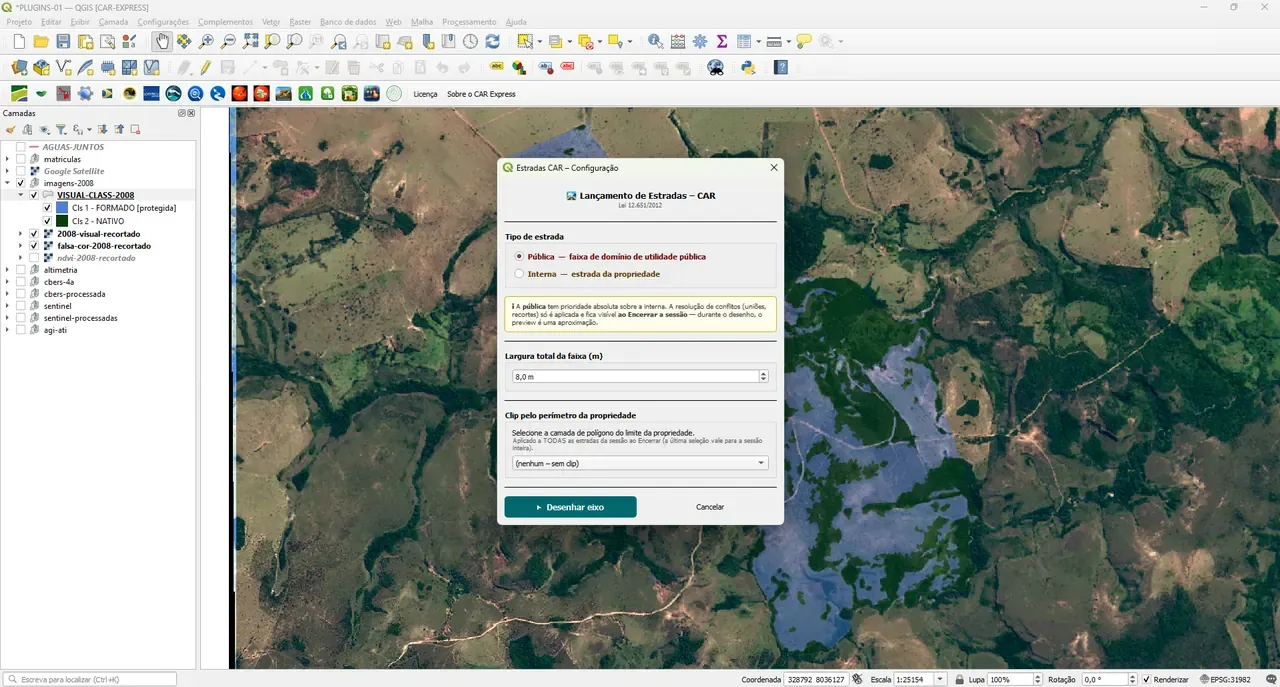
Figura 4 — Tipo Pública selecionado na configuração da ferramenta. -
Para a estrada da propriedade, alterne para Interna — estrada da propriedade.
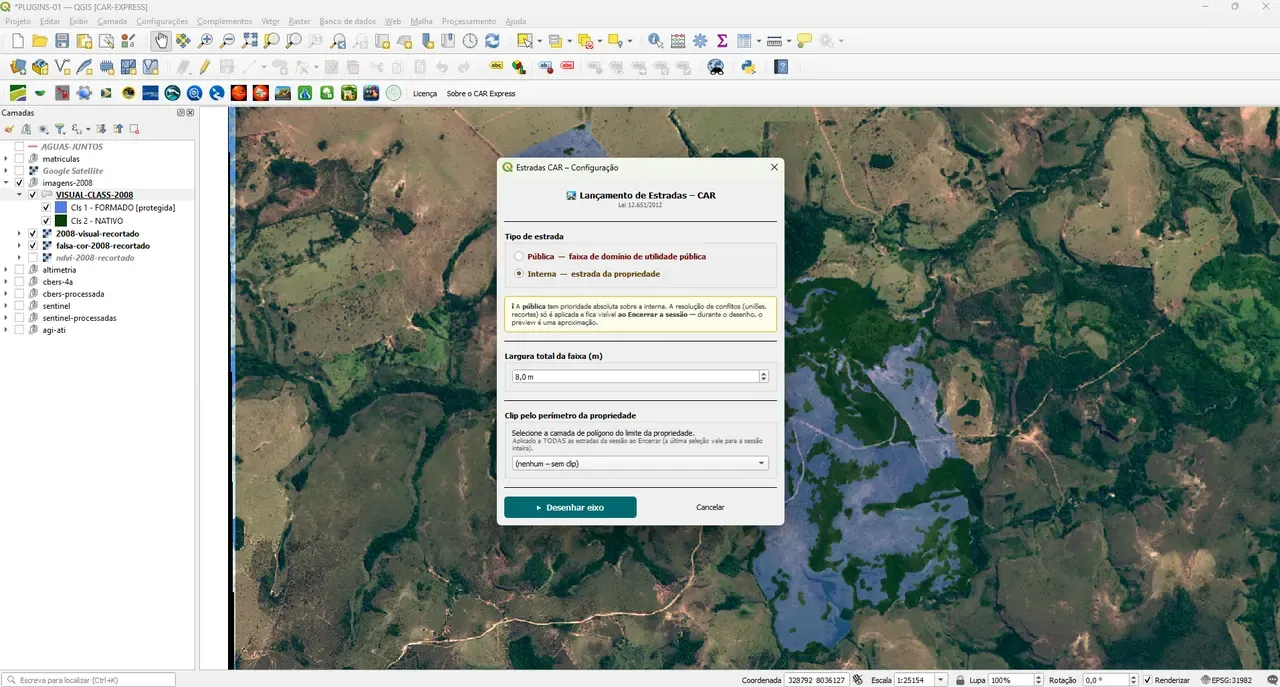
Figura 5 — Tipo alternado para Interna — estrada da propriedade. -
Defina a largura total da faixa e selecione a camada de perímetro para o clip. A camada de clip impede que o desenho saia dos limites da propriedade.
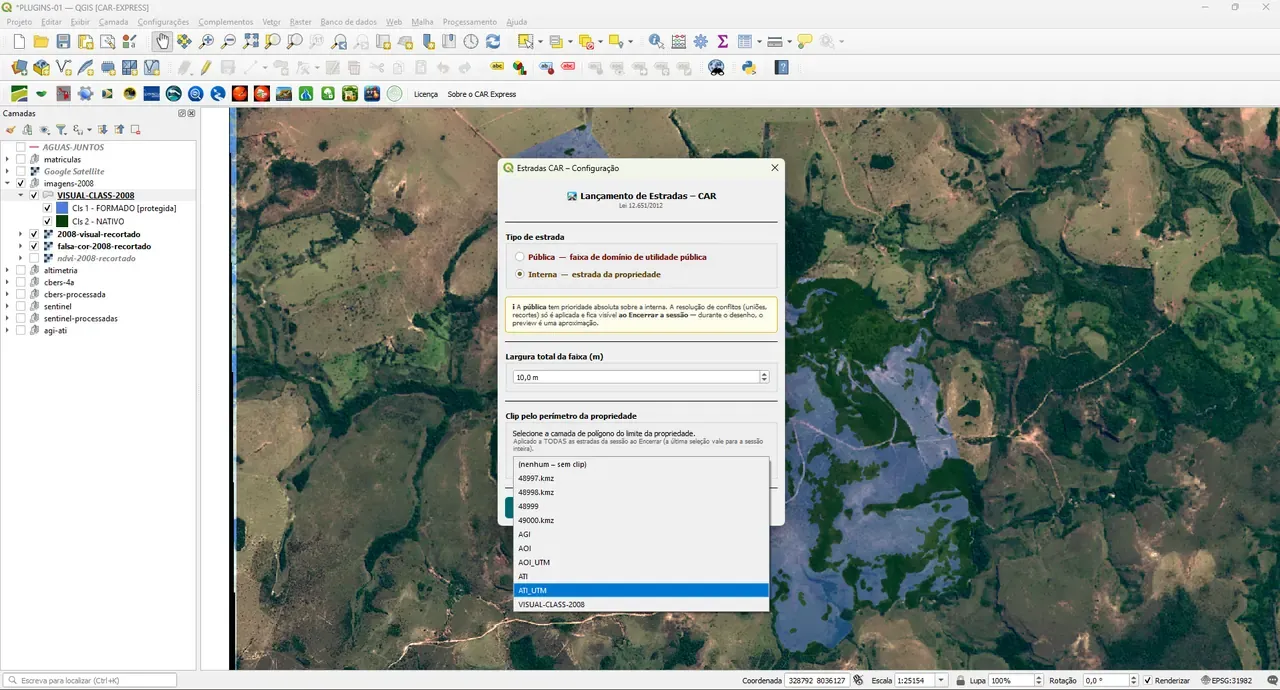
Figura 6 — Definição da largura e da camada de clip pelo perímetro da propriedade. -
Digitalize o eixo clicando os vértices sobre o mapa e confirme com Enter (ou clique direito). A faixa da estrada é gerada instantaneamente sobre o desenho.
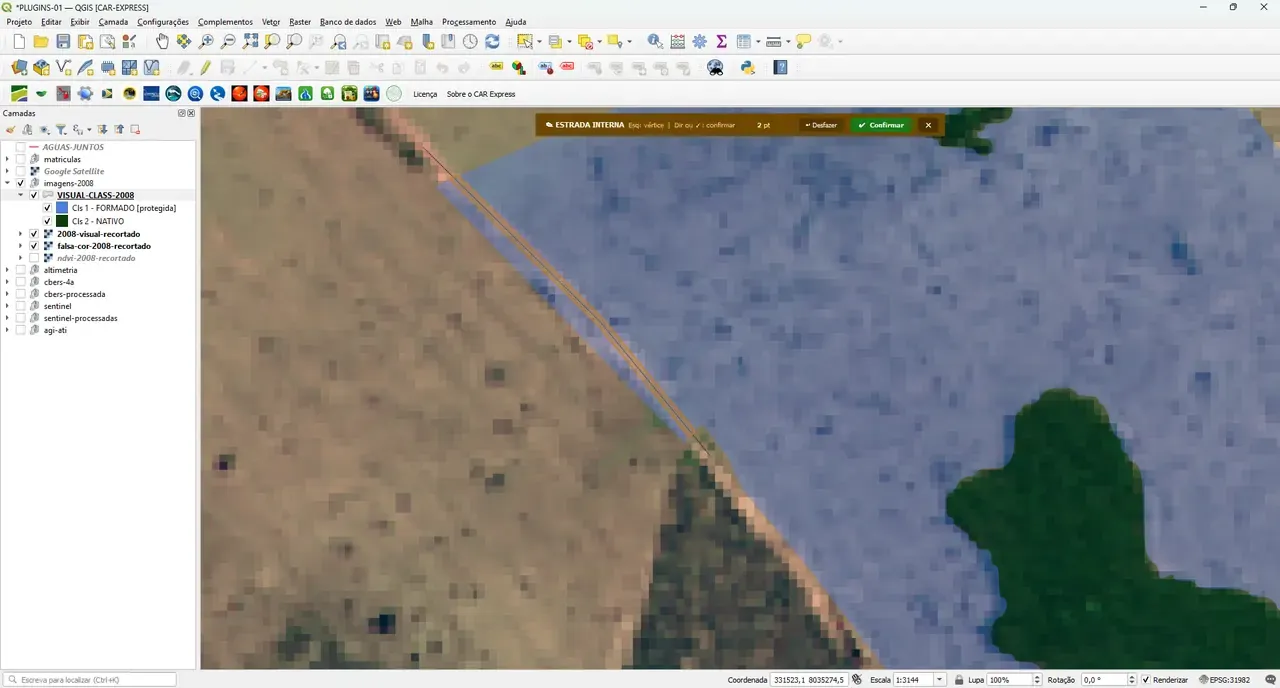
Figura 7 — Digitalização do eixo, com a faixa da estrada gerada em tempo real sobre o traçado. -
A estrada fica registrada. Continue desenhando a próxima ou encerre a sessão.
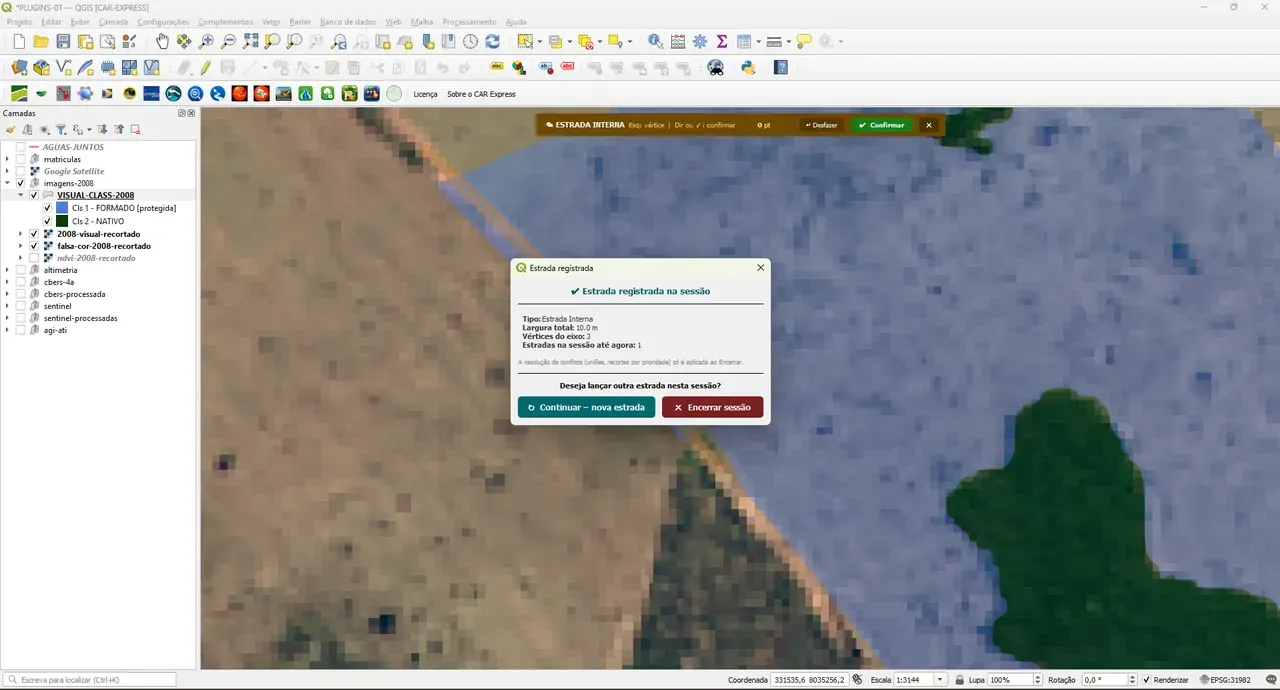
Figura 8 — Estrada registrada, com a opção de continuar ou encerrar a sessão.
Como o CAR Express organiza cruzamentos entre estradas
Ao adicionar uma nova estrada, o CAR Express aplica automaticamente as regras de prioridade entre os traçados já existentes:
Regras automáticas de prioridade
| Situação | Comportamento automático |
|---|---|
| Dois traçados do mesmo tipo se tocam ou se sobrepõem | São fundidos em uma única feição. |
| Um traçado interno cruza uma faixa pública | O traçado interno é recortado pela pública. |
| Uma faixa pública é adicionada sobre uma interna existente | A interna já existente é recortada retroativamente; a pública nunca é alterada. |
| Um traçado interno fica totalmente coberto por uma pública | O traçado interno não é adicionado; a ferramenta avisa e aguarda um novo traçado. |
Como encerrar e conferir o resultado
Ao final da sessão, confira o GeoPackage gerado na pasta escolhida.
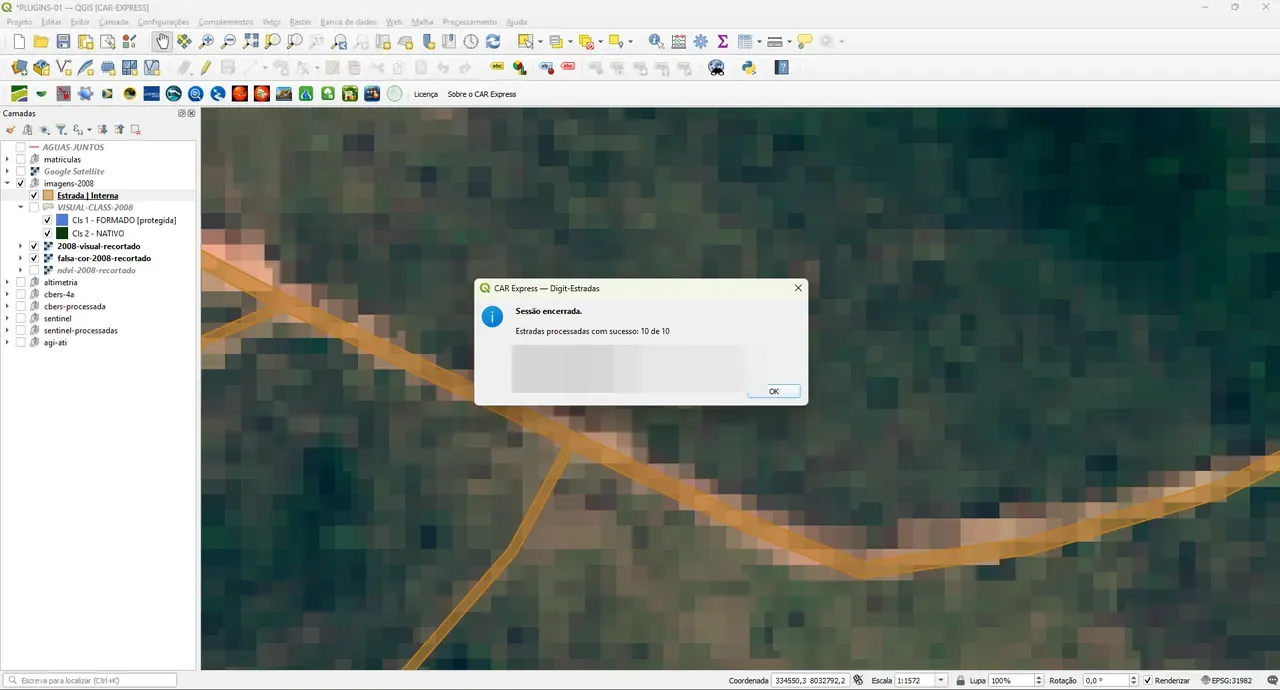
Ao encerrar, a ferramenta resume quantas estradas foram processadas na sessão.
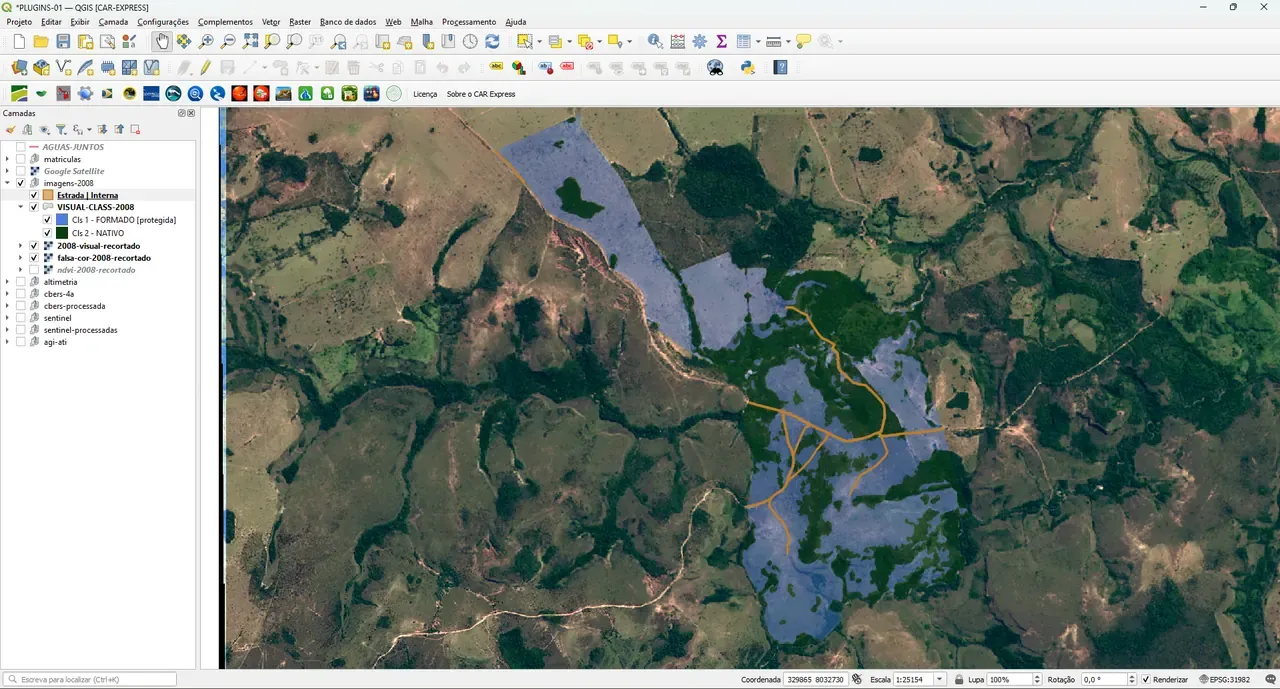
A camada correspondente entra no projeto com a malha de estradas já pronta.
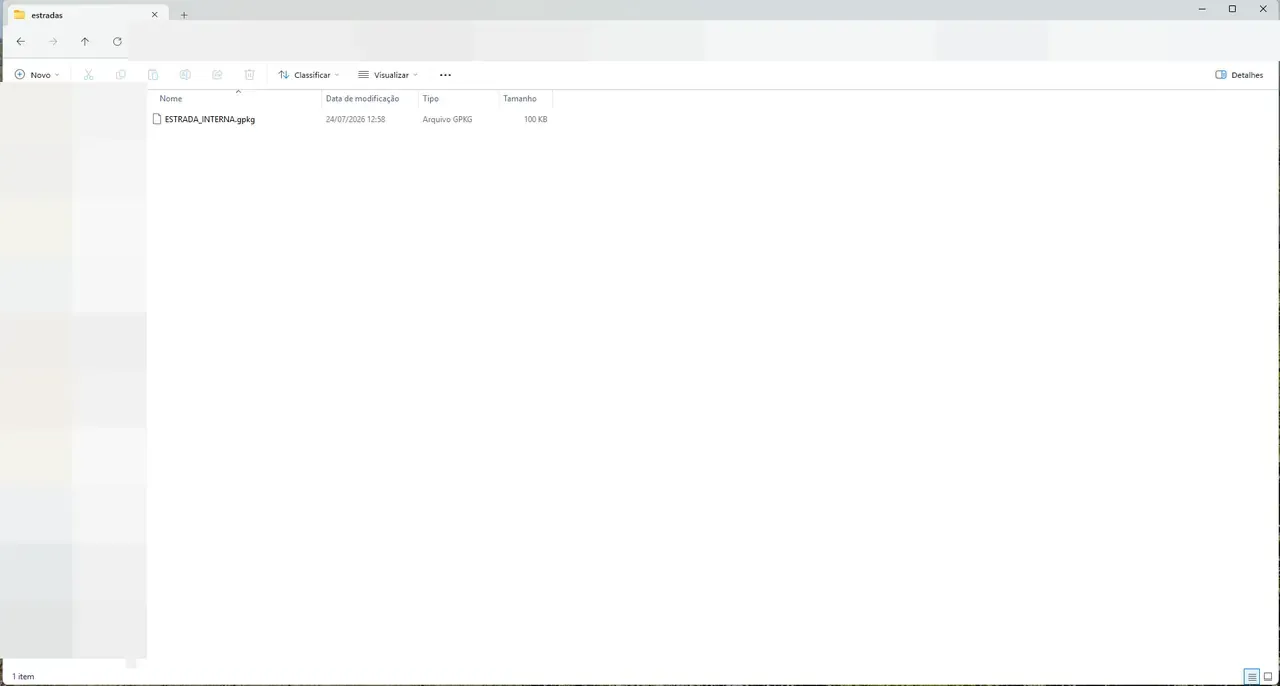
Problemas comuns
- O botão de confirmar o traçado está desabilitado: adicione pelo menos dois vértices ao eixo antes de confirmar.
- A faixa ficou com largura visivelmente errada: confira se o valor de largura informado no diálogo de configuração é o esperado antes de desenhar.
- Apareceu um fragmento de área quase zero na borda da propriedade: o eixo foi terminado exatamente na divisa. Desenhe além do limite e deixe o recorte automático ajustar a borda.
- Uma estrada interna não foi adicionada: verifique se o traçado ficou totalmente coberto por uma faixa pública existente — nesse caso, o comportamento é intencional.
Se a estrada já estiver digitalizada como polígono em vez de linha, veja também o guia de linha central para extrair o eixo antes de reaproveitá-la. Para ver essa camada dentro de um fluxo completo, veja o caso Um CAR de 850 ha, do zero ao envio, em menos de 2 horas.
Referências
Fontes verificadas em 31 de julho de 2026.