
Como gerar o resumo de polígonos com o CAR Express no QGIS
Aprenda a gerar no QGIS, com o CAR Express, um resumo por classe de qualquer camada poligonal: polígonos, área em hectares e percentual, em CSV, XLSX e no mapa.
O Conta Polígonos por Classe quantifica qualquer camada poligonal classificada carregada no QGIS: a partir de um campo de classe, o CAR Express calcula o número de polígonos e a área total por classe, em hectares e em percentual — e entrega o resultado em CSV, em XLSX e como uma tabela desenhada direto no mapa.
Antes de começar
Este passo a passo considera o QGIS 3.40.
Tenha carregada no projeto QGIS a camada poligonal classificada que você quer quantificar, com um campo de classe ou categoria na tabela de atributos. Se a camada já tiver um campo chamado CLASSE, ele é pré-selecionado automaticamente — é o caso, por exemplo, da camada gerada pelo guia de classificação visual do uso do solo.
Como gerar o resumo
Configurar e gerar o resumo por classe
-
Na barra do CAR Express, passe o mouse sobre o ícone Conta Polígonos por Classe e abra a ferramenta.
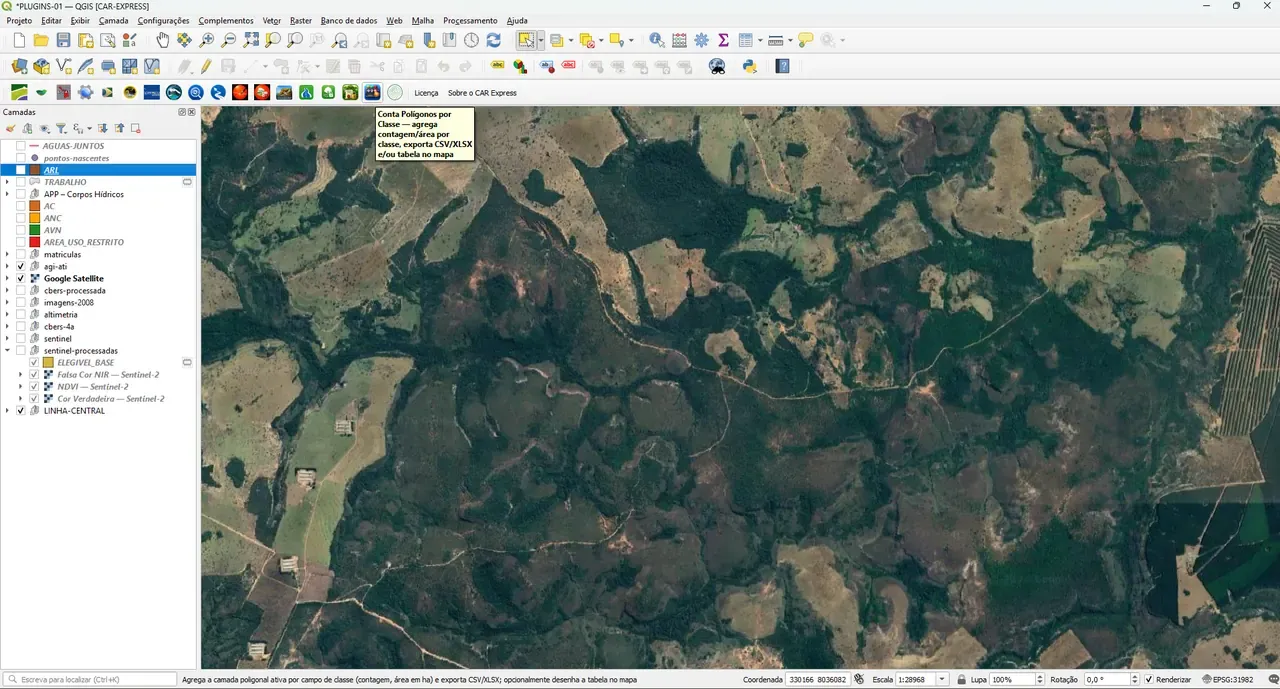
Figura 1 — Barra do CAR Express no QGIS, com o ícone Conta Polígonos por Classe. -
No diálogo de configuração, escolha a camada poligonal, o campo de classe e, se quiser, o campo de descrição — ou a opção automática, que lê os nomes da legenda quando a camada usa simbologia categorizada. Defina o nome-base dos arquivos, o título da tabela e a pasta de saída, e marque as opções de exportação (CSV, XLSX e a tabela no mapa).
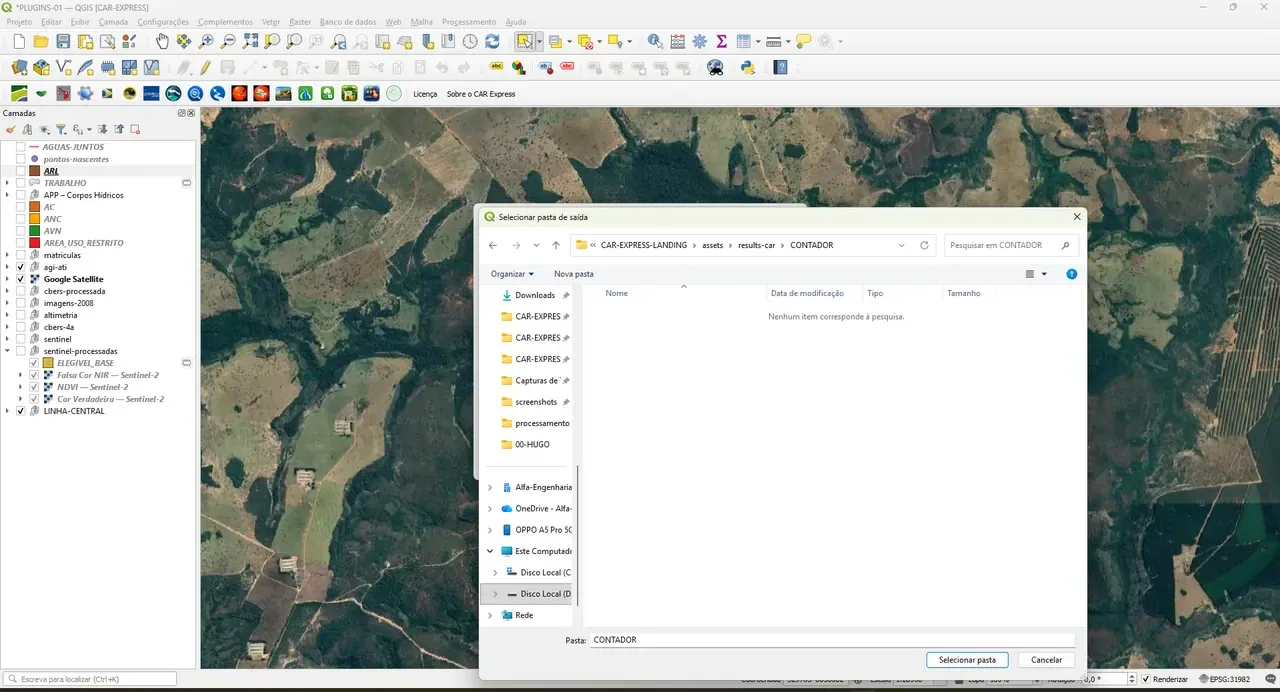
Figura 2 — Diálogo de configuração, com a pasta de saída dos arquivos CSV e XLSX. -
Se marcou a opção de tabela no mapa, clique no ponto do mapa onde quer posicionar o canto superior esquerdo da tabela. A janela de instrução permanece flutuando, sem travar o canvas — você pode dar zoom e navegar livremente antes de clicar.
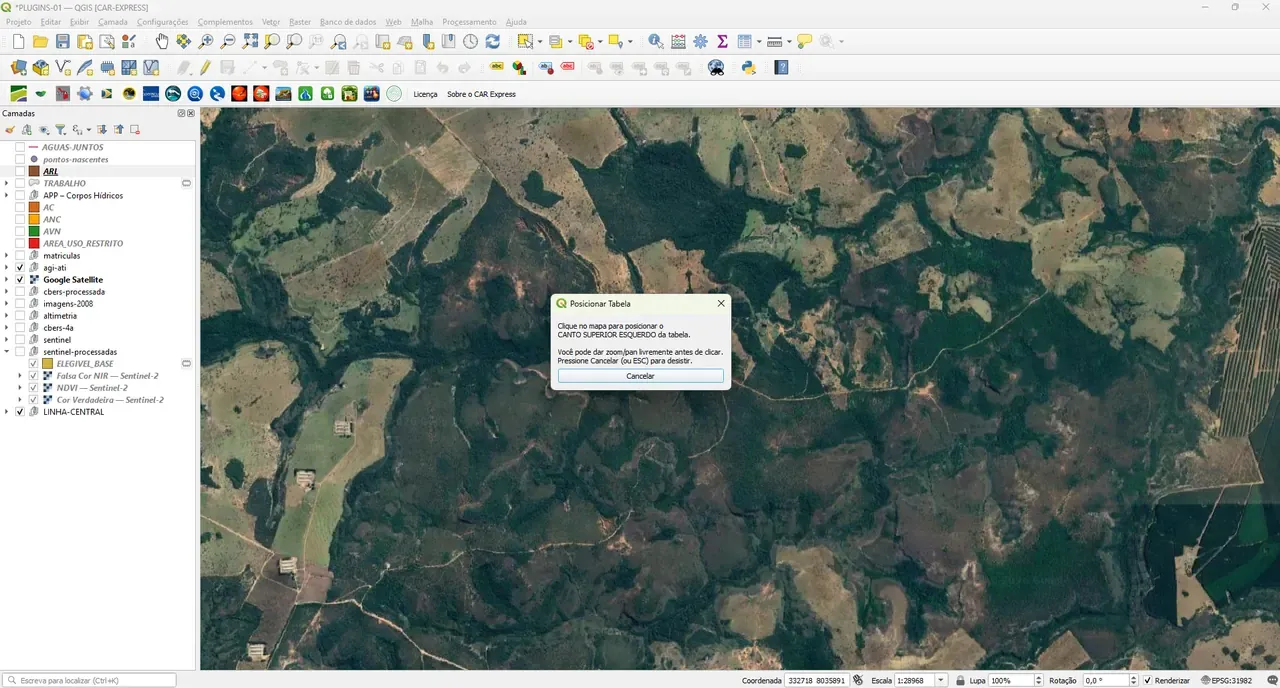
Figura 3 — Clique no mapa para posicionar a tabela de resumo. -
A tabela é desenhada no mapa, com o número de polígonos, a área e o percentual de cada classe.
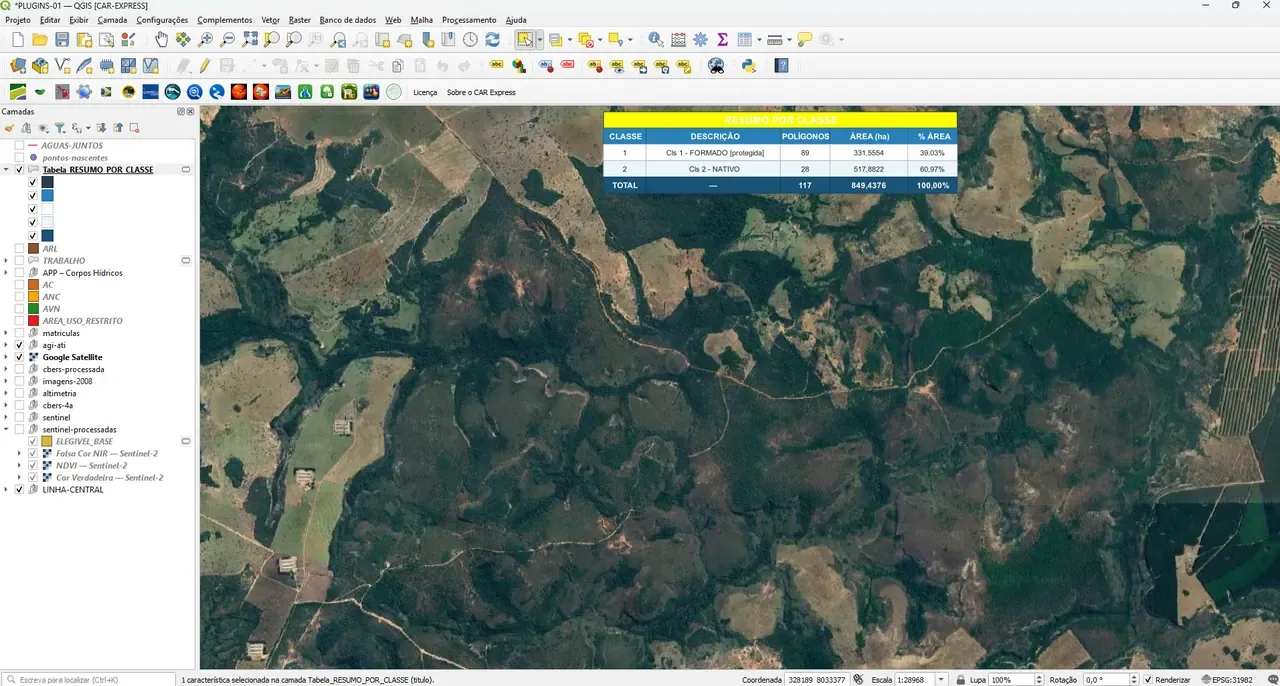
Figura 4 — Tabela de resumo por classe desenhada sobre o mapa. -
Os arquivos CSV e XLSX ficam salvos na pasta escolhida.
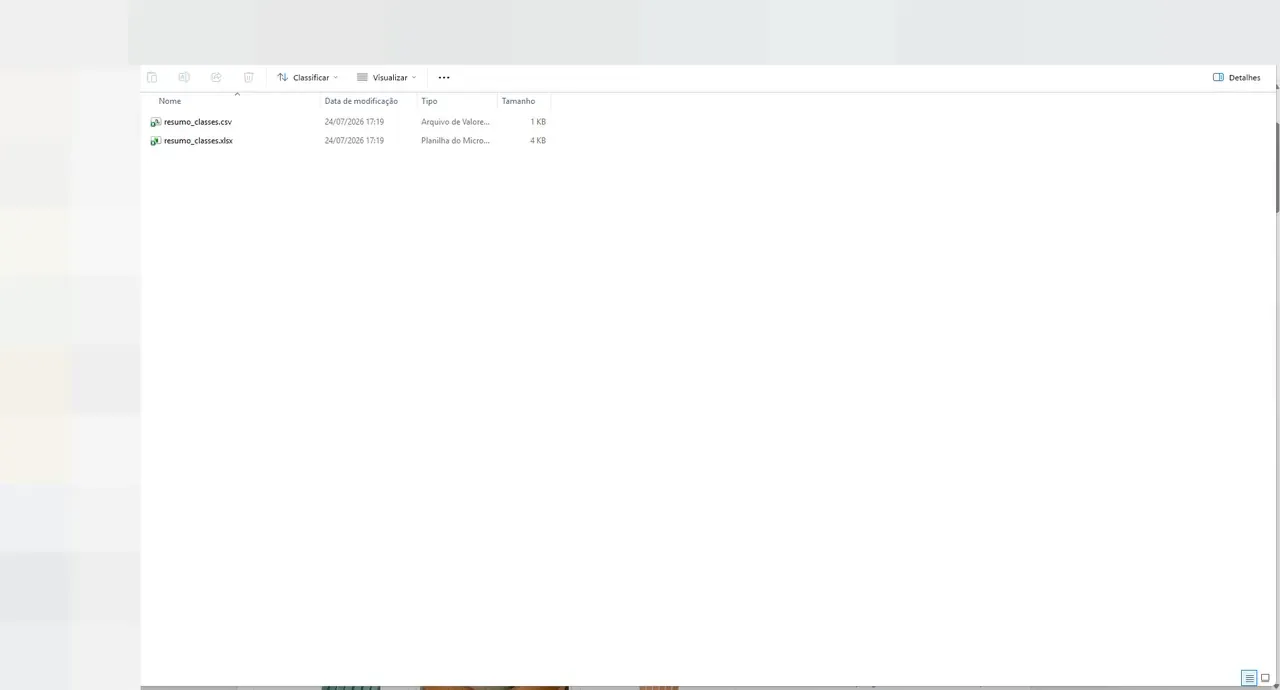
Figura 5 — Arquivos CSV e XLSX gerados na pasta de saída.
O que vem em cada arquivo
- CSV: codificação UTF-8 com BOM, separador
;e decimais com vírgula — abre direto no Excel em português. Colunas:CLASSE,DESCRICAO,NUMERO_POLIGONOS,AREA_TOTAL_HA,PERCENTUAL_AREA_TOTAL, com uma linha de total ao final. - XLSX: aba Resumo, com os mesmos dados do CSV, cabeçalho em negrito e a primeira linha congelada; e aba Controle, com nome da camada, campo de classe, CRS, data e hora, número de feições processadas, corrigidas e ignoradas, área total e a verificação de consistência entre feições processadas e ignoradas.
- Tabela no mapa: uma camada de polígonos temporária, com o nome derivado do título informado. Títulos diferentes geram tabelas separadas que coexistem no projeto — útil para comparar anos ou classificações lado a lado.
Problemas comuns
- CSV com caracteres estranhos no Excel: o arquivo já sai em UTF-8 com BOM; se ainda ocorrer, importe pelo menu Dados › De Texto/CSV, escolhendo a codificação UTF-8.
- Tabela sem texto visível no mapa: confira se os rótulos estão habilitados nas propriedades da camada da tabela, e dê zoom na área onde ela foi posicionada.
- A tabela não aparece: verifique o Console Python do QGIS para mensagens de erro; a tabela é criada como camada temporária e deve aparecer no painel de camadas.
- Área calculada parece errada: confirme o CRS da camada de origem — um CRS indefinido ou incorreto produz áreas erradas.
Não é uma camada exigida pelo CAR — é um apoio de conferência, útil também em processos de ITR (Imposto Territorial Rural) que pedem a quantificação de áreas por classe. Funciona igualmente sobre o resultado da Calculadora AC/ANC/AVN. Por ser opcional, essa etapa não entra no tempo do restante do fluxo, descrito no caso Um CAR de 850 ha, do zero ao envio, em menos de 2 horas.
Referências
Fontes verificadas em 31 de julho de 2026.