
Como gerar curvas de nível com o CAR Express no QGIS
Aprenda a gerar curvas de nível no QGIS com o CAR Express, definir intervalos, suavização e SRC de saída a partir de um MDT raster no projeto.
O Gerador de Curvas de Nível do CAR Express cria um shapefile de linhas a partir de um MDT já carregado no QGIS. Em uma única janela, você define o intervalo, os níveis de destaque, a suavização, o SRC e a pasta de saída; o resultado chega ao projeto com atributos de cota e simbologia para a conferência do relevo.
Para preparar um MDT de referência, consulte Como calcular declividade com o CAR Express no QGIS. O mesmo raster ANADEM pode apoiar os dois fluxos, desde que sua banda de elevação esteja válida e em unidade compatível com os intervalos escolhidos.
Para manter o relevo no mesmo contexto espacial do cadastro, use o limite métrico preparado no Integrador AGI/ATI/AOI ao conferir a camada resultante no projeto.
Antes de gerar as curvas
Este passo a passo considera o QGIS 3.40.
Carregue o MDT raster no QGIS e confira se a banda 1 contém valores de elevação. Escolha também uma pasta gravável para a saída. O gerador salva o resultado em ESRI Shapefile; mantenha juntos os arquivos que o compõem ao mover ou entregar o projeto.
Os intervalos dependem da escala do mapa, da variação do terreno e da finalidade da leitura. Um intervalo menor gera mais linhas; um intervalo maior deixa a leitura mais sintética. Revise o resultado no mapa antes de usá-lo em qualquer entrega técnica.
Como configurar o Gerador de Curvas de Nível
Criar as curvas a partir do MDT
-
Na barra do CAR Express, clique em Gerador de Curvas de Nível.
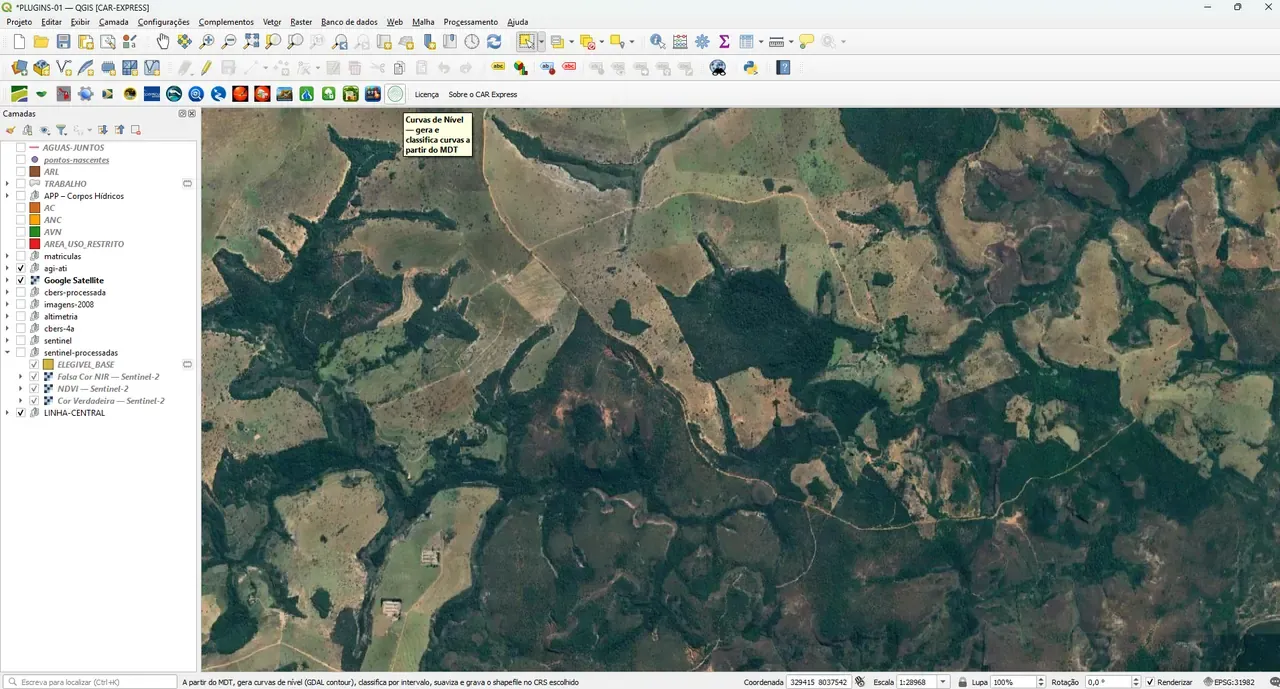
Figura 1 — Botão Gerador de Curvas de Nível na barra do CAR Express. -
Em Camada MDT (raster), selecione o modelo de terreno correto. Confirme que é a camada de elevação usada para a área e que a banda 1 contém os valores esperados.
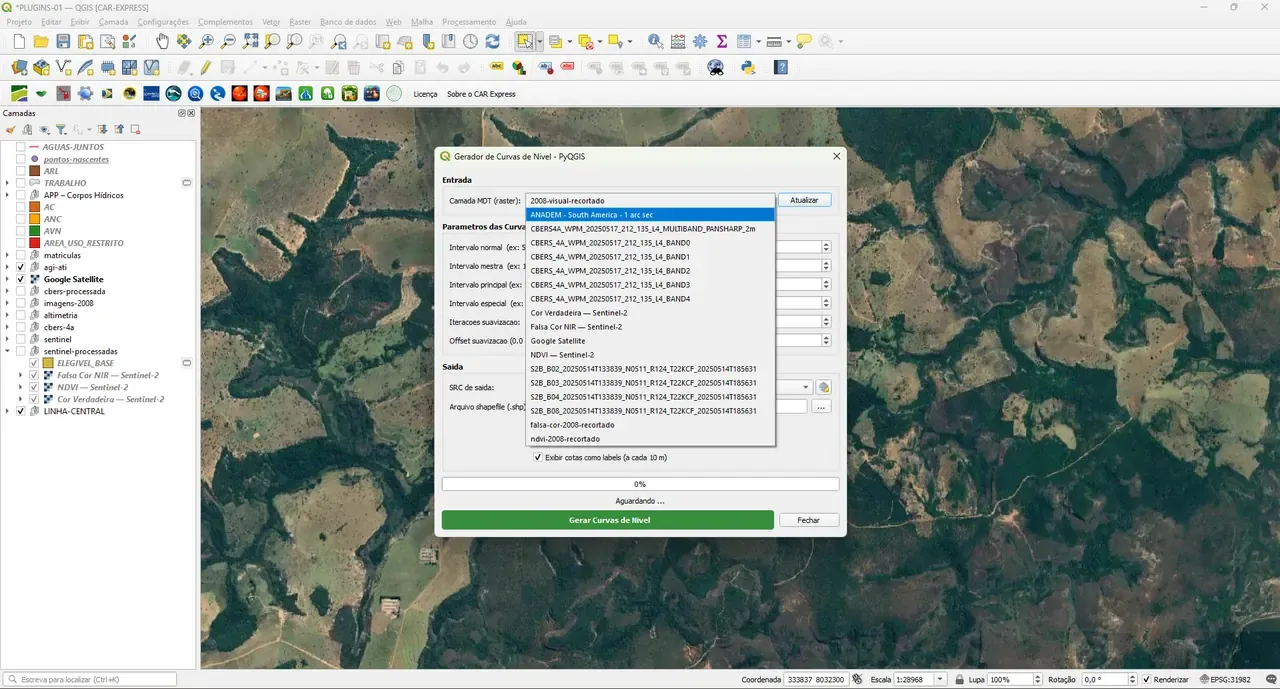
Figura 2 — Seleção da camada MDT raster no Gerador de Curvas de Nível. -
Defina o intervalo normal e os intervalos de destaque. A configuração inicial do gerador usa 5 m para normal, 10 m para mestra, 50 m para principal e 100 m para especial; ajuste esses valores conforme a escala e o objetivo cartográfico do trabalho.
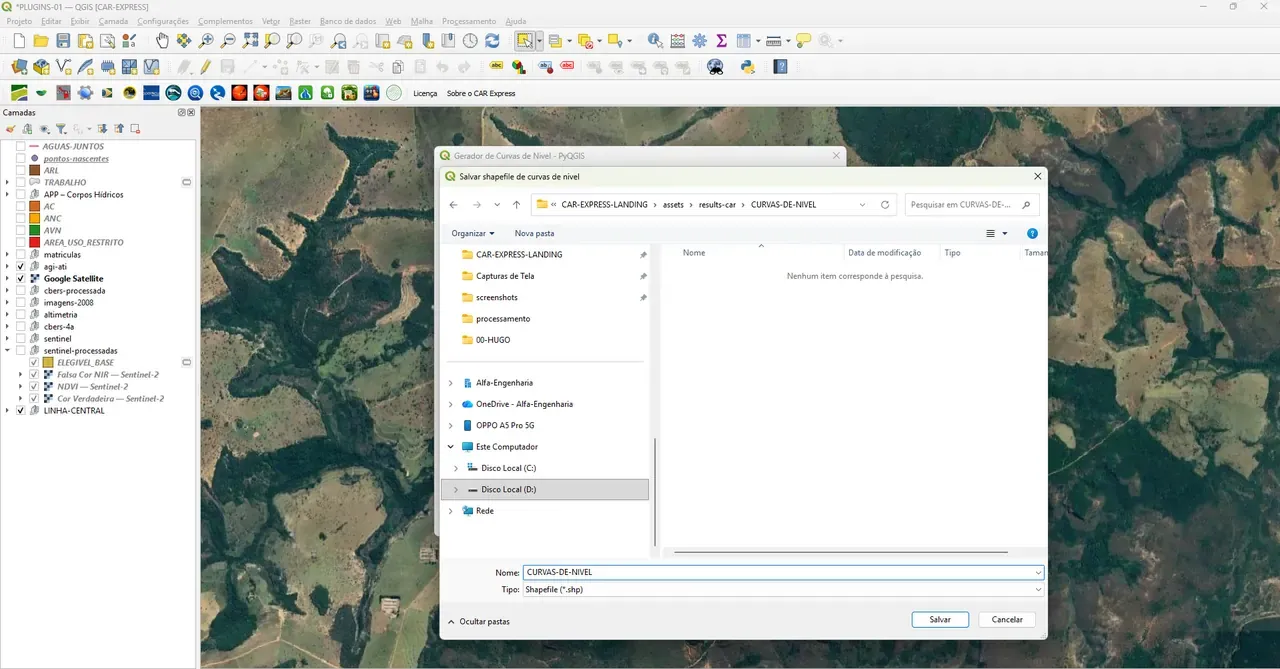
Figura 3 — Campos de intervalos normal, mestra, principal e especial. -
Informe as iterações e o offset de suavização de acordo com a leitura desejada. Use uma configuração conservadora quando a geometria do relevo precisar ficar mais próxima do raster de origem.
-
Escolha o SRC de saída e o caminho do shapefile
.shp. Marque as opções para adicionar a camada ao projeto, aplicar simbologia categorizada e exibir as cotas quando elas atendem à finalidade do mapa.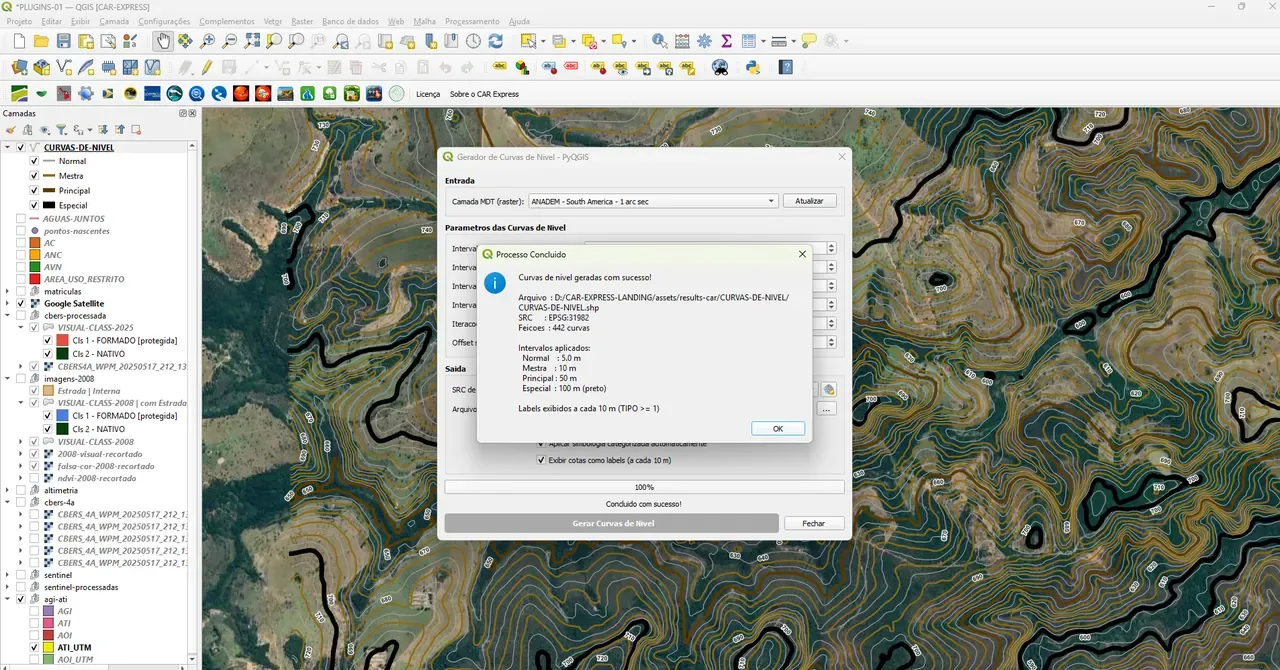
Figura 4 — Definição de SRC, arquivo shapefile e opções de estilo no gerador. -
Execute o processamento e confira a mensagem final. No painel de camadas, revise as linhas, os rótulos e as cotas sobre o MDT.
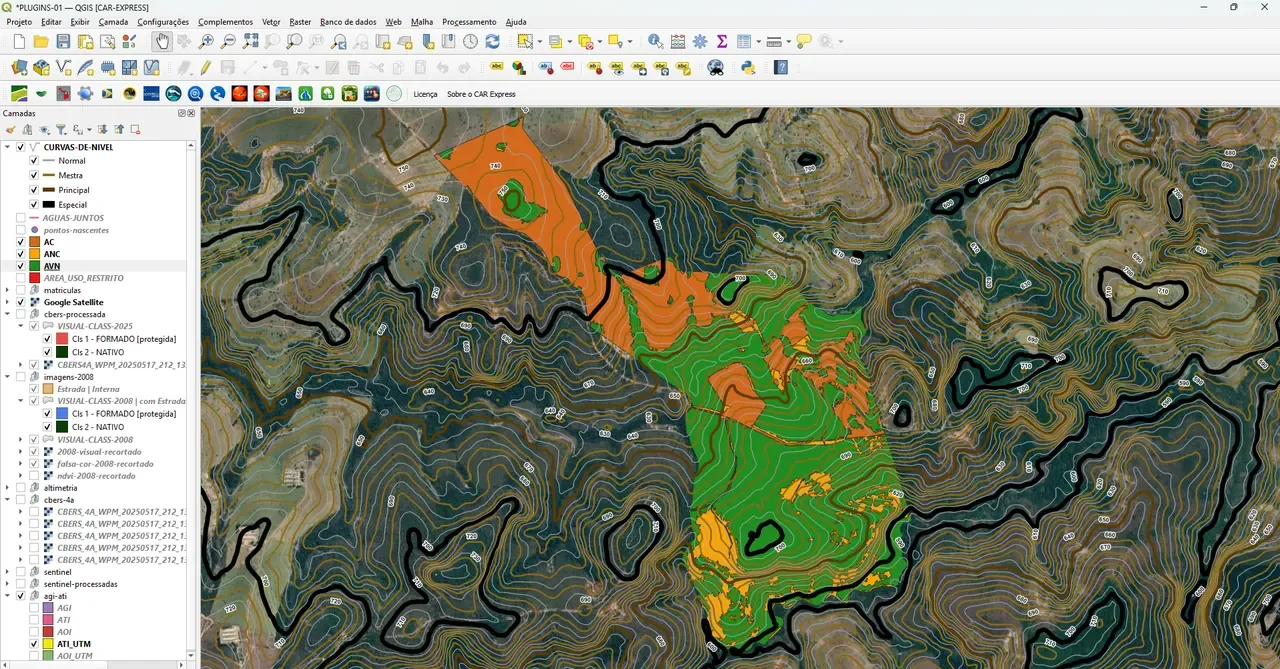
Figura 5 — Curvas de nível geradas no QGIS com hierarquia visual e rótulos.
Como o resultado é organizado
O shapefile gerado contém ELEV, com a cota da curva, TIPO, com a classe numérica, e TIPO_NM, com o nome textual da classe. A hierarquia dá maior destaque às curvas especiais, principais e mestras; as curvas normais completam a leitura entre elas.
| Classe | Configuração inicial | Leitura no mapa |
|---|---|---|
| Normal | Demais linhas do intervalo base de 5 m | Completa o detalhamento do relevo. |
| Mestra | Múltiplos de 10 m | Primeiro nível de destaque e rótulo quando habilitado. |
| Principal | Múltiplos de 50 m | Segundo nível de destaque. |
| Especial | Múltiplos de 100 m | Maior destaque visual. |
Do MDT ao mapa de relevo
| Rotina manual recorrente | Fluxo no CAR Express |
|---|---|
| Configurar contorno, atributos, classificação e estilo em etapas separadas | Definir os parâmetros e receber curvas classificadas no projeto. |
| Conferir a cota em cada linha sem estrutura de classe | Usar ELEV, TIPO e TIPO_NM para revisar a hierarquia das curvas. |
O algoritmo de contorno do QGIS cria linhas a partir de raster de elevação e registra a cota em campo de atributo quando configurado. O CAR Express organiza esse procedimento com os parâmetros e a apresentação descritos acima.
Referências oficiais
- Algoritmo Curvas de nível do QGIS/GDAL
- Abrir dados raster no QGIS — documentação QGIS
- Material de procedimento conferido:
producao/importacao-manuais-uso/manual_gerador_curvas_nivel.mdesrc/content/home/ferramentas/curvas_nivel.md.
Fontes verificadas em 31 de julho de 2026 (correção de versão da fonte QGIS revisada em 31 de julho de 2026).