
Como calcular declividade com o CAR Express no QGIS
Aprenda a baixar ANADEM nível 2 e calcular declividade no QGIS com o CAR Express, usando o MDT e o limite do imóvel como entradas para uma análise técnica.
Para calcular declividade no projeto de CAR, primeiro obtenha um MDT ANADEM nível 2 e depois use o Cálculo de Declividade do CAR Express com o limite do imóvel. O fluxo mantém raster, perímetro e saídas no mesmo projeto QGIS, entregando camadas para a leitura do relevo e para a conferência técnica da área de uso restrito.
Baixar ANADEM nível 2 com LFTools
Este passo a passo considera o QGIS 3.40.
O procedimento disponibilizado para o fluxo usa o complemento LFTools no QGIS. Instale-o pelo Gerenciador de Complementos, abra a Caixa de Ferramentas e procure a ferramenta de download de MDE/MDT. Escolha ANADEM como modelo e Elevação 2 como nível da saída.
Obter o MDT para a área de trabalho
-
No QGIS, abra Complementos > Gerenciar e Instalar Complementos, pesquise por LFTools e instale o complemento. A documentação do QGIS descreve esse fluxo de instalação pelo gerenciador.
-
Abra Processamento > Caixa de Ferramentas, localize LFTools e abra a ferramenta de download de MDE/MDT.
-
Defina a área de interesse usando o limite do imóvel, da matrícula ou outro polígono de trabalho. Inclua contexto suficiente nas bordas para a leitura posterior do relevo.
-
Em Modelo, selecione ANADEM; em Nível/Banda de elevação, escolha Elevação 2.
-
Em saída, escolha Salvar em arquivo, informe uma pasta do projeto e grave o GeoTIFF com nome identificável, como
anadem_nivel2_area_estudo.tif. -
Clique em Executar e confira se o raster foi carregado no painel de camadas ao fim do download.
Como calcular declividade no CAR Express
Antes de iniciar, mantenha no projeto o raster MDT e o limite do imóvel em camada vetorial. Para este fluxo, a camada de limite usada como referência é a ATI_UTM gerada pelo Integrador AGI/ATI/AOI.
Gerar as camadas de relevo
-
Na barra do CAR Express, clique em Cálculo de Declividade.
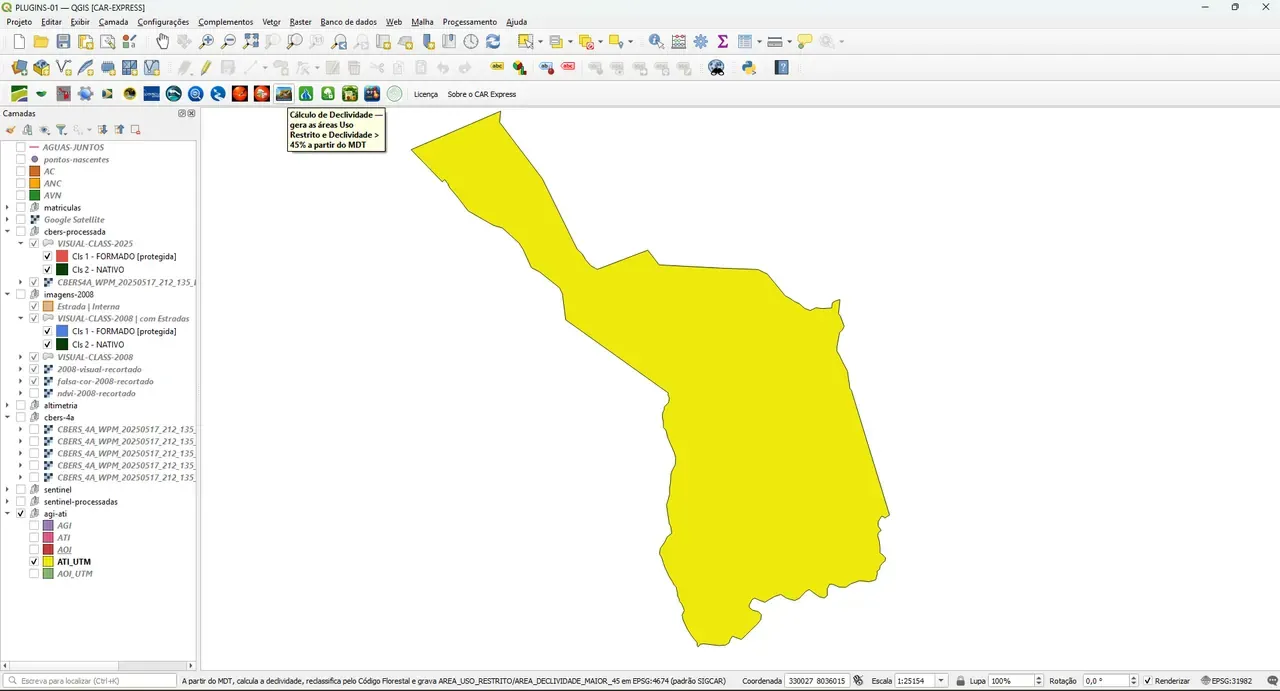
Figura 1 — Botão Cálculo de Declividade na barra do CAR Express. -
Leia o aviso inicial e confira as três entradas necessárias: raster MDT, limite do imóvel e pasta de saída.
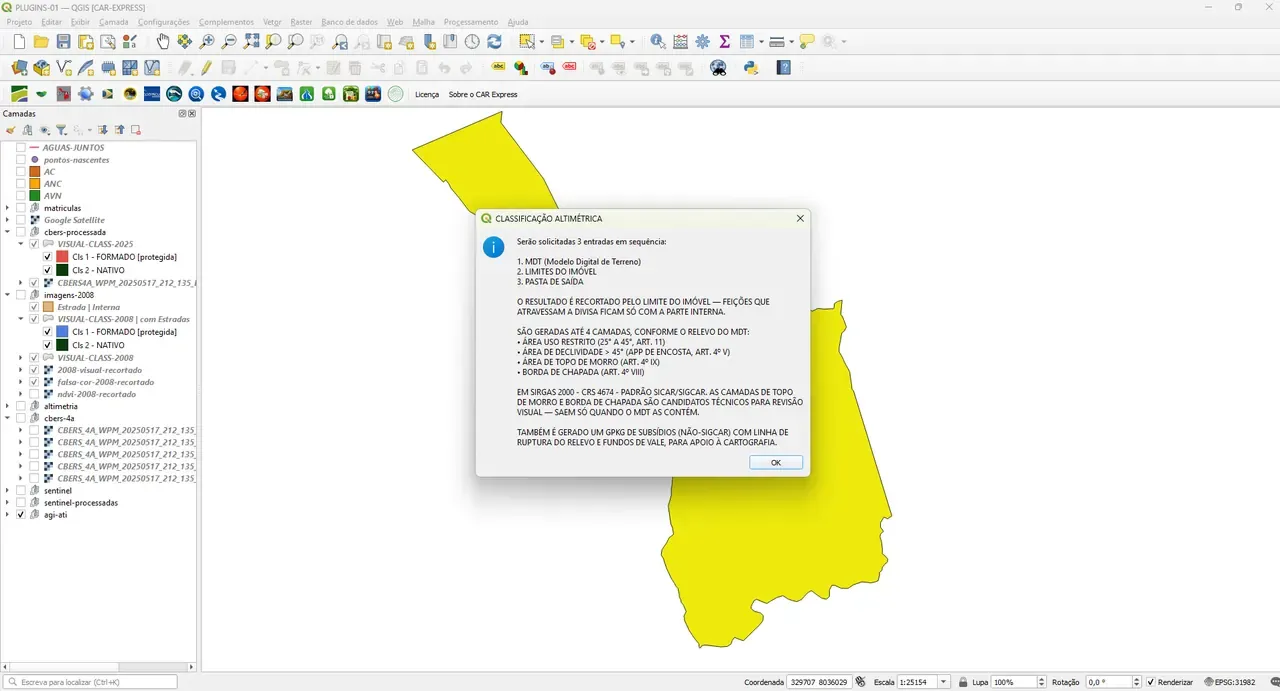
Figura 2 — Aviso inicial do Cálculo de Declividade com as entradas do fluxo. -
Em Etapa 1, selecione o raster MDT, como o GeoTIFF ANADEM nível 2 carregado no projeto.
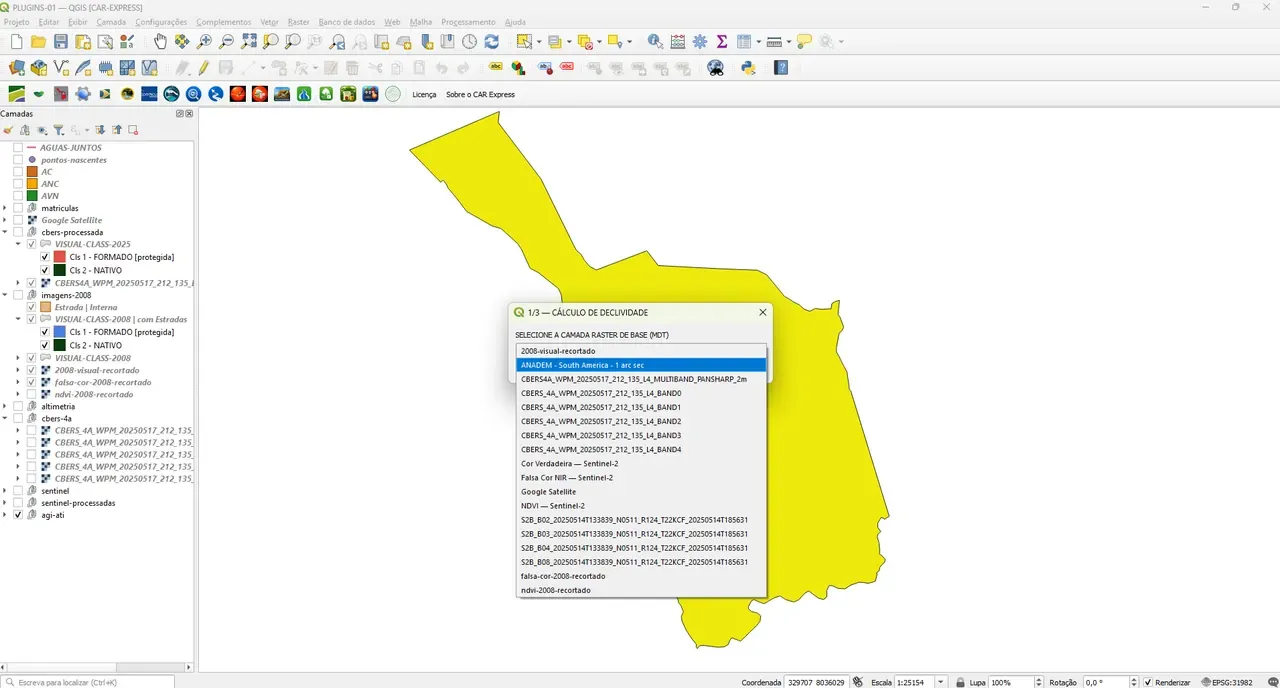
Figura 3 — Seleção do raster MDT no Cálculo de Declividade. -
Em Etapa 2, selecione os limites do imóvel, como a camada ATI_UTM. Revise visualmente se a camada acompanha o imóvel antes de executar.
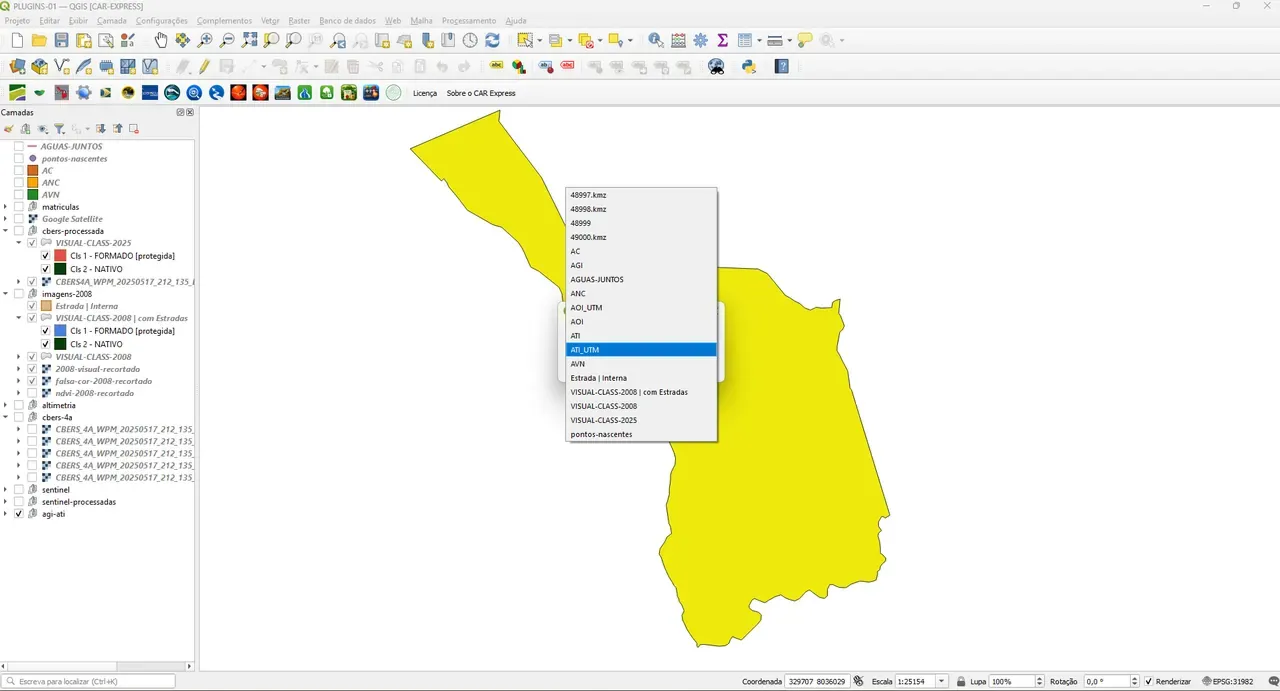
Figura 4 — Seleção da camada de limites do imóvel no Cálculo de Declividade. -
Em Etapa 3, escolha uma pasta de saída dentro do diretório do projeto e execute o cálculo.
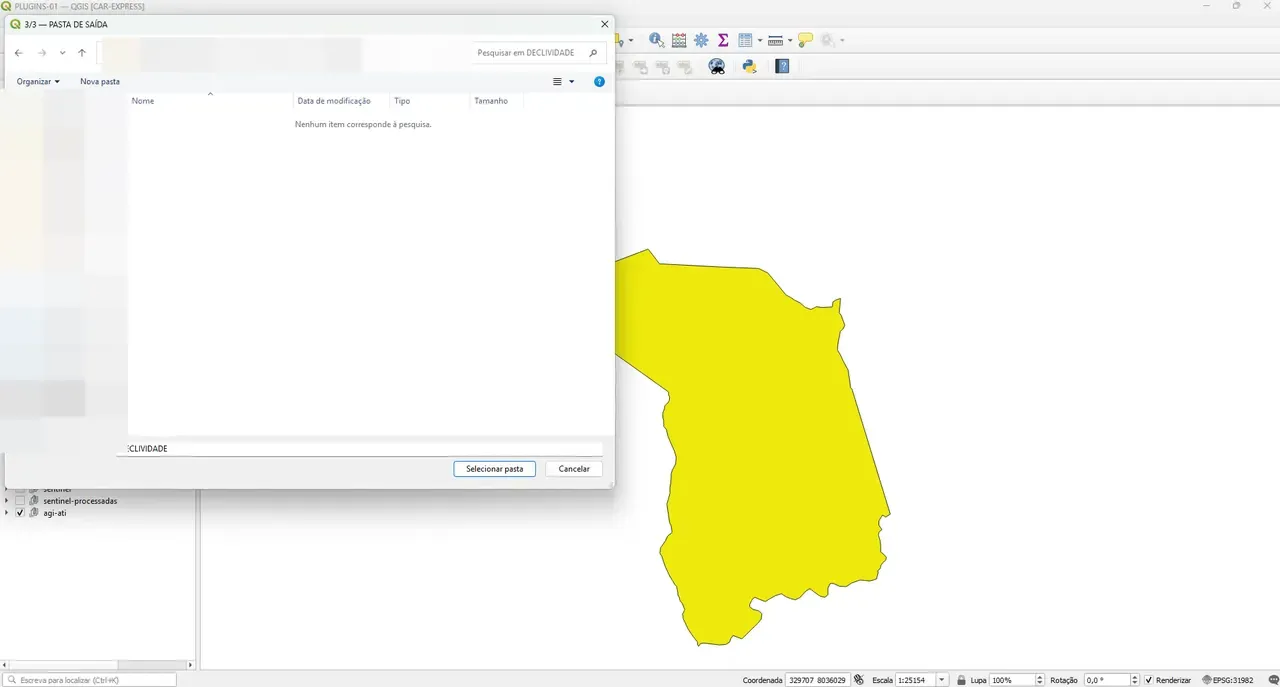
Figura 5 — Escolha da pasta de saída para as camadas de relevo. -
Ao concluir, ative a camada AREA_USO_RESTRITO e as linhas de relevo no painel de camadas. Confira a distribuição das feições sobre o MDT e sobre o limite do imóvel.
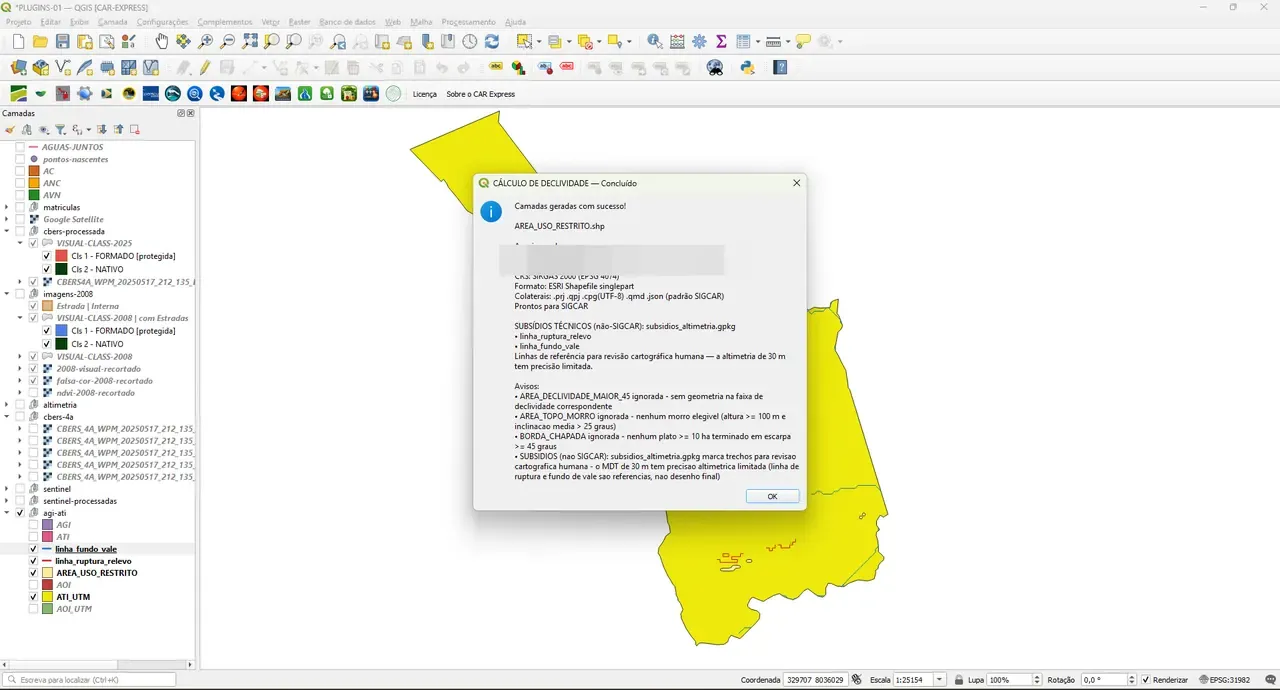
Figura 6 — Camada AREA_USO_RESTRITO gerada pelo Cálculo de Declividade.
Conferir o resultado com responsabilidade técnica
Modelos de elevação representam uma superfície calculada e exigem revisão das feições no contexto do imóvel, das imagens e dos dados de campo disponíveis. Use as linhas de fundo de vale e ruptura de relevo como apoio à interpretação espacial; a análise ambiental e o material apresentado ao órgão seguem sob responsabilidade do profissional que assina o cadastro.
Entradas organizadas no mesmo projeto
| Entrada | Função no fluxo |
|---|---|
| MDT ANADEM nível 2 | Base altimétrica para o cálculo do relevo. |
| ATI_UTM ou limite métrico equivalente | Recorte e referência espacial do imóvel. |
| Pasta de saída do projeto | Guarda as camadas para conferência e etapas seguintes. |
Para representar o relevo a partir do mesmo MDT, veja Como gerar curvas de nível com o CAR Express no QGIS. O resultado também integra a frente de análise ambiental do caso CAR de 850 ha, do zero ao envio.
Referências oficiais
- Instalar e gerenciar complementos — documentação QGIS
- ANADEM — registro oficial de metadados (IPH/UFRGS em parceria com a ANA) — Catálogo de Metadados da ANA (SNIRH)
- LF Tools — Repositório Oficial de Complementos do QGIS
- Material de procedimento conferido:
producao/importacao-manuais-uso/manual_lftools_anadem_nivel2.mdesrc/content/home/ferramentas/declividade.md.
Fontes verificadas em 31 de julho de 2026 (correção de fontes revisada em 31 de julho de 2026).