
Como consultar e baixar um CAR pelo SICAR no QGIS
Passo a passo para abrir a consulta pública do SICAR pelo CAR Express, localizar um imóvel rural, baixar o shapefile e adicioná-lo ao projeto no QGIS.
Neste guia, você vai abrir a Consulta Pública do SICAR pelo botão CAR/SICAR do CAR Express, localizar um imóvel rural, baixar o shapefile disponibilizado na consulta e adicioná-lo ao projeto no QGIS.
Antes de começar
Antes de iniciar, tenha:
- o projeto aberto no QGIS;
- o CAR Express instalado e ativo;
- conexão com a internet; e
- o número de registro do CAR ou a referência de município para a pesquisa.
Como consultar e baixar um CAR no SICAR
Consultar o imóvel e baixar o shapefile
-
No QGIS, localize a barra do CAR Express e clique no botão CAR/SICAR. O botão abre a Consulta Pública do SICAR no navegador padrão.
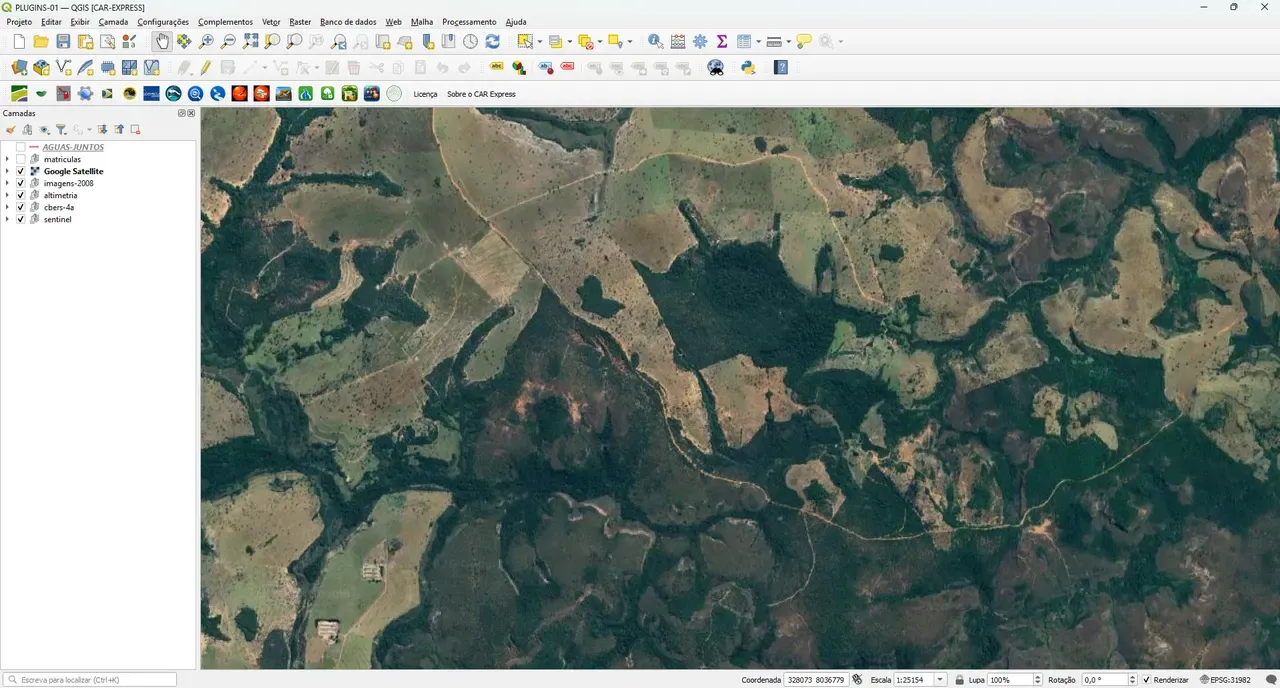
Figura 1 — Barra do CAR Express no QGIS, com o botão CAR/SICAR destacado. -
Na Consulta Pública, abra Imóveis para acessar o mapa e os recursos de pesquisa.
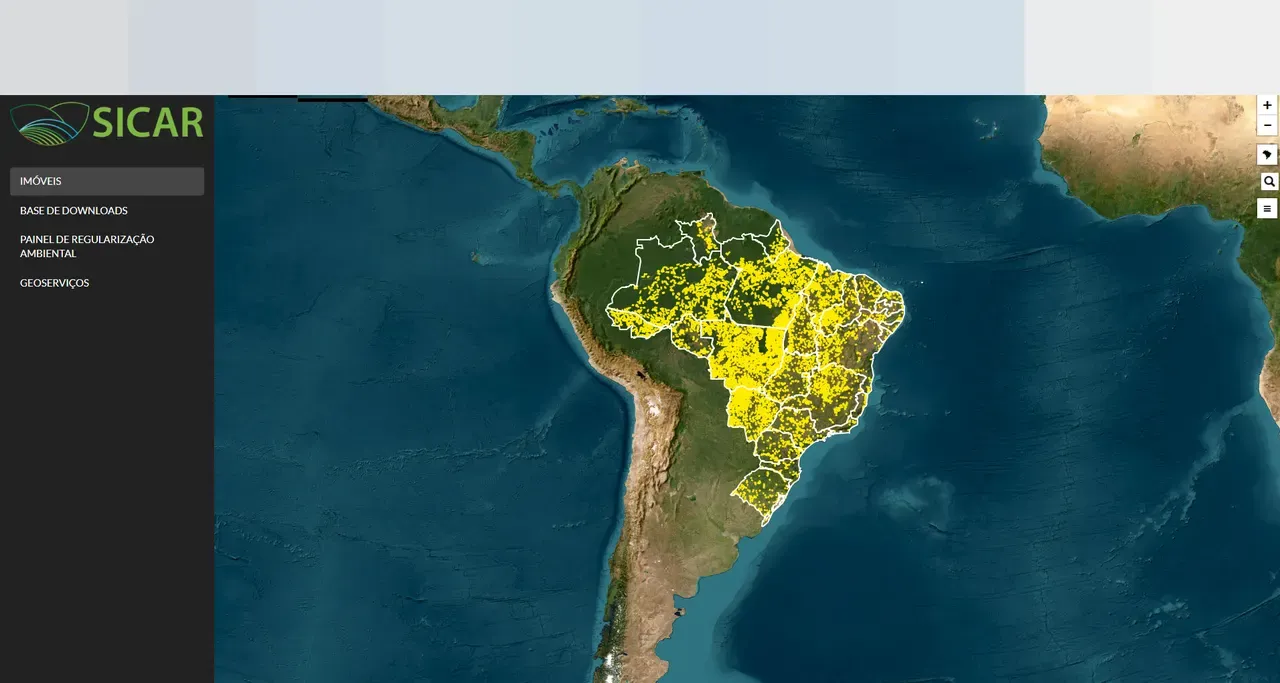
Figura 2 — Página da Consulta Pública do SICAR com a opção Imóveis. -
Aproxime o mapa até o estado desejado. Os imóveis cadastrados são exibidos sobre o mapa.
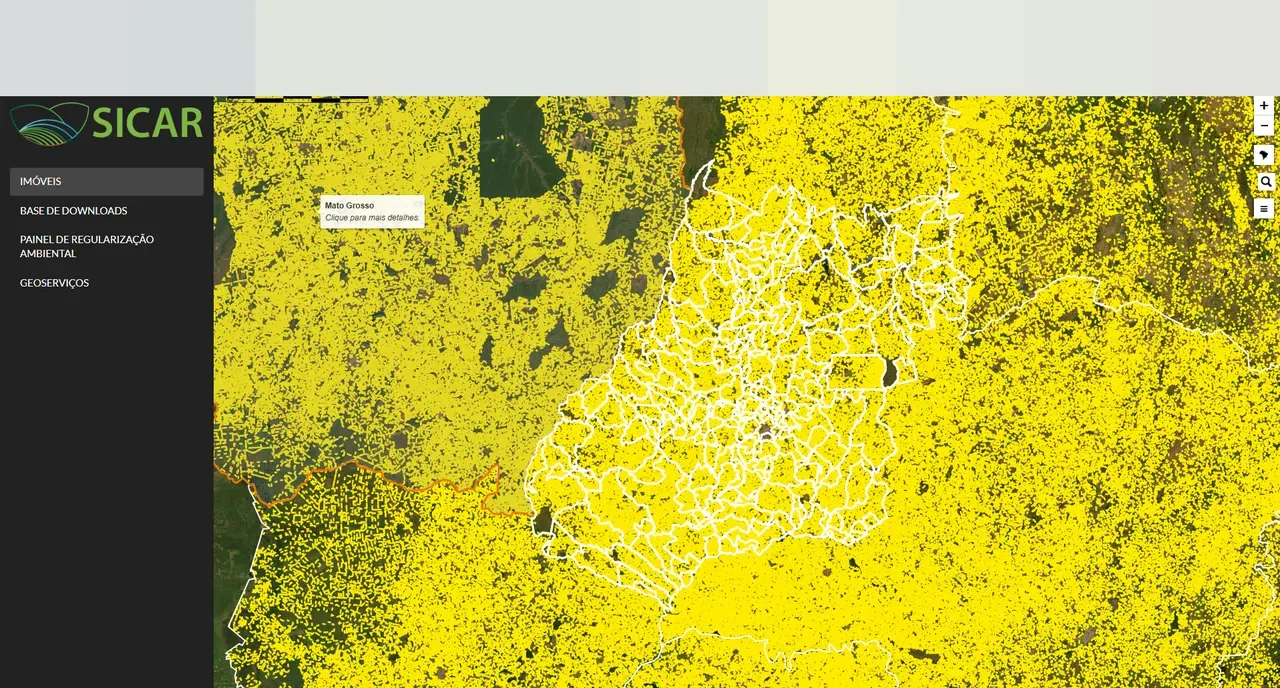
Figura 3 — Consulta Pública do SICAR aproximada para um estado, com os imóveis cadastrados no mapa. -
Continue a aproximação até o município de interesse. Use o mapa apenas como apoio à localização e confira a identificação do imóvel antes de baixar qualquer arquivo.
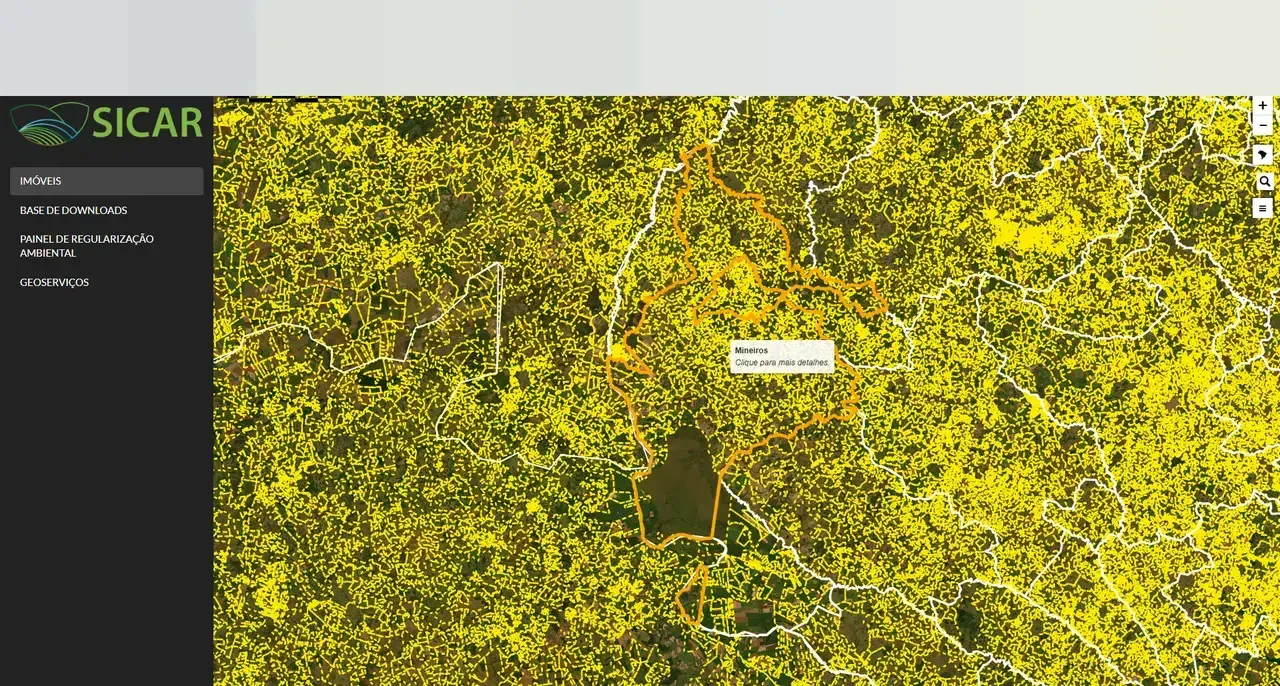
Figura 4 — Mapa da Consulta Pública aproximado para o município de interesse. -
Se tiver o número do CAR ou quiser restringir a área, use o campo de busca indicado na tela para pesquisar pelo número de registro ou pelo município.
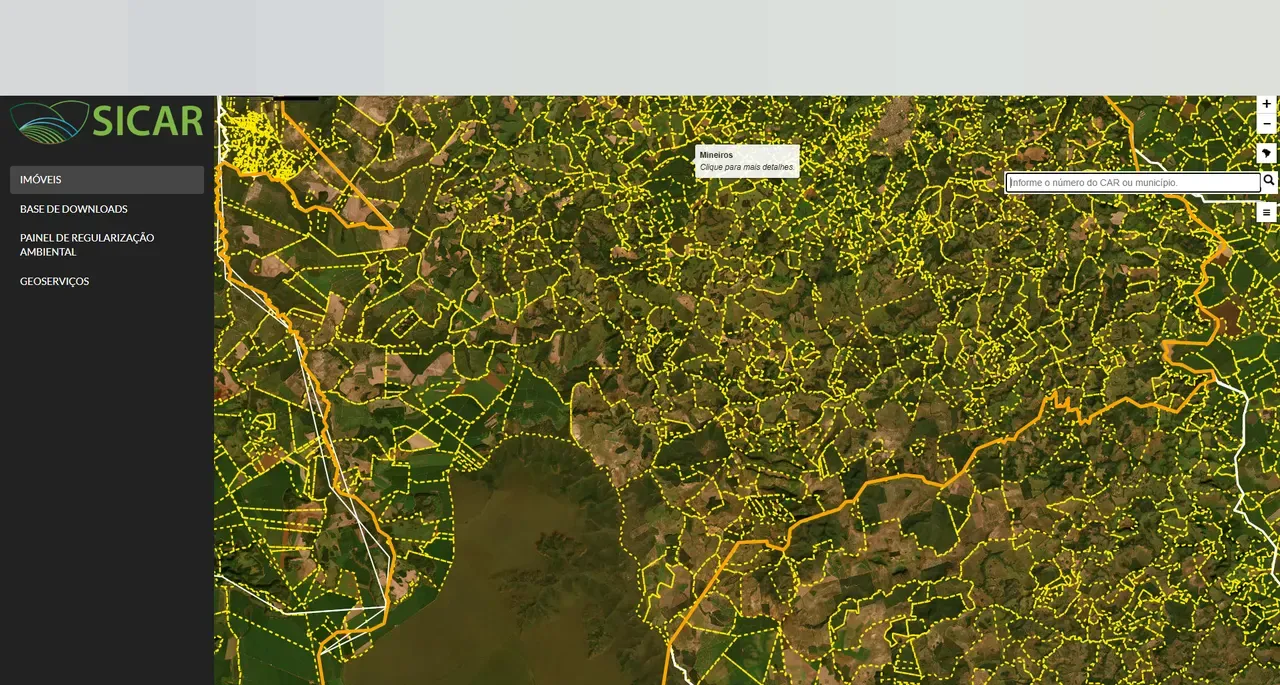
Figura 5 — Campo de busca da Consulta Pública para número do CAR ou município. -
Clique no imóvel correspondente e confira as informações exibidas. Em seguida, escolha Realizar download shapefile.
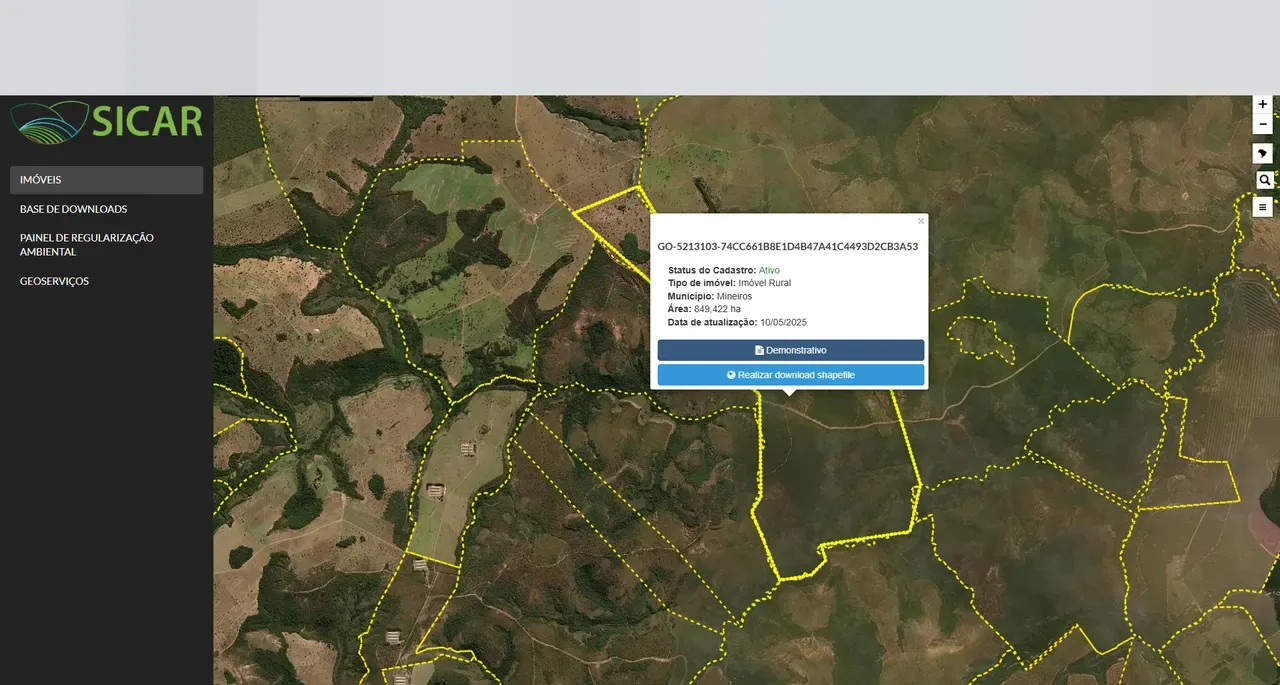
Figura 6 — Janela de informações do imóvel com a opção de download em shapefile.
Como adicionar o shapefile ao QGIS
Após o download, extraia o arquivo ZIP em uma pasta do projeto e mantenha juntos os arquivos que compõem o shapefile. No QGIS, abra Camada > Adicionar Camada > Adicionar Camada Vetorial, localize o arquivo .shp extraído e confirme a inclusão da camada.
Antes de continuar o trabalho, confira se o número do CAR, o município, a geometria e os atributos da camada correspondem ao imóvel pesquisado na Consulta Pública.
Se a tela estiver diferente das capturas
O SICAR atualiza a Consulta Pública e a forma de disponibilizar os dados. Se os nomes ou a posição dos controles tiverem mudado, use os campos de pesquisa e as opções de download apresentados na versão atual do serviço oficial. A página de apresentação da Consulta Pública informa que os dados são atualizados mensalmente.
Problemas comuns
- O imóvel não aparece no mapa: pesquise pelo número de registro do CAR ou restrinja a consulta pelo município.
- Há mais de um imóvel na mesma área: abra os detalhes de cada resultado e confira o número do CAR antes do download.
- O download não inicia: confira a conexão e tente novamente pelo ambiente oficial; a disponibilidade do arquivo depende do próprio SICAR.
- A camada não abre no QGIS: confirme que o ZIP foi extraído e selecione o arquivo
.shp, mantendo os demais arquivos do shapefile na mesma pasta.
Para outro fluxo de consulta fundiária, veja também o guia de parcelas certificadas do SIGEF.
Referências oficiais
- Consulta Pública do SICAR
- Sobre a Consulta Pública do SICAR
- Documentação oficial do QGIS: abrir dados vetoriais
Fontes verificadas em 30 de julho de 2026.