
Exportar imagens Forest 2008 do GEE com o CAR Express
Use o botão GEE Export do CAR Express para acessar o Earth Engine, exportar NDVI e imagens Forest 2008 ao Drive e levar os GeoTIFFs ao projeto QGIS.
O botão GEE Export do CAR Express prepara o script para obter imagens Forest 2008 no Google Earth Engine. Ele gera as tarefas de exportação, mas os arquivos não entram diretamente no QGIS: primeiro são gravados no Google Drive da conta usada no Earth Engine; depois, você deve baixá-los e incluí-los na pasta e no projeto QGIS do trabalho.
Por que a imagem Forest 2008 importa no CAR
A Lei nº 12.651/2012 define área rural consolidada como a ocupação antrópica preexistente a 22 de julho de 2008. Por isso, uma imagem com referência nesse período é um apoio importante à interpretação técnica do histórico de uso e cobertura do solo no CAR. O catálogo do Earth Engine informa que as coleções Forest 2008 foram produzidas para apoiar a implementação do Código Florestal no Brasil.
Na prática, use a imagem como evidência cartográfica a ser confrontada com os demais elementos do processo. Ela não decide sozinha a situação jurídica ou ambiental do imóvel, nem substitui a análise técnica exigida pelo órgão competente.
Antes de começar
Tenha à mão:
- uma conta Google que será usada tanto no Earth Engine quanto no Google Drive;
- acesso registrado ao Google Earth Engine por meio de um projeto Google Cloud;
- autorização para as coleções Forest 2008;
- o projeto QGIS do imóvel aberto e uma pasta definida para receber os rasters baixados; e
- espaço disponível no Google Drive para os arquivos exportados.
Criar e habilitar o acesso ao Earth Engine
O Earth Engine usa uma conta Google e um projeto Google Cloud com a API do Earth Engine ativada. O caminho mais simples é a página oficial de registro do Earth Engine, que cria ou registra o projeto e conduz a habilitação de acesso.
Registrar a conta que fará a exportação
-
Entre com sua conta Google e abra a página de registro do Earth Engine.
-
Crie ou escolha o projeto Google Cloud indicado pelo fluxo e informe o tipo de uso solicitado. Para acesso não comercial, preencha também o questionário e siga a verificação pedida pelo Google.
-
Abra o Code Editor do Earth Engine. Se houver mais de um projeto, clique no perfil e use Change Cloud Project para selecionar o projeto registrado.
-
Mantenha essa mesma conta Google durante todo o processo: ela receberá os arquivos no Drive e deve ser a conta informada no pedido de acesso às imagens Forest 2008.
Solicitar acesso às coleções Forest 2008
As coleções não ficam liberadas automaticamente para todas as contas. Os catálogos oficiais do Earth Engine para Forest 2008 Analytic e Forest 2008 Visual apontam para o formulário de solicitação de acesso.
Pedir autorização para as imagens
-
Confirme que o Earth Engine já está registrado na conta Google que você pretende usar.
-
Abra o formulário indicado no catálogo, preencha os dados solicitados e informe essa mesma conta Google.
-
Leia a licença e a forma de atribuição exigidas no catálogo. Se usar ou redistribuir resultados, observe essas condições.
-
Aguarde a liberação do responsável pelo conjunto de dados. Depois, volte ao Code Editor e execute o script com a mesma conta.
As duas coleções se complementam: a Analytic reúne as bandas verde, vermelho e infravermelho próximo a 10 m, úteis para NDVI e composições analíticas; a Visual é uma composição RGB de 5 m voltada à leitura visual. Se aparecer erro de permissão, confira primeiro a conta conectada ao Code Editor e o projeto Cloud selecionado; em seguida, revise o status do pedido pelo canal indicado no formulário.
Exportar pelo botão GEE Export
Gerar as tarefas no Google Earth Engine
-
No QGIS, clique no botão GEE Export da barra do CAR Express. O botão abre o caminho para o Code Editor do Earth Engine; entre com a conta que recebeu acesso às coleções.
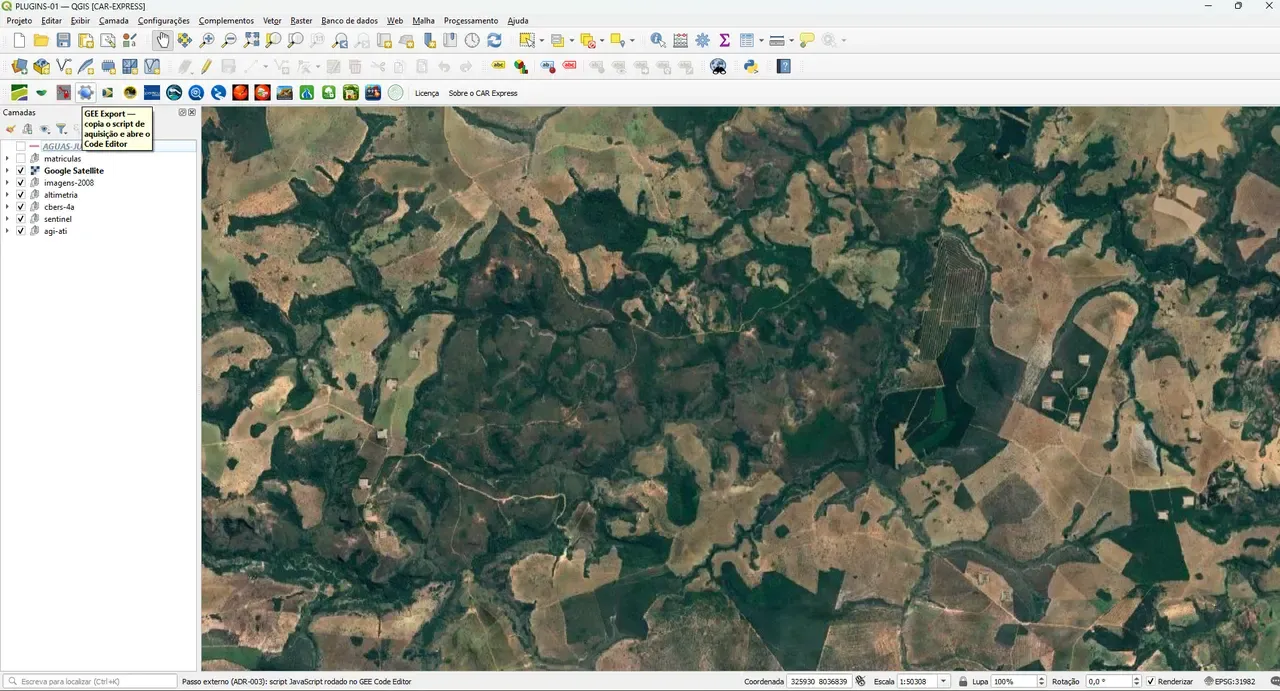
Figura 1 — Botão GEE Export na barra do CAR Express no QGIS. -
Na janela apresentada pelo plugin, copie o script completo de aquisição Forest 2008.
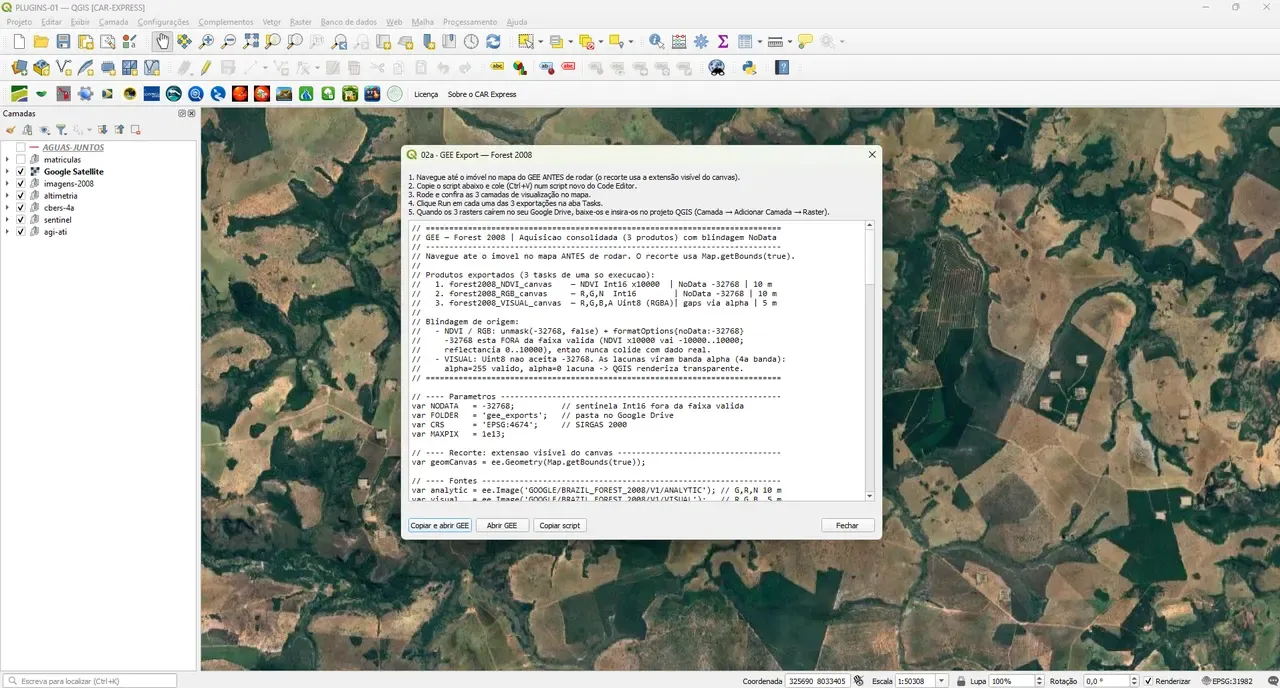
Figura 2 — Janela do GEE Export com a orientação e o script para copiar. -
No Code Editor, crie um arquivo de script, cole o conteúdo copiado e dê zoom até a área de interesse.
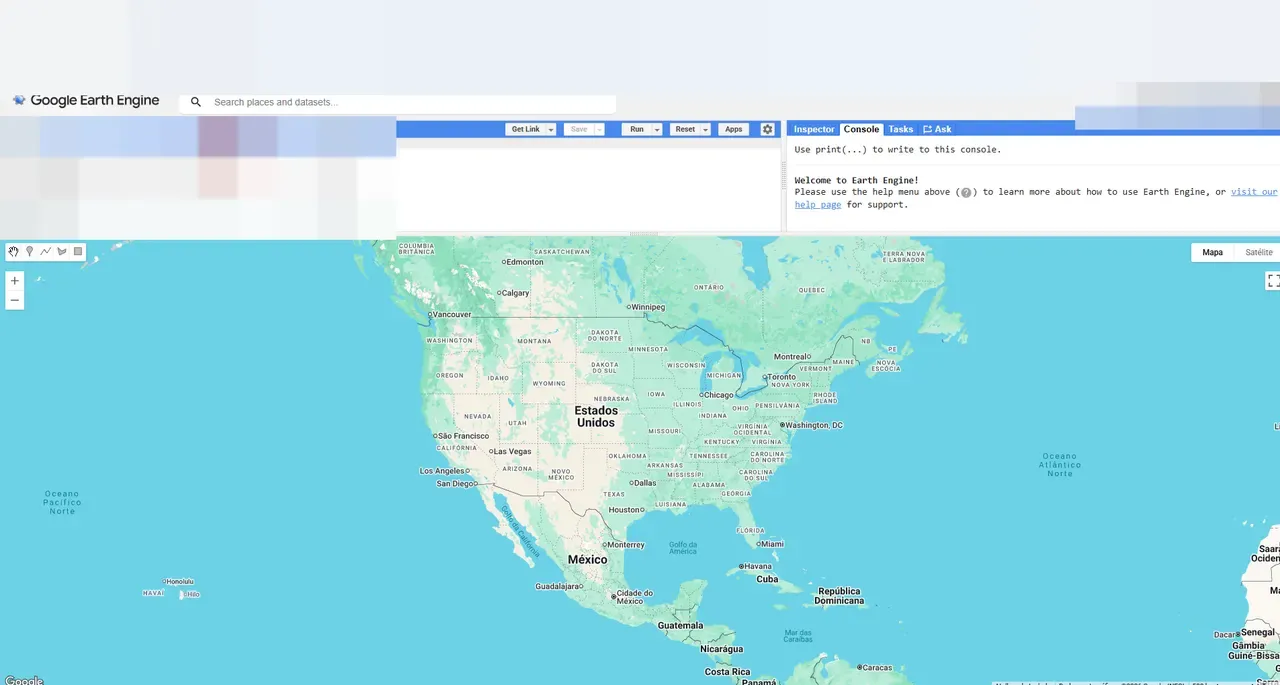
Figura 3 — Code Editor do Google Earth Engine pronto para receber um novo script. -
Quando a região próxima ao imóvel estiver inteiramente visível, pare a navegação. Deixe o perímetro e uma margem pequena dentro da tela: o script usa essa extensão visível como recorte; uma área excessivamente grande aumenta o arquivo e o tempo de processamento.
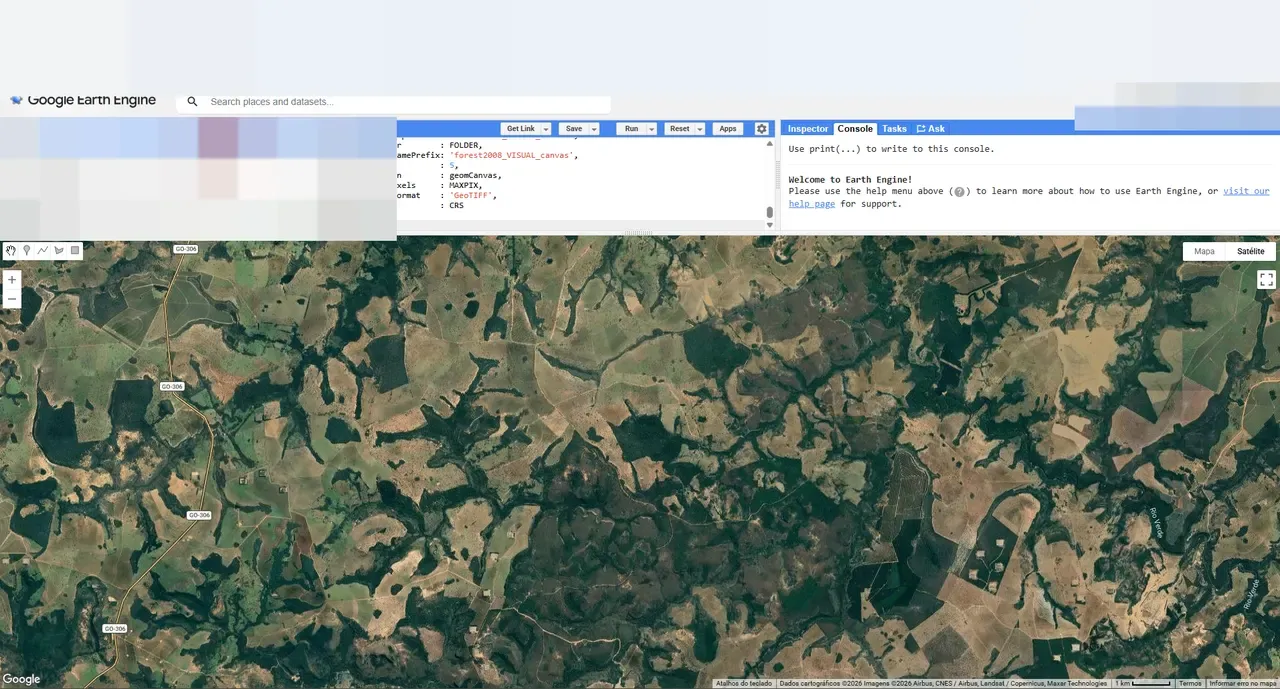
Figura 4 — Ajuste da extensão do mapa antes de executar o script. -
Clique em Run e confira as camadas exibidas no mapa antes de enviar as exportações.
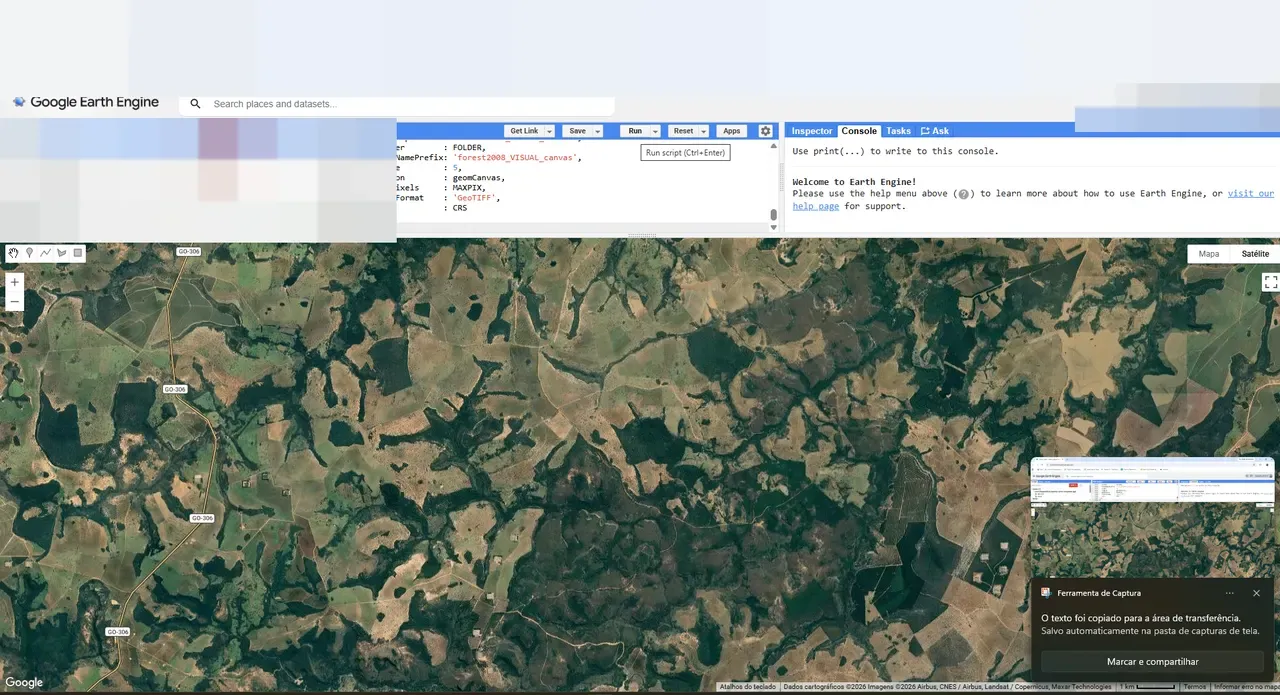
Figura 5 — Execução do script no Code Editor. -
Abra a aba Tasks. O script cria três tarefas: NDVI, RGB analítico e Visual. Clique em Run em cada uma delas e confirme os parâmetros na janela de cada tarefa. O Code Editor mantém as exportações como tarefas pendentes até esse envio manual.
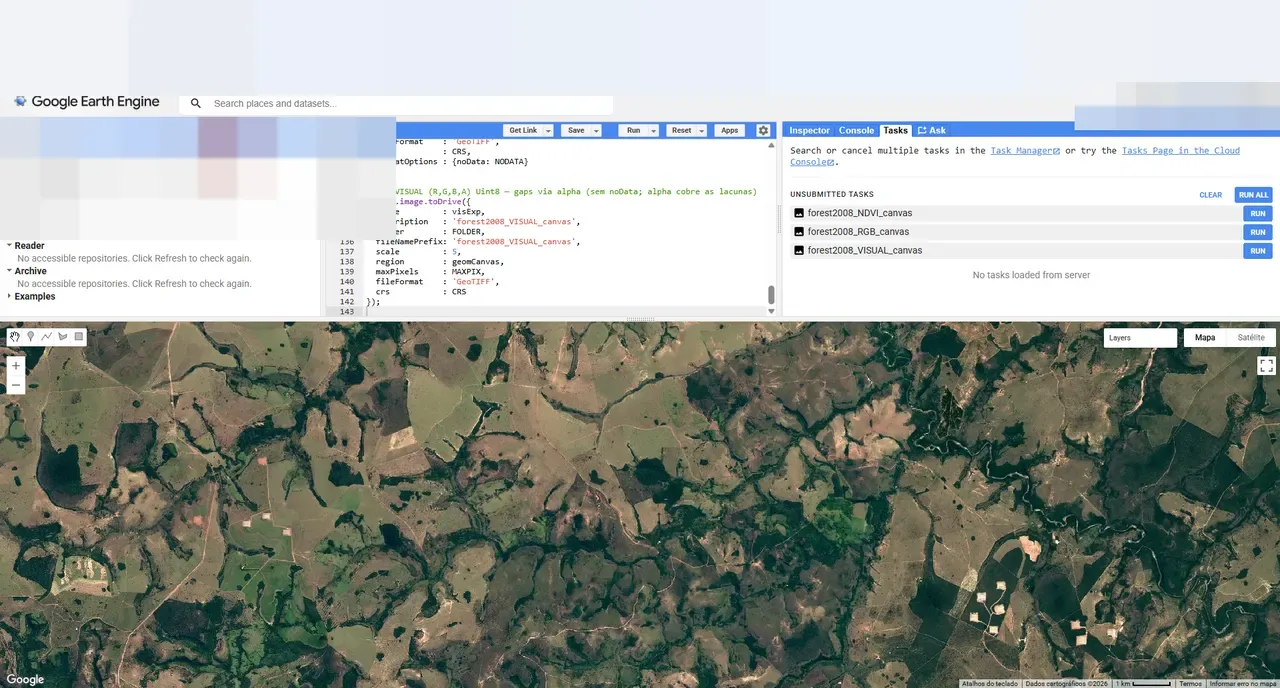
Figura 6 — Três tarefas pendentes na aba Tasks; cada uma precisa ser iniciada. -
Acompanhe o andamento na mesma aba. Só feche a página depois de enviar as tarefas; tarefas ainda não submetidas podem ser perdidas ao fechar o Code Editor.
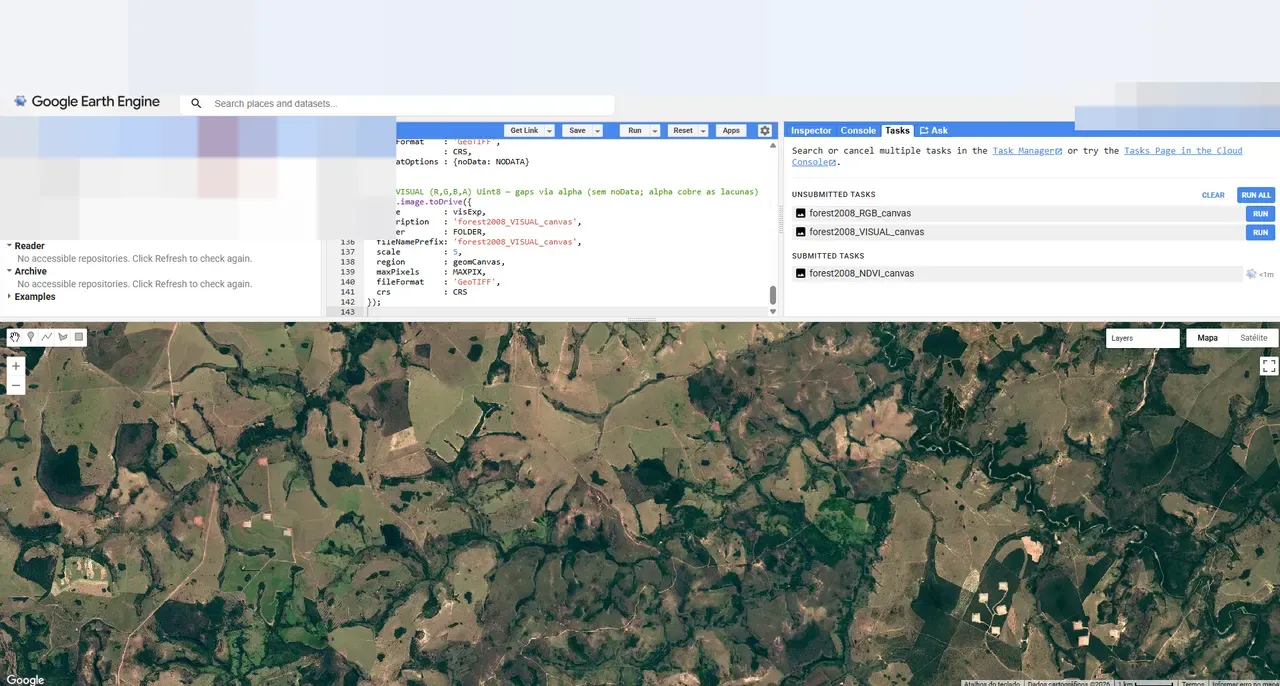
Figura 7 — Status das tarefas de exportação no Google Earth Engine.
O que o script exporta
| Arquivo gerado | Conteúdo | Resolução de origem | Uso no QGIS |
|---|---|---|---|
forest2008_NDVI_canvas |
Índice de vegetação calculado a partir da coleção Analytic | 10 m | Apoio à interpretação e a fluxos que usam NDVI. |
forest2008_RGB_canvas |
Bandas vermelho, verde e infravermelho próximo | 10 m | Composição analítica e conferência do recorte. |
forest2008_VISUAL_canvas |
Composição visual RGB | 5 m | Leitura visual do imóvel e apoio à vetorização. |
Os nomes podem receber sufixos quando o Earth Engine divide uma exportação grande em mais de um GeoTIFF. Nesse caso, mantenha todos os fragmentos juntos e trate-os como partes da mesma saída ao montar o raster no QGIS.
Baixar do Google Drive e levar ao projeto QGIS
Trazer os rasters para o QGIS
-
Quando as três tarefas estiverem concluídas, abra o Google Drive da mesma conta usada no Earth Engine. Localize a pasta indicada na configuração da tarefa — no script padrão,
gee_exports.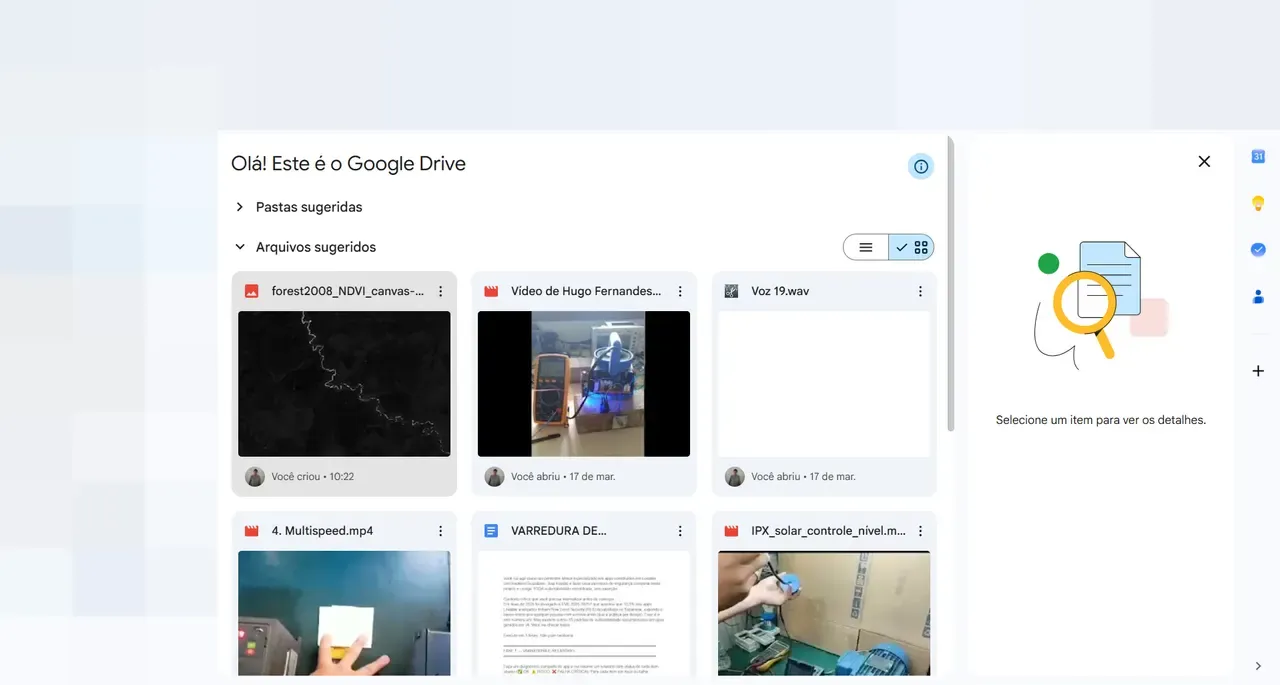
Figura 8 — Arquivos de exportação disponíveis no Google Drive. -
Baixe os arquivos
.tifgerados. Se houver fragmentos numerados, baixe todos eles.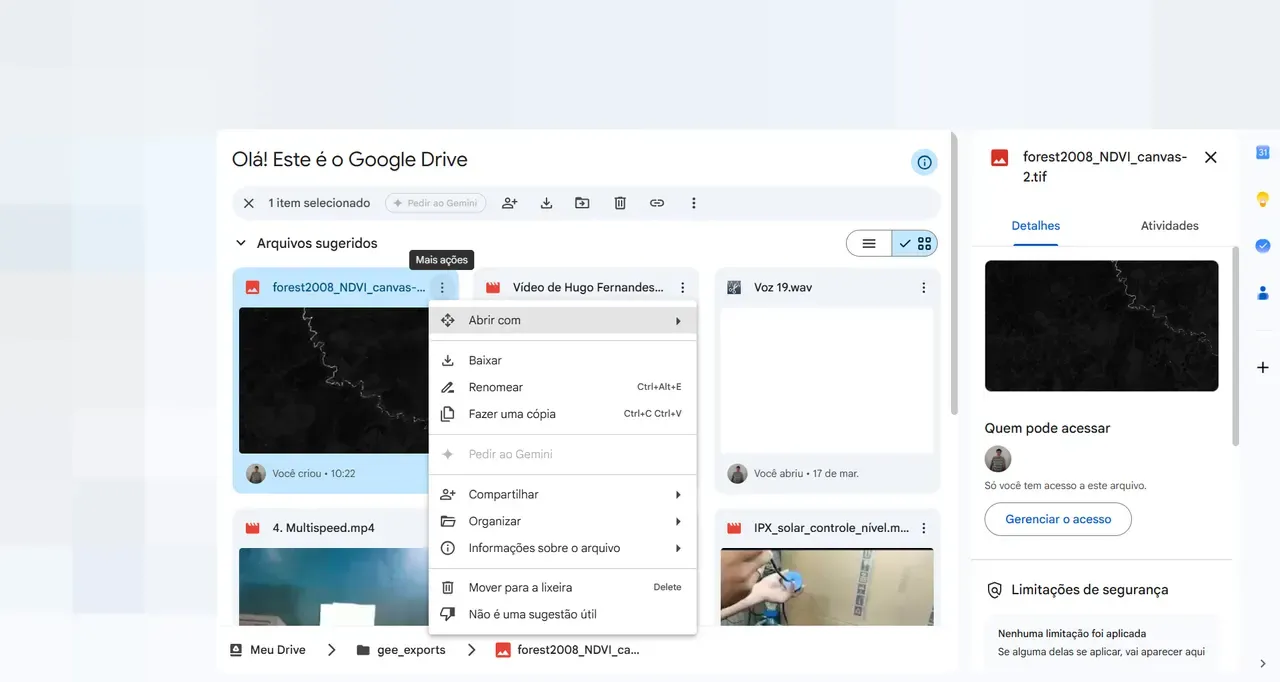
Figura 9 — Download de um GeoTIFF a partir do Google Drive. -
Mova ou copie os GeoTIFFs para uma pasta do projeto, por exemplo
dados/forest2008. Evite trabalhar somente na pasta de downloads: assim o projeto continua encontrando os arquivos quando for aberto em outro computador ou entregue a outra pessoa. -
No QGIS, adicione os rasters a partir dessa pasta do projeto e confira se o recorte cobre o imóvel. Para o NDVI, confira também se o raster foi carregado como uma banda única; para o Visual, a composição deve aparecer como imagem colorida.
Problemas comuns
- O Code Editor pede cadastro: conclua o registro do Earth Engine e confirme o projeto Cloud selecionado antes de tentar executar o script novamente.
- Erro de acesso à coleção Forest 2008: use a mesma conta que consta no formulário de acesso, confira o projeto Cloud no perfil do Code Editor e reveja as instruções no catálogo oficial da coleção.
- As tarefas não aparecem: execute o script e abra a aba Tasks. A criação da tarefa não equivale ao início da exportação; é preciso clicar em Run para submetê-la.
- Não encontro o resultado no QGIS: procure primeiro no Google Drive e só então baixe os GeoTIFFs para a pasta do projeto. O Earth Engine não adiciona automaticamente os arquivos ao QGIS.
- O arquivo ficou grande demais: reduza a extensão visível do mapa para o imóvel e uma pequena margem antes de executar o script. Para saídas divididas em partes, mantenha todos os GeoTIFFs juntos.
Na próxima etapa, esses rasters serão usados nos estudos de uso do solo com o Visual Class. Mantenha-os organizados na pasta do projeto para que possam ser selecionados diretamente no fluxo de classificação.
Para organizar os limites do imóvel antes de interpretar as imagens, veja também o guia Limites para SIGCAR/SICAR com o CAR Express.
Referências oficiais
- Acesso ao Google Earth Engine — Google for Developers
- Coleção Forest 2008 Analytic — Google for Developers
- Coleção Forest 2008 Visual — Google for Developers
- Exportar imagens ao Google Drive — Google for Developers
- Exportação de imagens no Earth Engine — Google for Developers
- Lei nº 12.651/2012, art. 3º, IV — Planalto
Fontes verificadas em 30 de julho de 2026.