
Como gerar a APP de corpos d'água com o CAR Express no QGIS
Aprenda a delimitar a APP de rios, lagos, represas e nascentes no QGIS com o CAR Express, com a largura calculada automaticamente conforme o Código Florestal.
O App Curso d’Água do CAR Express delimita a Área de Preservação Permanente (APP) de rios, lagos, represas e nascentes direto no QGIS. Você seleciona feições já digitalizadas ou traça o objeto hídrico na tela, e a ferramenta aplica a largura de APP correspondente, recorta pelo perímetro do imóvel e devolve as camadas prontas para o CAR.
O que a lei exige por tipo de corpo hídrico
O Código Florestal (Lei nº 12.651/2012) define a APP no seu art. 4º, incisos I a IV. Para curso d’água, a largura mínima de APP em cada margem varia conforme a largura do próprio corpo hídrico:
APP de curso d'água (art. 4º, inciso I)
| Largura do curso d’água | APP mínima de cada margem |
|---|---|
| Menor que 10 m | 30 m |
| De 10 m a 50 m | 50 m |
| De 50 m a 200 m | 100 m |
| De 200 m a 600 m | 200 m |
| Maior que 600 m | 500 m |
Para lagos e lagoas naturais (art. 4º, inciso II), a faixa é de 100 m em zona rural, reduzida a 50 m quando o espelho d’água tem até 20 ha, e de 30 m em zona urbana. Para nascentes e olhos d’água perenes (art. 4º, inciso IV), a APP é um raio mínimo de 50 m ao redor do ponto.
Antes de começar
Este passo a passo considera o QGIS 3.40.
Tenha carregada no projeto QGIS a camada de perímetro da propriedade — o guia do Integrador AGI/ATI/AOI mostra como gerar a ATI —, para usar no recorte automático dos buffers gerados. Se os corpos hídricos já estiverem digitalizados como linhas (eixo do curso d’água) ou polígonos (espelho d’água de lago ou represa), carregue-os também.
Como gerar a APP de um curso d’água
Delimitar a APP de um rio, riacho ou canal
-
Na barra do CAR Express, abra App Curso d’Água — corpos hídricos.
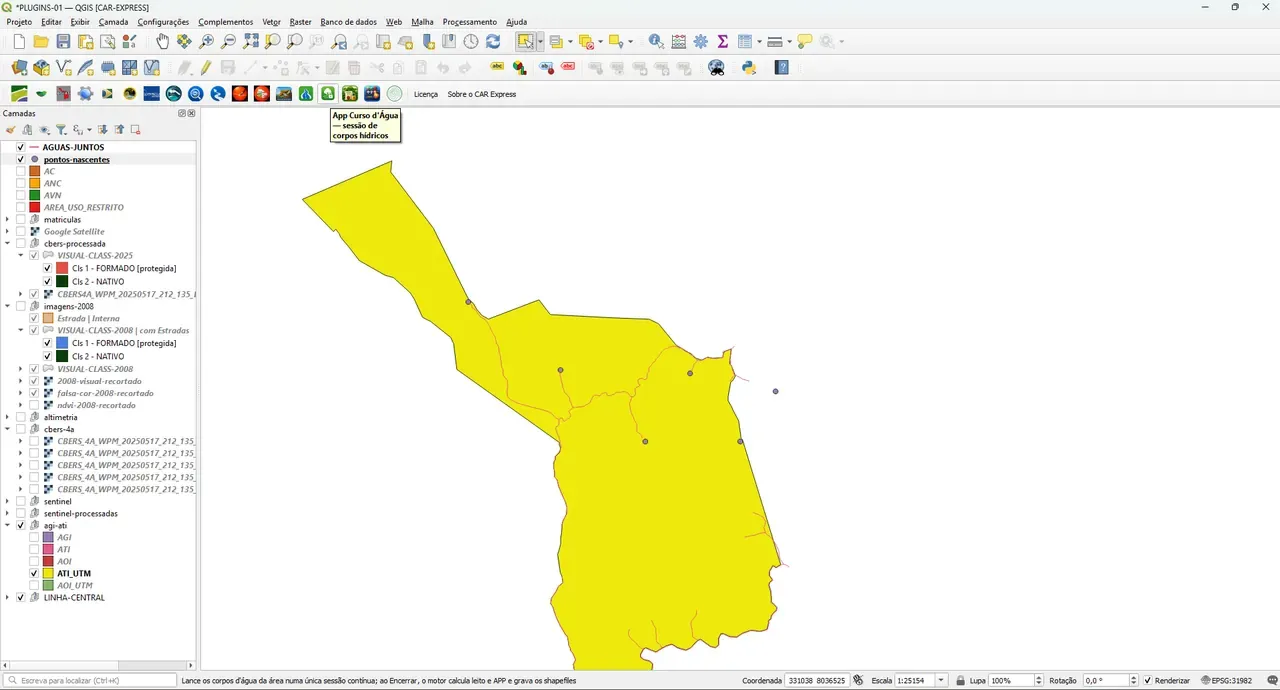
Figura 1 — Barra do CAR Express no QGIS, com o App Curso d'Água aberto. -
Configure o tipo Curso d’água, o modo de entrada — Selecionar feições existentes ou Digitalizar diretamente na tela — e informe a largura do corpo hídrico.
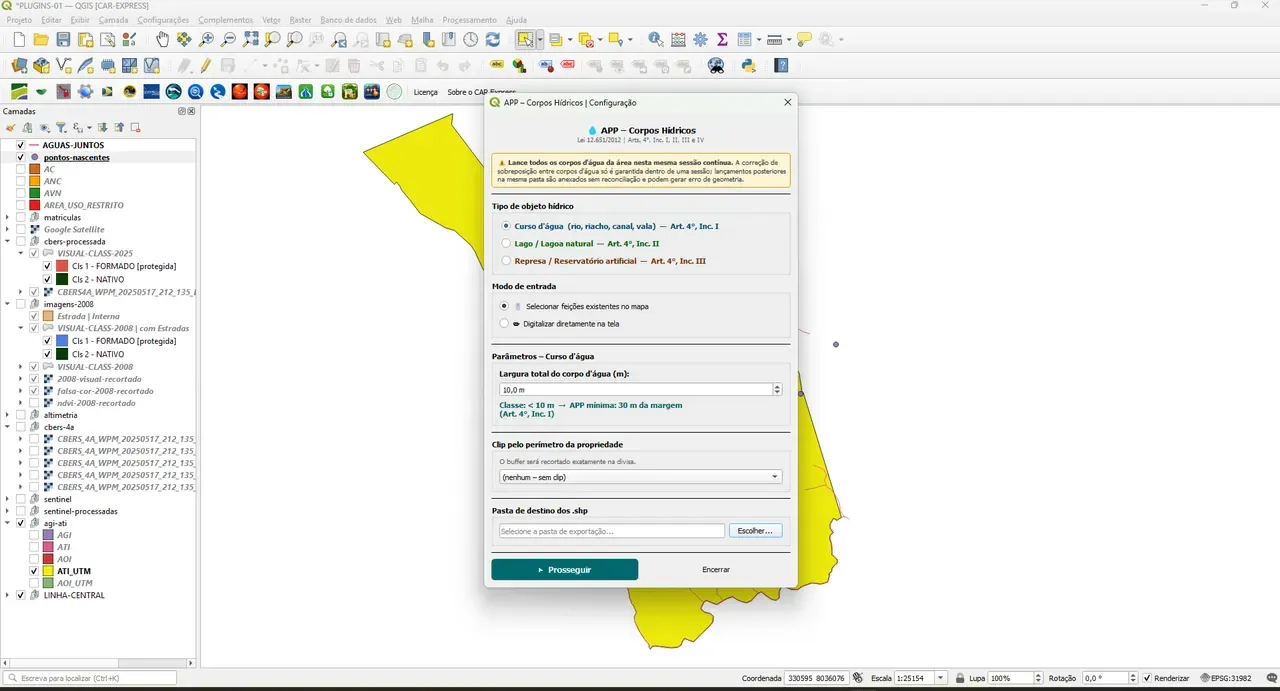
Figura 2 — Configuração do tipo Curso d'água, modo de seleção e largura de 10 m. -
Escolha a camada de perímetro da propriedade para o recorte automático e a pasta de destino dos shapefiles.
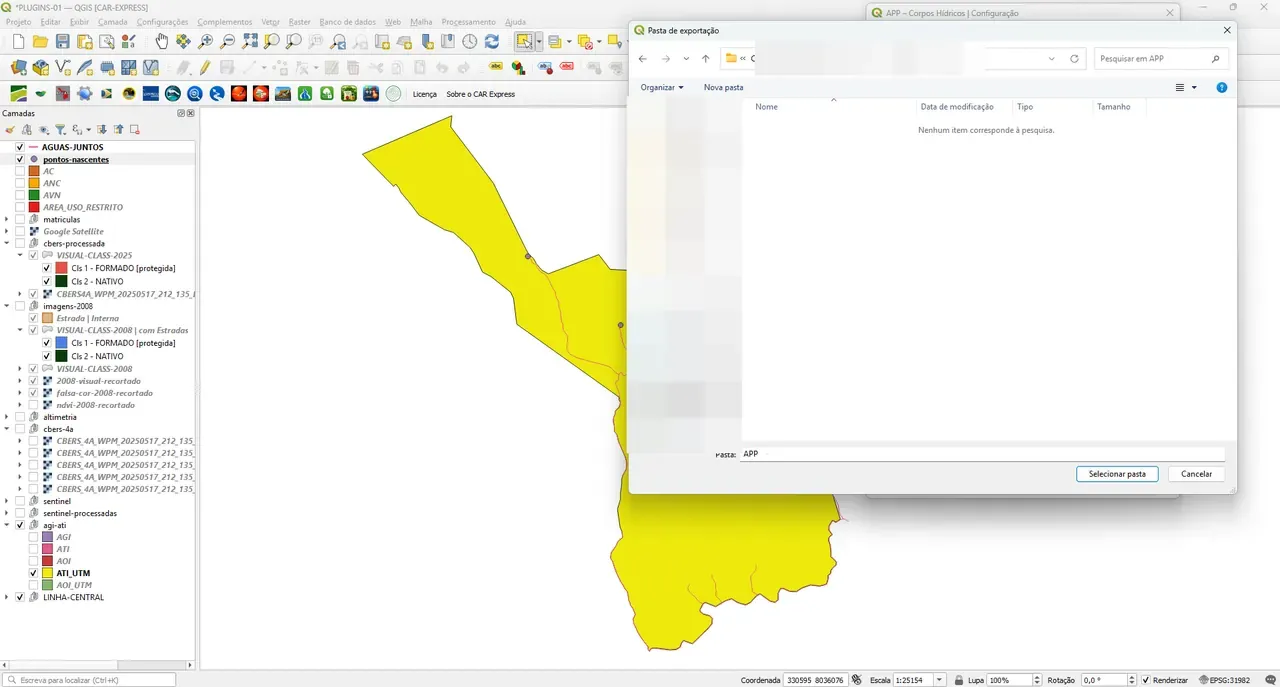
Figura 3 — Escolha da pasta de destino dos shapefiles gerados. -
Selecione os trechos e nascentes no mapa (ou digitalize-os) e confirme. A ferramenta processa a APP de 30 m para o exemplo com largura menor que 10 m, contabilizando os trechos e as nascentes lançados.
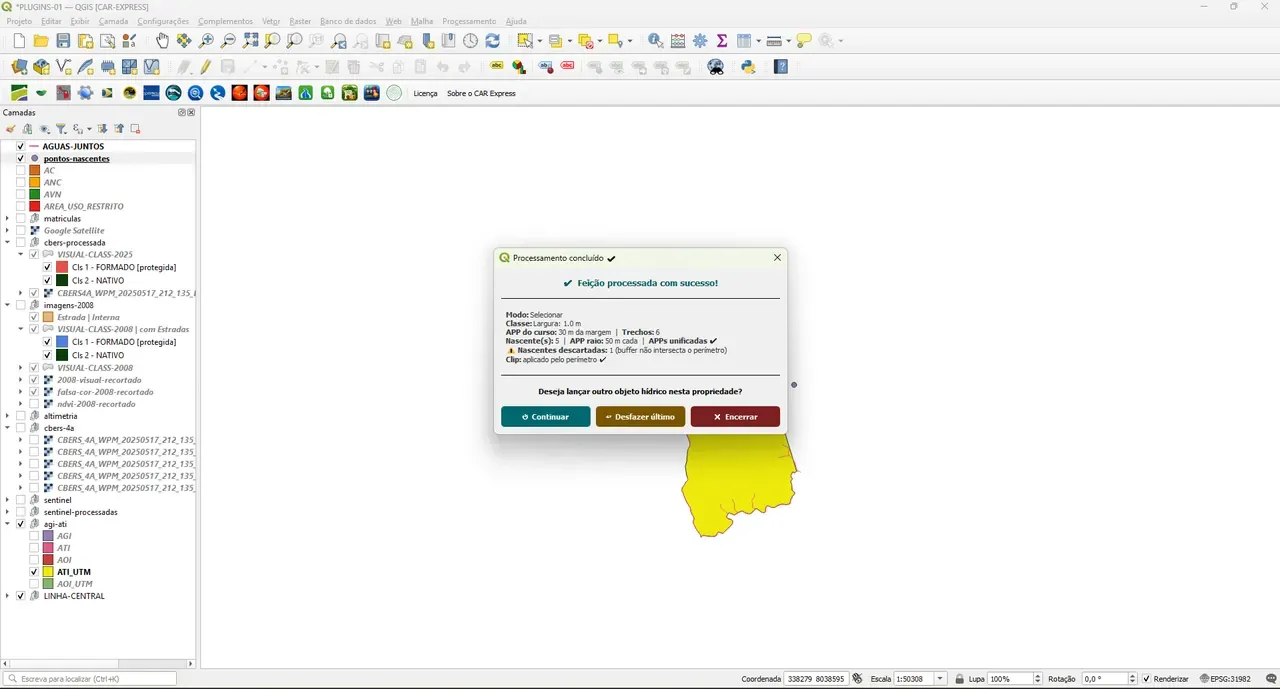
Figura 4 — Processamento concluído, com a APP de 30 m sobre os trechos e nascentes lançados. -
O buffer da APP é gerado e já recortado pelo perímetro do imóvel (ATI).
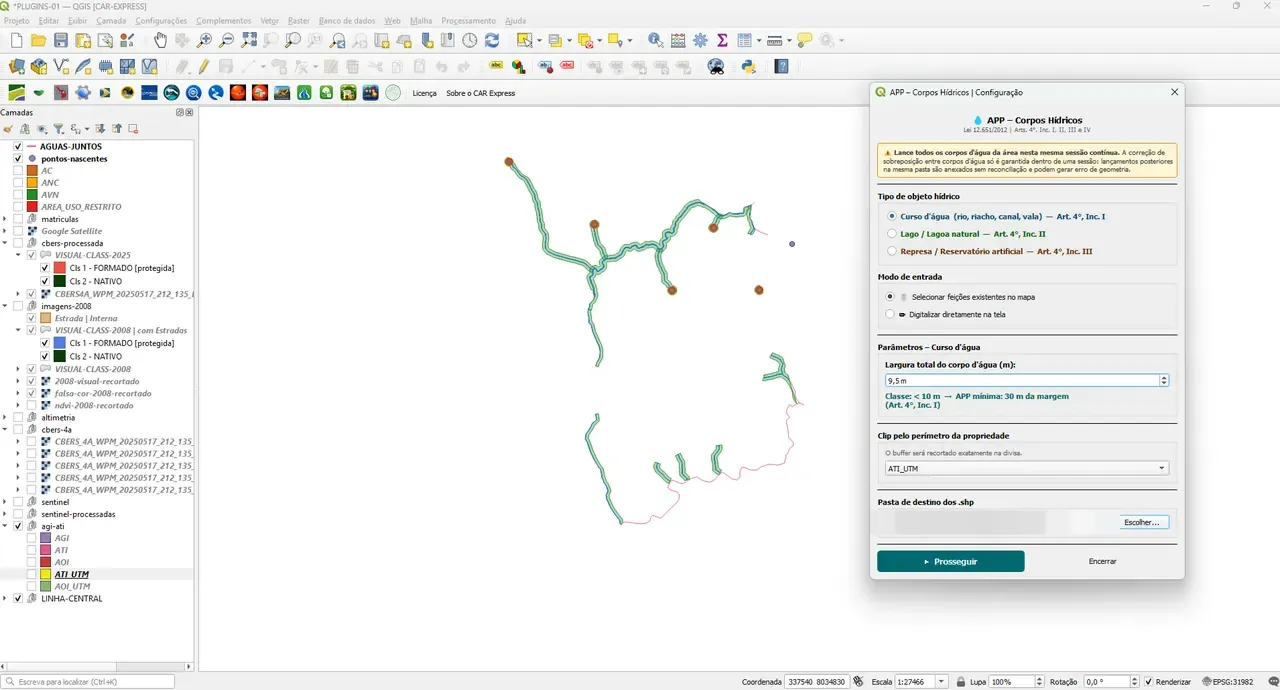
Figura 5 — Buffer da APP gerado e recortado pelo perímetro do imóvel.
Como gerar a APP de lagos, lagoas e represas
Use Continuar no diálogo de pós-processamento para lançar outro objeto hídrico na mesma sessão, sem perder o que já foi gerado.
Delimitar a APP de um espelho d'água
-
Selecione o tipo Lago / Lagoa natural e o modo Digitalizar diretamente na tela, e trace o contorno do espelho d’água como um polígono.
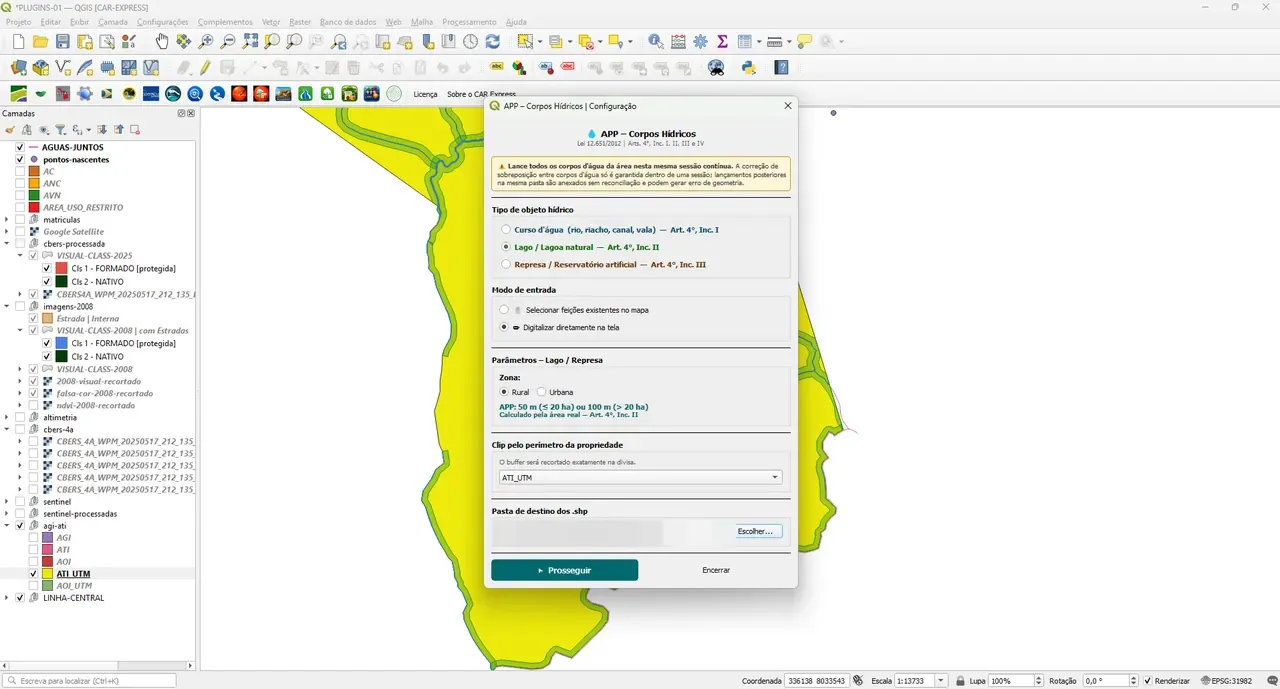
Figura 6 — Tipo Lago/Lagoa natural selecionado, com o modo Digitalizar. -
Para uma represa ou reservatório, digitalize o contorno da mesma forma; a faixa de APP aplicada segue o padrão configurado (ajustável conforme a licença ambiental do empreendimento).
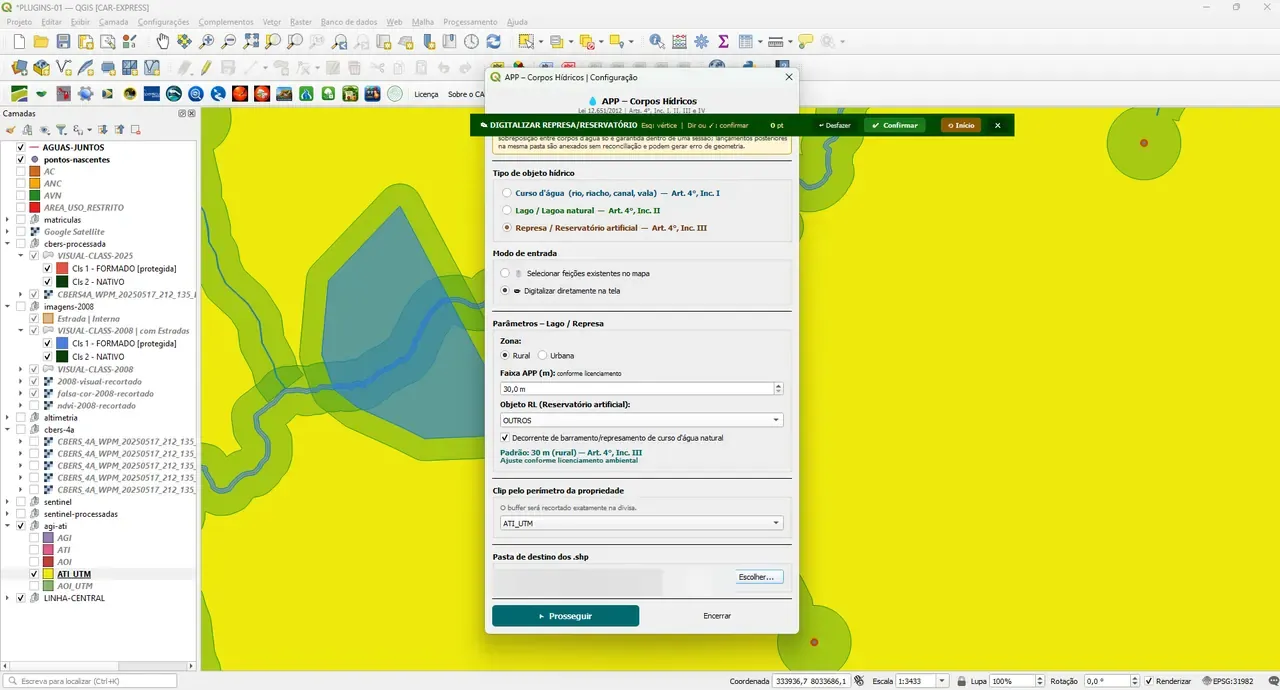
Figura 7 — Digitalização de uma represa/reservatório, com a faixa de APP de 30 m aplicada.
Como encerrar e conferir o resultado
Ao clicar em Encerrar, a ferramenta une as geometrias sobrepostas, remove arestas internas e subtrai a APP do leito do curso d’água — sem criar camadas novas para isso.
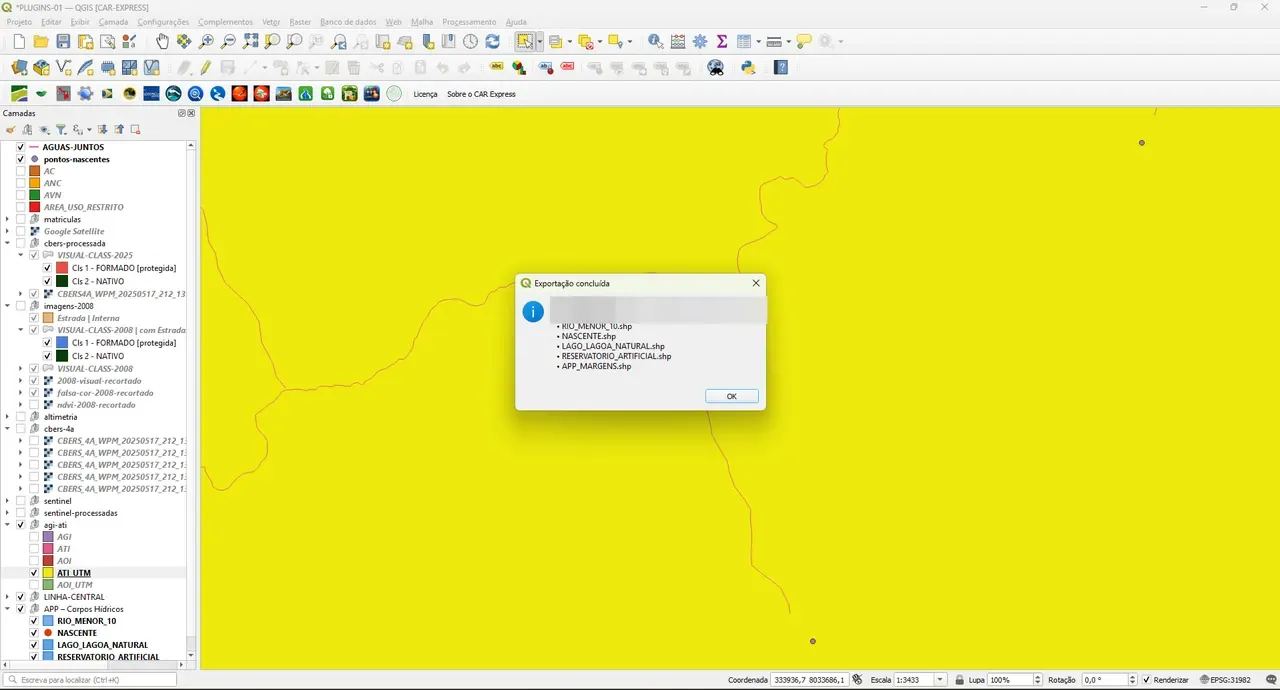
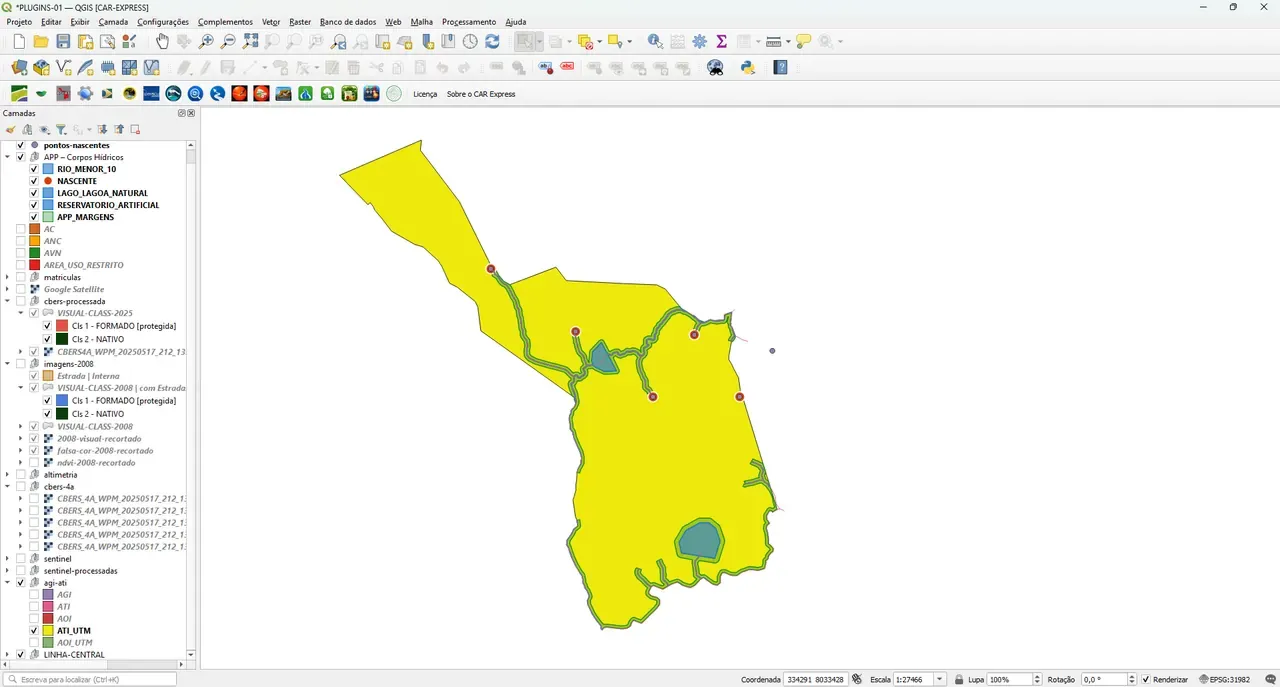
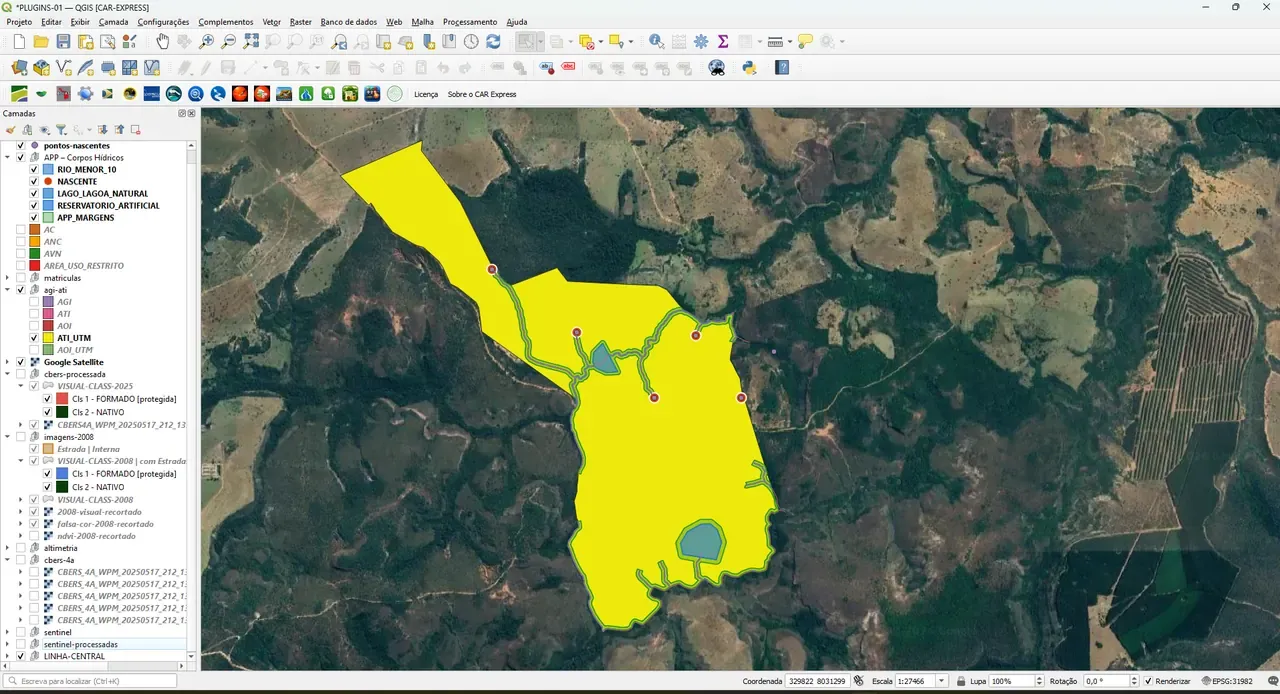
Ative uma imagem de satélite para conferir visualmente se as APPs geradas acompanham os corpos hídricos reais.
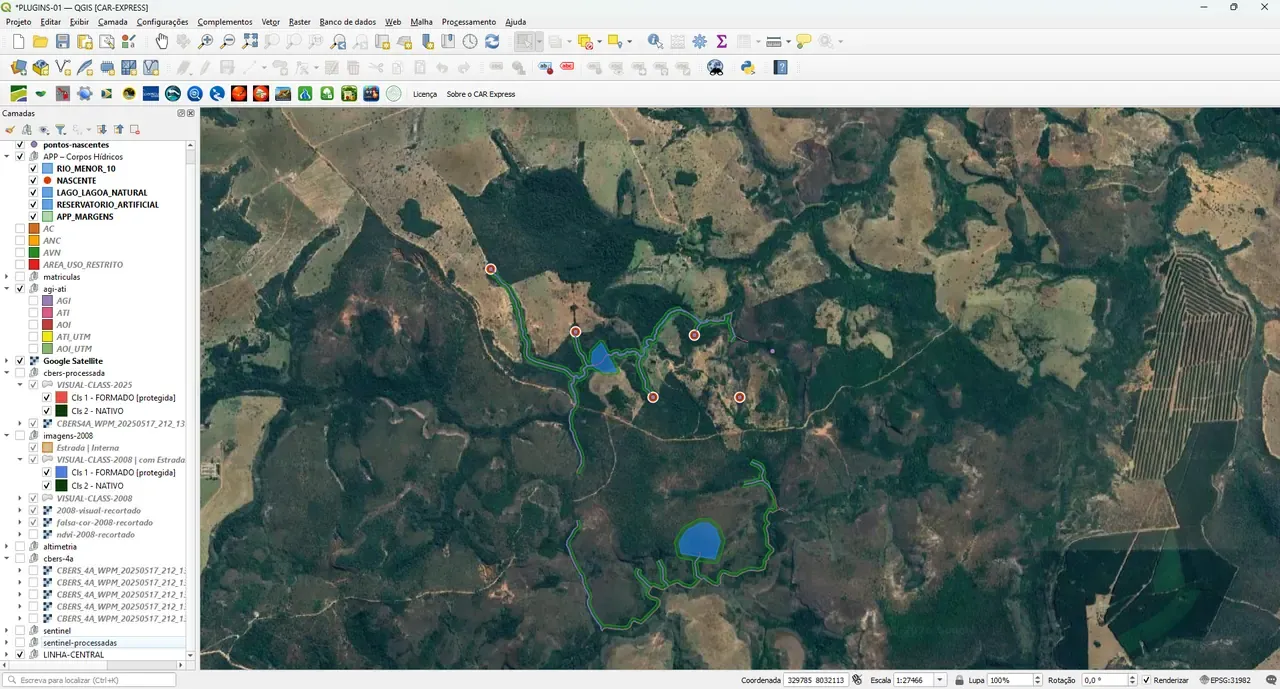
Para revisar os contornos com mais precisão, desative o preenchimento das camadas de APP e mantenha as bordas visíveis.
O que cada camada gerada representa
| Camada | Conteúdo |
|---|---|
| APP | Leito – Curso d’Água | Buffer lateral do eixo do curso d’água (o leito propriamente dito). |
| APP | Área de Preservação Permanente | A faixa de APP do curso d’água e/ou da nascente, já subtraída do leito. |
| APP | Nascente – Olho d’Água | Ponto de nascente ou olho d’água lançado. |
| APP | Lago – Espelho d’Água | Polígono do espelho d’água de um lago ou represa. |
| APP | APP Lago/Represa | A faixa de APP ao redor do lago ou represa. |
Problemas comuns
- O botão de confirmar não habilita: adicione pelo menos dois pontos (curso d’água) ou três vértices (lago/represa) antes de confirmar.
- A seleção para lago é recusada: selecione exatamente um polígono; remova pontos e linhas da seleção antes de confirmar.
- A APP não aparece recortada pelo perímetro: confirme que a camada de perímetro está selecionada no campo de clip e contém feições válidas.
- As camadas não aparecem ao reabrir o projeto: carregue os shapefiles gerados na pasta de saída da sessão anterior.
Para ver essa etapa dentro do fluxo completo de um imóvel, veja o caso Um CAR de 850 ha, do zero ao envio, em menos de 2 horas.
Referências oficiais
- Lei nº 12.651/2012 — Código Florestal (art. 4º, incisos I a IV)
- Cadastro Ambiental Rural — Ministério da Agricultura e Pecuária
Fontes verificadas em 31 de julho de 2026.